Arabische Ausdrücke mit Favoriten und Verlauf speichern
Markiere die Ausdrücke, die du immer wieder brauchst, und hol einen Text zurück, den du schon abgeschickt hast. Was in welcher Liste landet, wann Einträge entstehen und wie du alles abschaltest.
Zwei kleine Funktionen ersparen erstaunlich viel Tipparbeit: Favoriten für Ausdrücke, zu denen du immer wieder greifst, und Verlauf für Texte, an denen du schon gearbeitet hast.
Sie tun Unterschiedliches. Die Favoriten sind eine Liste, die du bewusst aufbaust; der Verlauf ist ein Sicherheitsnetz, das sich von selbst füllt.
Favoriten: die Ausdrücke, die du immer wieder brauchst
Jeder Ausdruck in der Sammlung hat einen Stern. Tipp ihn an, und der Ausdruck ist gespeichert; tipp ihn erneut an, und er ist wieder draußen.
- Öffne die arabische Tastatur und klapp Grüße & Ausdrücke einfügen auf, oder stöbere in der Ausdruckssammlung.
- Such einen Ausdruck, den du oft benutzt — einen Gruß, eine Dua, eine Antwort.
- Tipp den Stern daneben an.
- Öffne Favoriten in der Aktionsleiste, um alles Gespeicherte zu sehen — und füge jeden davon mit einem Klick in den Editor ein.
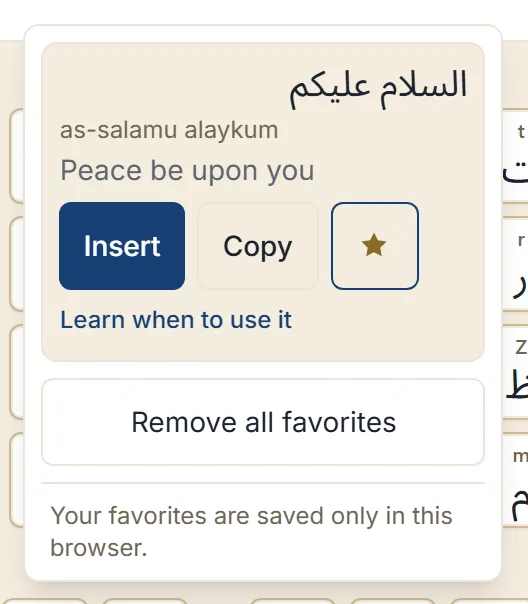
Das lohnt sich für die Handvoll Ausdrücke, die du wirklich wiederholst — den Gruß, mit dem du jede Nachricht beginnst, die Antwort, die du auf gute Nachrichten schickst. Es ist weit mehr Platz da, als die meisten je brauchen; die Grenze ist eher deine Geduld als die der Liste.
Jeder Favorit lässt sich einzeln entfernen, und Alle Favoriten entfernen leert die Liste, nachdem du bestätigt hast.
Verlauf: einen Text zurückholen
Der Verlauf bewahrt deine letzten Texte auf, damit du einen wiederherstellen kannst, statt ihn noch einmal zu schreiben.
Entscheidend ist, wann ein Eintrag entsteht: nicht beim Tippen, sondern wenn du etwas mit dem Text machst — ihn kopierst, teilst, herunterlädst, damit suchst oder eine Karte daraus machst. Ein Text, den du getippt und dann liegen gelassen hast, wird nicht festgehalten, und einer, den du dir nur hast vorlesen lassen, ebenso wenig.
Eine Ausnahme ist Absicht. Wenn du das Feld mit Löschen leerst, wird vorher eine Momentaufnahme gespeichert — Löschen ist also umkehrbar. Wischst du versehentlich etwas weg, öffne den Verlauf und hol es zurück.
Zum Wiederherstellen: Verlauf öffnen, den Text suchen, Wiederherstellen wählen. Weil das ersetzt, was gerade im Editor steht, wird vorher nachgefragt.
Die Liste hält deine neuesten Texte. Benutzt du einen erneut, rutscht er wieder nach oben, statt ein zweites Mal gespeichert zu werden. Ältere Einträge fallen hinten heraus, wenn neue dazukommen.
Den Verlauf abschalten und löschen
Der Verlauf liegt in deiner Hand:
- Letzte Texte speichern ist ein Schalter. Schalte ihn aus, und es wird nichts mehr festgehalten.
- Löschen entfernt einen einzelnen Eintrag.
- Alle löschen leert die Liste nach einer Rückfrage — das lässt sich nicht rückgängig machen.
Das Panel sagt es unmissverständlich: Letzte Texte werden nur in diesem Browser gespeichert und können jederzeit gelöscht werden. Mehr ist es nicht — es gibt kein Konto und keine Kopie irgendwo sonst.
Wo beide Listen liegen
Favoriten und Verlauf liegen in dem Browser, den du gerade benutzt, und nur auf diesem Gerät. Sie werden nicht synchronisiert, weil es keine Konten gibt, mit denen man sie synchronisieren könnte.
Praktisch heißt das:
- Ein anderer Browser oder ein anderes Gerät fängt leer an.
- Ein privates Fenster fängt leer an und behält danach nichts.
- Löschst du deine Website-Daten, sind beide weg.
- An einem geliehenen oder gemeinsam genutzten Rechner ist das in beide Richtungen gut zu wissen — nichts folgt dir nach Hause, und alles, was du speicherst, bleibt auf diesem Rechner, bis du es löschst.
Der Text im Haupttextfeld wird nicht von selbst gespeichert; nur die oben beschriebenen Einträge. Arabisch schreiben und privat bleiben führt alles Gespeicherte an einer Stelle zusammen.
Und dann?
Öffne die Ausdruckssammlung und gib den drei Ausdrücken, die du am häufigsten schickst, einen Stern — ab dann sind sie einen Klick entfernt. Wenn du längere Nachrichten aus mehreren Ausdrücken zusammensetzt, ist eine arabische Nachricht aus Ausdrücken bauen das Nächste zum Ausprobieren.