Arabische uitdrukkingen bewaren met favorieten en geschiedenis
Geef de uitdrukkingen die je blijft hergebruiken een ster en haal een tekst terug die je al verstuurd hebt. Wat er in welke lijst staat, wanneer er iets bij komt en hoe je alles uitzet.
Twee kleine functies schelen verrassend veel overtypen: Favorieten, voor uitdrukkingen waar je steeds opnieuw naar grijpt, en Geschiedenis, voor teksten waar je al aan gewerkt hebt.
Ze doen verschillend werk. Favorieten is een lijst die je bewust opbouwt; Geschiedenis is een vangnet dat zichzelf vult.
Favorieten: de uitdrukkingen die je blijft gebruiken
Elke uitdrukking in de bibliotheek heeft een ster. Tik erop en de uitdrukking staat bij je favorieten; tik er nog eens op om hem eruit te halen.
- Open het Arabische toetsenbord en klap Begroetingen & uitdrukkingen invoegen open, of blader door de uitdrukkingenbibliotheek.
- Zoek een uitdrukking die je vaak gebruikt — een groet, een dua, een antwoord.
- Tik op de ster ernaast.
- Open Favorieten in de knoppenrij om alles te zien wat je bewaard hebt — en voeg elke uitdrukking met één klik toe in de editor.
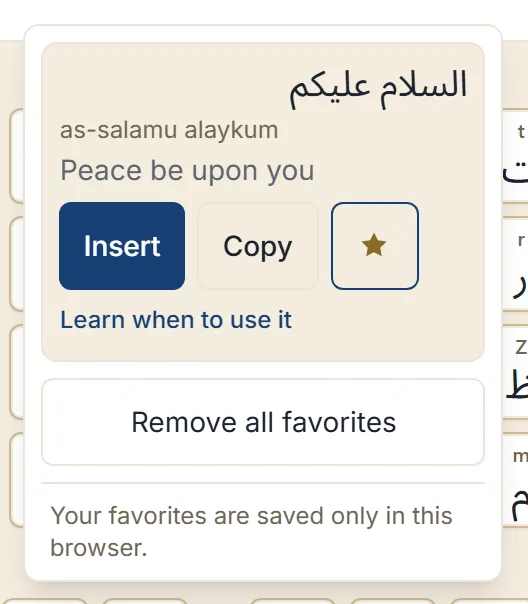
Dit is de moeite waard voor de handvol uitdrukkingen die je echt herhaalt — de groet waarmee je elk bericht opent, het antwoord dat je op goed nieuws stuurt. Er is ruimte voor veel meer dan de meeste mensen nodig hebben; de grens ligt eerder bij jouw geduld dan bij die van de lijst.
Elke favoriet kun je afzonderlijk verwijderen, en Alle favorieten verwijderen leegt de lijst nadat je het bevestigd hebt.
Geschiedenis: een tekst terughalen
Geschiedenis bewaart je recente teksten, zodat je er een kunt herstellen in plaats van hem opnieuw te schrijven.
Het belangrijke detail is wanneer er iets bij komt: niet terwijl je typt, maar wanneer je iets met de tekst doet — hem kopieert, deelt, downloadt, ermee zoekt of er een kaart van maakt. Een tekst die je getypt en laten liggen hebt, wordt niet vastgelegd, en een tekst die je alleen hebt laten voorlezen evenmin.
Er is één bewuste uitzondering. Als je het vak leegmaakt, wordt er eerst een momentopname bewaard, dus Wissen is terug te draaien — veeg je per ongeluk iets weg, open dan Geschiedenis en herstel het.
Herstellen gaat zo: open Geschiedenis, zoek de tekst en kies Herstellen. Omdat dat vervangt wat er op dat moment in de editor staat, wordt er eerst om bevestiging gevraagd.
De lijst bewaart je meest recente teksten en zet een tekst weer bovenaan als je hem opnieuw gebruikt, in plaats van hem een tweede keer op te slaan. Oudere items vallen er achteraan af zodra er nieuwe bij komen.
Geschiedenis uitzetten en verwijderen
Geschiedenis heb je zelf in de hand:
- Recente teksten opslaan is een schakelaar. Zet hem uit en er wordt niets meer vastgelegd.
- Verwijderen haalt één item weg.
- Alles wissen leegt de lijst na een bevestiging — en dat kan niet ongedaan worden gemaakt.
Het paneel zegt het onomwonden: recente teksten worden alleen in deze browser opgeslagen en je kunt ze op elk moment verwijderen. Meer is het niet: er is geen account, en nergens anders een kopie.
Waar beide lijsten staan
Favorieten en geschiedenis worden opgeslagen in de browser die je gebruikt, en alleen op dat apparaat. Ze worden niet gesynchroniseerd, want er zijn geen accounts om ze mee te synchroniseren.
In de praktijk:
- Een andere browser, of een ander apparaat, begint leeg.
- Een privévenster begint leeg en bewaart daarna niets.
- Wis je je websitegegevens, dan verdwijnen ze allebei.
- Zit je op een geleende of gedeelde computer, dan is dat in beide richtingen goed om te weten — er volgt niets met je mee naar huis, en alles wat je bewaart, blijft op die computer staan tot je het verwijdert.
De tekst in het hoofdtekstvak wordt niet vanzelf opgeslagen; alleen de items hierboven wel. Arabisch schrijven en privé blijven brengt alles wat er bewaard wordt op één plek samen.
Volgende stap
Open de uitdrukkingenbibliotheek en geef de drie uitdrukkingen die je het vaakst stuurt een ster; vanaf dan zijn ze één klik verwijderd. Schrijf je langere berichten uit meerdere uitdrukkingen tegelijk, dan is een bericht samenstellen uit kant-en-klare uitdrukkingen het volgende om te proberen.