Сохраняйте арабские фразы через избранное и историю
Отмечайте звёздочкой фразы, которые используете снова, и возвращайте текст, который уже отправили. Что хранит каждый список, когда в него попадают записи и как всё это отключить.
Две небольшие возможности экономят удивительно много перепечатывания: Избранное — для фраз, к которым вы тянетесь снова и снова, и История — для текстов, с которыми вы уже работали.
Задачи у них разные. Избранное — список, который вы собираете намеренно; История — подстраховка, которая наполняется сама.
Избранное: фразы, которыми вы продолжаете пользоваться
У каждой фразы в библиотеке есть звёздочка. Нажмите её — и фраза сохранится в избранном; нажмите ещё раз, чтобы убрать.
- Откройте арабскую клавиатуру и разверните Вставить приветствия и фразы либо просмотрите библиотеку фраз.
- Найдите фразу, которой пользуетесь часто, — приветствие, дуа, ответ.
- Нажмите звёздочку рядом с ней.
- Откройте Избранное из ряда действий, чтобы увидеть всё сохранённое, и вставьте любую из фраз в редактор одним щелчком.
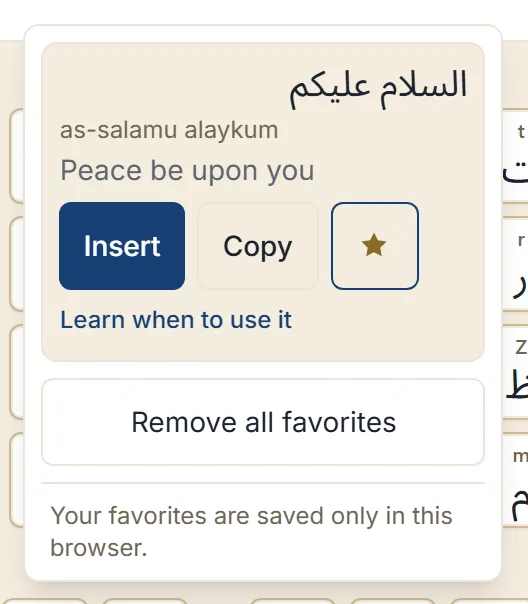
Это стоит сделать для той горстки фраз, которые вы действительно повторяете: приветствия, с которого начинаете каждое сообщение, ответа, который шлёте на хорошую новость. Места гораздо больше, чем нужно большинству, так что предел — ваше терпение, а не список.
Каждую запись избранного можно убрать по отдельности, а Убрать всё избранное очищает список, предварительно спросив подтверждения.
История: как вернуть текст
История хранит ваши недавние тексты, чтобы можно было восстановить один вместо того, чтобы писать его заново.
Важная деталь — когда добавляется запись: не пока вы набираете, а когда вы что-то делаете с текстом: копируете, отправляете, скачиваете, ищете с ним или превращаете в открытку. Текст, который вы набрали и бросили, не записывается, и тот, который вы только прослушали, тоже.
Есть одно намеренное исключение. Очистка поля сначала сохраняет снимок, поэтому Очистить можно вернуть: если вы что-то стёрли случайно, откройте Историю и восстановите.
Чтобы восстановить: откройте Историю, найдите текст и выберите Восстановить. Поскольку это заменит то, что сейчас в редакторе, сперва будет запрошено подтверждение.
Список держит самые свежие ваши тексты и, если вы используете текст повторно, поднимает его наверх, а не хранит дважды. Более старые записи выпадают с конца по мере появления новых.
Как выключить историю и удалить её
История в вашем распоряжении:
- Сохранять недавние тексты — переключатель. Выключите его, и больше ничего не записывается.
- Удалить убирает одну запись.
- Очистить всё опустошает список после подтверждения — отменить это нельзя.
Панель прямо говорит, что недавние тексты хранятся только в этом браузере и их можно удалить в любой момент. Вот и всё устройство: ни учётной записи, ни копии где-либо ещё.
Где живут оба списка
Избранное и история хранятся в том браузере, которым вы пользуетесь, и только на этом устройстве. Они не синхронизируются, потому что нет учётных записей, с которыми их синхронизировать.
На практике:
- Другой браузер или другое устройство начинают пустыми.
- Приватное окно начинает пустым и потом ничего не сохраняет.
- Очистка данных сайта убирает и то и другое.
- Если вы за чужим или общим компьютером, это полезно знать в обе стороны: ничего не последует за вами домой, и всё сохранённое останется на той машине, пока вы это не удалите.
Текст в основном поле ввода сам по себе не сохраняется — только описанные выше записи. Статья как сохранить приватность при письме по-арабски собирает всё сохраняемое в одном месте.
Следующий шаг
Откройте библиотеку фраз, отметьте звёздочкой три фразы, которые отправляете чаще всего, и дальше они будут в одном щелчке. Если вы пишете более длинные сообщения сразу из нескольких фраз, следующее, что стоит попробовать, — сборка сообщения из готовых фраз.