Mentsd az arab kifejezéseket kedvencekkel és előzményekkel
Csillagozd meg a kifejezéseket, amelyeket újra használsz, és szerezd vissza a szöveget, amelyet már elküldtél. Mit tartalmaz a két lista, mikor kerül bele bejegyzés, és hogyan kapcsolhatod ki az egészet.
Két apró funkció meglepően sok újragépeléstől kímél meg: a Kedvencek azokhoz a kifejezésekhez, amelyekhez újra meg újra nyúlsz, és az Előzmények azokhoz a szövegekhez, amelyekkel már dolgoztál.
Más-más dolguk van. A Kedvencek olyan lista, amelyet szándékosan építesz; az Előzmények biztonsági háló, amely magától telik meg.
Kedvencek: a kifejezések, amelyeket folyton használsz
A tárban minden kifejezés mellett van egy csillag. Koppints rá, és a kifejezés a kedvenceid közé kerül; koppints újra, és eltávolítod.
- Nyisd meg az arab billentyűzetet, és nyisd ki a Köszönések és kifejezések beszúrása részt, vagy böngészd a kifejezéstárat.
- Keress egy kifejezést, amelyet gyakran használsz — egy köszöntést, egy duát, egy választ.
- Koppints a mellette lévő csillagra.
- Nyisd meg a Kedvencek panelt a műveletsorból, hogy lásd mindazt, amit elmentettél, és bármelyiket egyetlen kattintással beszúrhasd a szerkesztőbe.
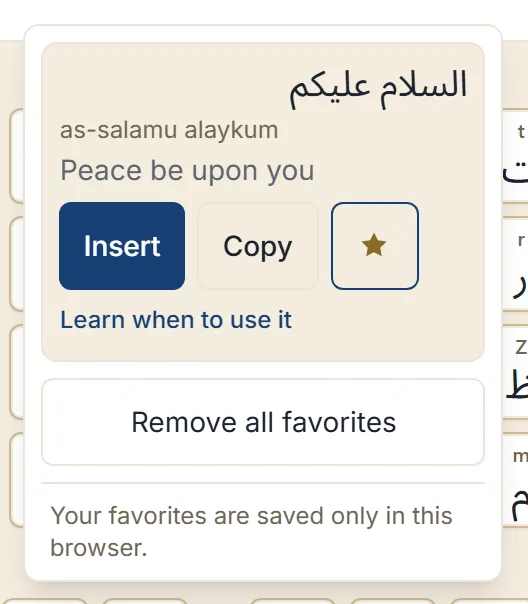
Arra a maroknyi kifejezésre érdemes, amelyet tényleg ismételsz — a köszöntésre, amellyel minden üzenetet kezdesz, a válaszra, amelyet jó hírre küldesz. Sokkal több fér el, mint amennyire a legtöbb embernek szüksége van, tehát a korlát a te türelmed, nem a listáé.
Minden kedvenc külön eltávolítható, az Összes kedvenc eltávolítása pedig megerősítés kérése után üríti a listát.
Előzmények: hogyan kapj vissza egy szöveget
Az Előzmények megőrzi a legutóbbi szövegeidet, hogy visszaállíthasd az egyiket, ahelyett hogy újra megírnád.
A lényeges részlet az, hogy mikor kerül be egy bejegyzés: nem gépelés közben, hanem amikor csinálsz valamit a szöveggel — kimásolod, megosztod, letöltöd, keresel vele, vagy képeslapot készítesz belőle. Amit begépeltél és otthagytál, nem rögzül, és az sem, amit csak meghallgattál.
Egy szándékos kivétel van. A mező törlése előbb pillanatképet ment, így a Törlés visszavonható — ha véletlenül kitöröltél valamit, nyisd meg az Előzményeket, és állítsd vissza.
A visszaállítás: nyisd meg az Előzmények panelt, keresd meg a szöveget, és válaszd a Visszaállítás lehetőséget. Mivel ez felülírja azt, ami épp a szerkesztőben van, előbb megerősítést kér.
A lista a legfrissebb szövegeidet tartja meg, és ha egy szöveget újra használsz, inkább előreviszi a lista élére, mintsem kétszer tárolná. A régebbi bejegyzések a végén kiesnek, ahogy újak érkeznek.
Az előzmények kikapcsolása és törlése
Az előzmények a te kezedben vannak:
- A Legutóbbi szövegek mentése kapcsoló. Kapcsold ki, és semmi továbbit nem rögzít.
- A Törlés egy bejegyzést távolít el.
- Az Összes törlése megerősítés után üríti a listát — ezt nem lehet visszavonni.
A panel kertelés nélkül kimondja, hogy a legutóbbi szövegek csak ebben a böngészőben tárolódnak, és bármikor törölhetők. Ennyi az egész elrendezés: nincs fiók, és nincs másolat sehol máshol.
Hol lakik a két lista
A kedvencek és az előzmények abban a böngészőben tárolódnak, amelyet használsz, kizárólag azon az eszközön. Nem szinkronizálódnak, mert nincsenek fiókok, amelyekhez szinkronizálhatnának.
Gyakorlatiasan:
- Egy másik böngésző vagy másik eszköz üresen indul.
- A privát ablak üresen indul, és utána semmit nem őriz meg.
- A webhelyadatok törlése mindkettőt eltávolítja.
- Ha kölcsönkért vagy közös számítógépnél ülsz, ezt mindkét irányban érdemes tudni: semmi nem követ haza, és bármit mentesz, az azon a gépen marad, amíg le nem törlöd.
A fő gépelőmezőben lévő szöveg magától nem mentődik el; csak a fent leírt bejegyzések. Az arab írás magadnál tartása egy helyen veszi végig, mi minden tárolódik.
Következő lépés
Nyisd meg a kifejezéstárat, csillagozd meg azt a hármat, amelyet a legtöbbet küldesz, és mostantól egy kattintásnyira lesznek. Ha hosszabb üzeneteket írsz több kifejezésből egyszerre, a következő kipróbálandó az üzenet összeállítása kész kifejezésekből.