Lagre arabiske uttrykk med favoritter og historikk
Stjernemerk uttrykkene du bruker om igjen, og hent tilbake en tekst du alt har brukt. Hva hver liste inneholder, når oppføringer legges til, og hvordan du slår alt av.
To små funksjoner sparer overraskende mye omskriving: Favoritter, for uttrykk du strekker deg etter gang på gang, og Historikk, for tekster du alt har jobbet med.
De gjør ulike jobber. Favoritter er en liste du bygger bevisst; Historikk er et sikkerhetsnett som fyller seg selv.
Favoritter: uttrykkene du fortsetter å bruke
Hvert uttrykk i biblioteket har en stjerne. Trykk på den, så lagres uttrykket i favorittene dine; trykk igjen for å fjerne det.
- Åpne det arabiske tastaturet og fold ut Sett inn hilsener og uttrykk, eller bla i uttrykksbiblioteket.
- Finn et uttrykk du bruker ofte — en hilsen, en dua, et svar.
- Trykk på stjernen på det.
- Åpne Favoritter fra handlingsraden for å se alt du har lagret, og sett inn hvilket som helst av dem i redigeringsfeltet med ett klikk.
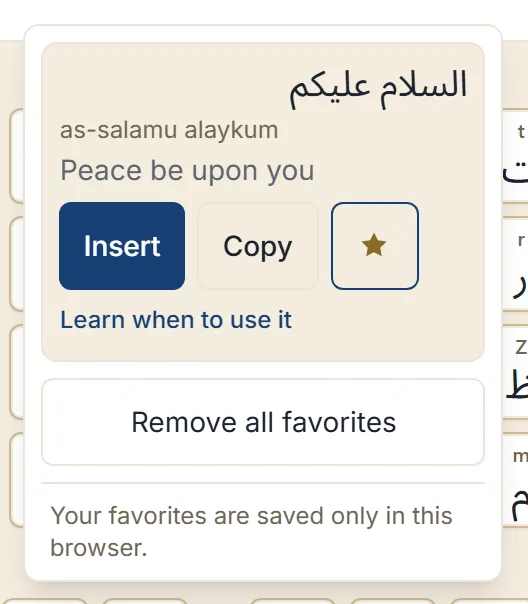
Dette er verdt å gjøre for den håndfullen uttrykk du virkelig gjentar — hilsenen du åpner hver melding med, svaret du sender på gode nyheter. Det er plass til langt flere enn de fleste trenger, så grensen er tålmodigheten din heller enn listens.
Hver favoritt kan fjernes for seg, og Fjern alle favoritter tømmer listen etter å ha bedt deg bekrefte.
Historikk: å få tilbake en tekst
Historikk beholder de nylige tekstene dine, så du kan hente tilbake en i stedet for å skrive den på nytt.
Den viktige detaljen er når en oppføring legges til: ikke mens du skriver, men når du gjør noe med teksten — kopierer den, deler den, laster den ned, søker med den eller gjør den om til et kort. En tekst du skrev og forlot, blir ikke registrert, og heller ikke en du bare lyttet til.
Det finnes ett bevisst unntak. Å tømme boksen lagrer først et øyeblikksbilde, så Tøm kan hentes tilbake — sletter du noe ved et uhell, åpne Historikk og hent det tilbake.
Slik henter du tilbake: åpne Historikk, finn teksten, og velg Gjenopprett. Fordi det erstatter det som ligger i redigeringsfeltet nå, ber den deg bekrefte først.
Listen beholder de nyeste tekstene dine og flytter en tekst tilbake til toppen hvis du bruker den igjen, heller enn å lagre den to ganger. Eldre oppføringer faller av til slutt når nye kommer til.
Å slå av historikken, og å slette den
Historikken er under din kontroll:
- Lagre nylige tekster er en bryter. Slå den av, og ingenting mer registreres.
- Slett fjerner én oppføring.
- Slett alt tømmer listen etter en bekreftelse — det kan ikke angres.
Panelet sier rett ut at nylige tekster lagres bare i denne nettleseren og kan slettes når som helst. Det er hele ordningen: det finnes ingen konto og ingen kopi noe annet sted.
Hvor begge listene bor
Favoritter og historikk lagres i nettleseren du bruker, bare på den enheten. De synkroniseres ikke, for det finnes ingen kontoer å synkronisere dem til.
Praktisk:
- En annen nettleser, eller en annen enhet, starter tom.
- Et privat vindu starter tomt og beholder ingenting etterpå.
- Å tømme nettsteddataene dine fjerner begge.
- Sitter du ved en lånt eller delt maskin, er det verdt å vite begge veier — ingenting følger deg hjem, og alt du lagrer, blir liggende på den maskinen til du sletter det.
Teksten i hovedskriveboksen lagres ikke av seg selv; bare oppføringene beskrevet over. Å holde arabisk skriving privat går gjennom alt som lagres, på ett sted.
Neste steg
Åpne uttrykksbiblioteket, stjernemerk de tre uttrykkene du sender mest, så er de ett klikk unna fra nå av. Skriver du lengre meldinger av flere uttrykk om gangen, er å bygge en melding av ferdige uttrykk det neste å prøve.