Skrive arabisk på nett uten å installere noe
Hvordan du skriver arabisk i nettleseren med latinske bokstaver eller et tastatur på skjermen, hva du kan gjøre med teksten etterpå, og hvor den havner.
Trenger du å skrive arabisk på en enhet som ikke er satt opp for det — en jobb-PC, en delt maskin, en telefon du helst ikke vil konfigurere om — trenger du ikke installere noe som helst. Et arabisk tastatur i nettleseren kjører på selve siden: du skriver, arabisk dukker opp, og du kopierer, laster ned eller deler resultatet. Denne veiledningen tar for seg hvordan det virker, hva du kan gjøre med teksten, hvor den faktisk havner, og når et systemtastatur likevel er det beste verktøyet.
To måter å skrive arabisk i en nettleser
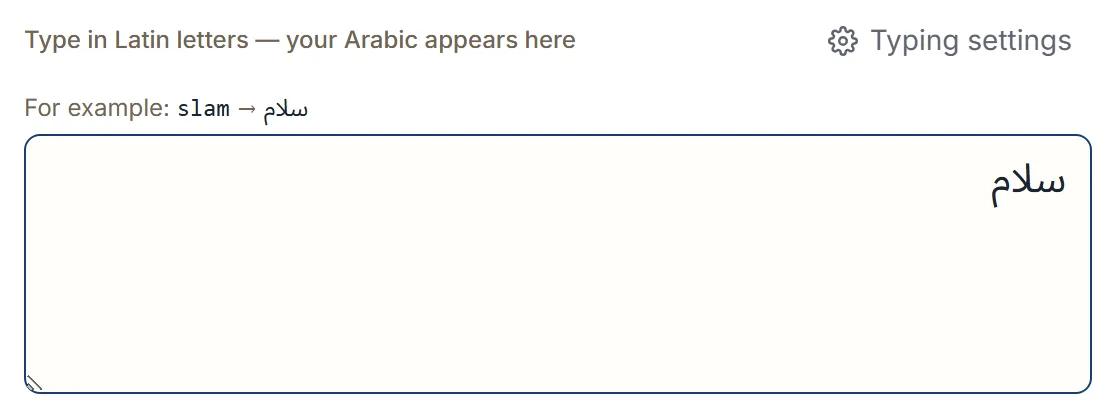
Den første er translitterasjon: du skriver med de latinske bokstavene som alt står på tastaturet
ditt, og hver tast blir sin arabiske motpart underveis. Å skrive slam gir سلام, og ktab gir
كتاب.
Følg med på skrivemåten: salam, med den ekstra a-en, gir سالام — la leses sammen som
لا. For å skrive سلام, skriv slam.
Arabisk skrives vanligvis uten korte vokaler, så du skriver de konsonantene du faktisk ville sett i
ordet. mrHba gir مرحبا. Den store bokstaven midt inni gjør et virkelig arbeid: H er
ح mens h er ه, så store bokstaver er måten du når den andre bokstaven i et par som
høres likt ut.
Det finnes flere skrivestiler, og du velger den som passer måten du alt staver arabisk med latinske bokstaver på:
| Skrivestil | Hva den passer til |
|---|---|
| Tradisjonell | Det klassiske oppsettet, med apostrofkombinasjoner som s' for ش |
| Engelsk | Engelske digrafer — shkra gir شكرا |
| Fransk | Franske skrivevaner, som ch for ش |
| Arabizi | Chatteskriving, der siffer trer inn for bokstaver |
Du endrer den under Skriveinnstillinger:
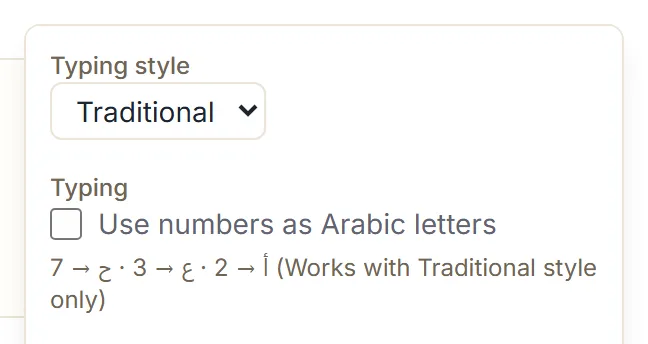
Chattesifrene er bredt forstått, og de virker i mer enn én stil: 3id mbark gir عيد مبارك. Passer en
tilordning likevel ikke vanene dine, kan du legge til din egen — si til tastaturet at 7 skal skrive
ح, og det gjør det.
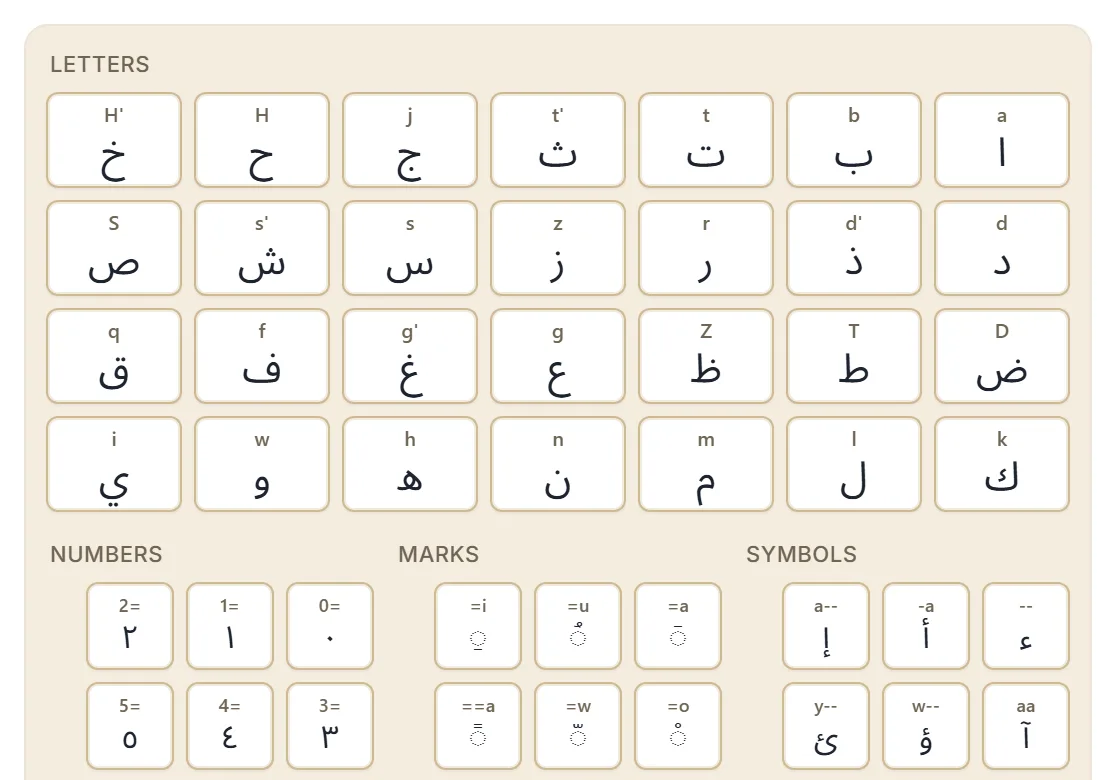
Den andre måten er tastaturet på skjermen. Det viser de arabiske bokstavene som knapper du trykker eller klikker på, gruppert i bokstaver, vokaltegn, tall og symboler. Det er den raskere veien når du trenger et diakritisk tegn eller et symbol du ikke kan den latinske utløseren for, og det er ofte mer behagelig på en telefon. Begge metodene skriver inn i samme boks, så du kan veksle mellom dem midt i en setning, eller lime inn arabisk fra et annet sted og fortsette å redigere.
Hva du kan gjøre med teksten
Når teksten først står i boksen, er poenget å få den et sted den gjør nytte:
- Kopier den til utklippstavlen og lim den inn i hvilken som helst app.
- Del den til en meldingsapp eller på e-post.
- Søk på nettet med den, med en søkemotor eller et oppslagsverk du velger.
- Last ned den som ren tekst, et Word-dokument eller en PDF.
- Lytt til den, på enheter som har en arabisk stemme installert.
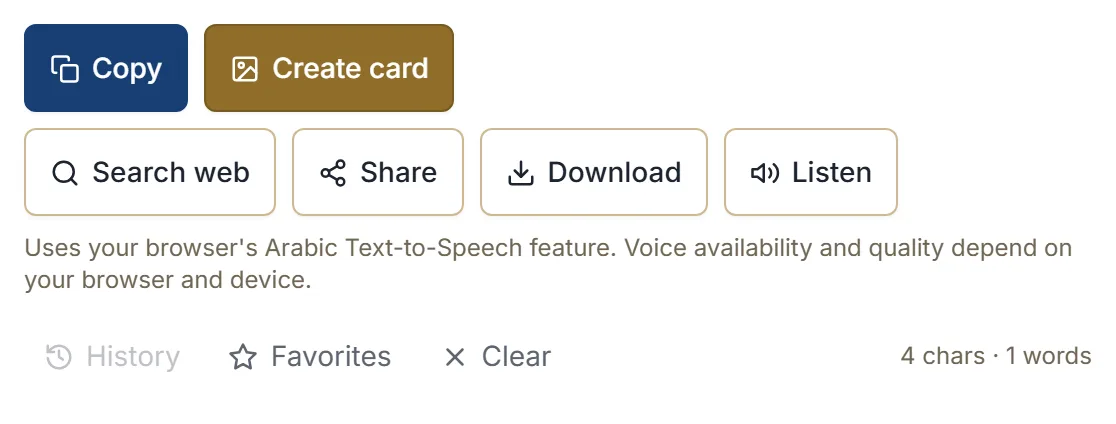
Lytt fortjener et forbehold. Den bruker den arabiske tekst-til-tale-stemmen nettleseren din stiller til rådighet, ikke en vi leverer, så tilgjengelighet og kvalitet avhenger av enheten din — og der ingen arabisk stemme er installert, vises ikke knappen i det hele tatt. Behandle den som en lesestøtte, ikke som en uttalegaranti.
Det finnes også et uttrykksbibliotek for hilsener, duaer og hverdagsuttrykk, så du kan sette inn et ferdig uttrykk og redigere det heller enn å skrive det fra bunnen. Uttrykk du bruker ofte kan lagres som favoritter.
Hvor teksten din havner
Dette er delen det er verdt å være presis om. Teksten din blir i nettleseren din med mindre du velger en handling som søk, deling, kopiering inn i en annen app, eller nedlasting eller eksport. De handlingene er øyeblikket den flytter seg, og de skjer bare når du utløser dem.
Noen detaljer bak den setningen:
- Filer bygges på enheten din. En TXT, DOCX eller PDF genereres i nettleseren og lagres rett til nedlastingene dine — den lastes ikke opp noe sted først.
- Søk og deling gir teksten din videre til et sted du har valgt — en søkemotor, en meldingsapp, en e-postklient. Fra det punktet gjelder den mottakende tjenestens egne regler.
- Nylige tekster lagres bare i denne nettleseren, så du kan hente dem tilbake senere. Du kan slå det av, og du kan slette dem når som helst.
Hva vi ikke påstår: dette er ikke kryptering, og det er ikke et sikkerhetsprodukt. Det er et verktøy som gjør jobben sin lokalt i stedet for på en tjener, og det er noe meningsfullt annet.
Når et systemtastatur likevel er bedre
Et tastatur på nett er til for å skrive tekst og så flytte den dit den skal. Skriver du arabisk hele dagen, rett inn i andre programmer, er et installert arabisk systemtastatur det bedre svaret — det virker inni hver app, uten et kopier-og-lim-steg, og uten en nettleserfane åpen. Det fortsetter også å virke når du ikke har forbindelse.
Veien via nettleseren gjør seg fortjent når installering ikke er mulig eller ikke er verdt det: en enhet som ikke er din, en melding i ny og ne, et kort eller et dokument du trenger én gang.
Neste steg
Åpne det arabiske tastaturet og skriv noen bokstaver for å se hvordan stilen du valgte oppfører seg. Er det du skriver en hilsen eller en dua, går veiledningen om vanlige islamske uttrykk gjennom hva de uttrykkene betyr og når de brukes.