কার্ডের লেখার জায়গা, লেখার রং ও পটভূমি বদলানো
কার্ডে লেখার বাক্সটা সরান ও তার আকার বদলান, লেখার রং পাল্টান, পটভূমি বদলে দিন — আর কোনো বার্তা না আঁটলে কী করবেন।
ডিফল্টগুলো সঙ্গে সঙ্গেই একটা ব্যবহারযোগ্য কার্ড দেয়। এই নিয়ন্ত্রণগুলো সেই সময়ের জন্য যখন সেগুলো ঠিক পুরোপুরি হয় না — পটভূমির সবচেয়ে ব্যস্ত অংশের উপর লেখা বসে গেছে, কোনো রং ছবির সঙ্গে লড়ছে, কিংবা বার্তা তার জন্য বরাদ্দ জায়গার চেয়ে লম্বা।
ইমেজ স্টুডিও-র ভেতরে নিয়ন্ত্রণ বারে তিনটি বোতাম আছে — ডিজাইন, পটভূমি আর টেক্সট শৈলী — আর লেখার রং ও লেখার জায়গার রিসেটগুলো থাকে টেক্সট শৈলীর নিচে। প্রতিটি পরিবর্তন সঙ্গে সঙ্গে প্রিভিউতে দেখা যায়।
লেখার জায়গা সরানো ও আকার বদলানো
লেখার জায়গা হলো সেই বাক্স যেখানে আপনার কথাগুলো বসে, আর প্রিভিউয়ের উপরেই সেটি সরাসরি সম্পাদনা করা যায়। আগে কোনো প্যানেল খোলার দরকার নেই:
- বাক্সটা টানুন — সরে যাবে।
- কিনারা বা কোণের হাতল টানুন — আকার বদলাবে।
প্রতিটি হাতলের গায়ে তার অবস্থানের নাম দেওয়া, তাই এটি মাউসের মতোই কিবোর্ড আর স্ক্রিন রিডার দিয়েও কাজ করে।
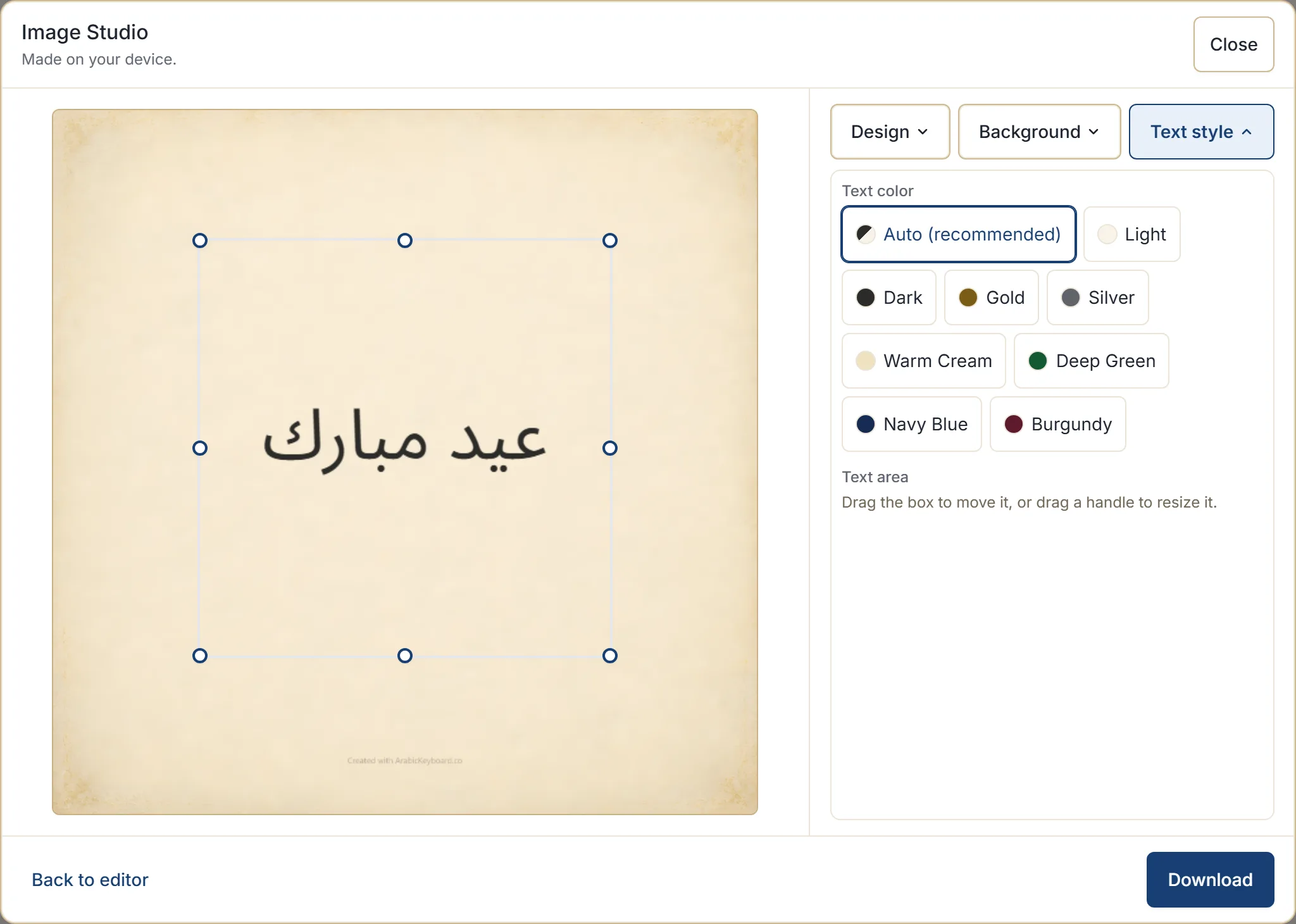
বেশি দূরে সরিয়ে ফেললে টেক্সট শৈলী-র নিচে দুটো রিসেট আছে: অবস্থান রিসেট করুন বাক্সটিকে ডিজাইন যেখানে চেয়েছিল সেখানে ফিরিয়ে দেয়, আর আকার রিসেট করুন তার মূল মাপ ফিরিয়ে আনে।
কিছু ডিজাইনে এমন অংশ থাকে যেখানে লেখা মানায় না — কারুকাজ করা কিনারা, ঘন কোনো নকশা। বাক্সটা যেখানে যেতে পারে না সেখানে টেনে নিলে সেটি শেষ বৈধ অবস্থানে ফিরে যায় আর কেন তা জানায়, নিঃশব্দে মেনে নেয় না।
লেখার রং বদলানো
টেক্সট শৈলী-র নিচে লেখার রং ডিফল্টে স্বয়ংক্রিয় (প্রস্তাবিত), যা আপনি যে পটভূমিতে আছেন তার সঙ্গে মানিয়ে হালকা বা গাঢ় বেছে নেয়। বেশির ভাগ সময় এটাই সঠিক উত্তর, আর পটভূমি বদলালে এটি আবার ঠিক করে নেয়।
নির্দিষ্ট কিছু চাইলে বিকল্পগুলো হলো হালকা, গাঢ়, সোনালি, রূপালি, উষ্ণ ক্রিম, গভীর সবুজ, নেভি ব্লু আর মেরুন — আর রিসেট করুন আপনাকে স্বয়ংক্রিয়তে ফিরিয়ে নেয়।
সোনালি আর রূপালি আনুষ্ঠানিক ও উৎসবের কার্ডে মানায়। গভীর রংগুলো — সবুজ, নেভি, মেরুন — হালকা পটভূমিতে কাজ করে আর যেখানে নিছক গাঢ় রং সমতল দেখাত সেখানে ভেবেচিন্তে করা মনে হয়। ব্যস্ত পটভূমিতে সাধারণ হালকা বা গাঢ়ই এদের যেকোনোটির চেয়ে বেশি পাঠযোগ্য।
পটভূমি বদলে দেওয়া
প্রতিটি ডিজাইনের সঙ্গে একই ধাঁচের কয়েকটা পটভূমি আসে। পটভূমি সেগুলোর মধ্যে বদল করে।
কার্ড প্রায় ঠিক হয়ে এলে প্রথমেই যে নিয়ন্ত্রণটার দিকে হাত বাড়ানো উচিত, সেটা এটাই। এটি ডিজাইনের চরিত্র না বদলে অনুভূতি বদলায় — হালকা না গাঢ়, ব্যস্ত না শান্ত — আর প্রায়ই একাই পাঠযোগ্যতার সমস্যা মিটিয়ে দেয়।
বার্তা যখন আঁটে না
স্টুডিও লেখাকে অপাঠ্য হওয়া পর্যন্ত চেপে বসাবে না। উপলব্ধ জায়গায় কোনো বার্তা সাজানো না গেলে সে তা জানায় আর যে তিনটি জিনিস সত্যিই কাজে দেয় সেগুলো দেয়:
- লেখাকে আরও জায়গা দিন — লেখার জায়গা বড় করুন, সাধারণত এটাই উত্তর।
- বার্তা ছোট করুন — কার্ড এক নজরে পড়া হয়, আর লম্বা লেখা খুব কমই কার্ডকে ভালো করে।
- অন্য একটা ডিজাইন বাছুন — কিছু ডিজাইন অন্যদের চেয়ে কথার জন্য বেশি জায়গা রাখে।
লেখার জায়গাটাই যদি বার্তার তুলনায় ছোট হয়, স্টুডিও নির্দিষ্ট করে তা বলে আর সেটি বড় করা বা রিসেট করার পরামর্শ দেয়।
বাস্তবে: আগে বাক্সটা বড় করে দেখুন, আর তাতেও কার্ড ভিড়ে ঠাসা লাগলে সম্ভবত বার্তাটাই কার্ডের জন্য বড্ড লম্বা, কার্ডটা বার্তার জন্য ছোট নয়।
কথাগুলো সম্পাদনা করা
এডিটরে ফিরে যান আপনাকে লেখার ঘরে ফিরিয়ে নেয়, লেখাটা যেমন রেখে গিয়েছিলেন তেমনই। বদলে নিন, তারপর আবার স্টুডিও খুলুন — আপনার ডিজাইন, পটভূমি আর রঙের পছন্দ তখনো সেট করা থাকে।
এই আসা-যাওয়াই কাজ করার স্বাভাবিক ধরন। কোনো দিকেই কিছু হারায় না।
কী মনে রাখা হয়
আপনার ডিজাইন, পটভূমি, আকার আর লেখার রঙের পছন্দ ওই ডিভাইসে সংরক্ষিত হয়, যাতে পরের কার্ডটা যেখানে থেমেছিলেন সেখান থেকেই শুরু হয়। আপনার অন্যান্য পছন্দের সঙ্গে সেগুলো কেবল ওই ব্রাউজারেই থাকে।
যা সংরক্ষিত হয় না তা হলো আপনার বার্তা। পছন্দগুলো নথিভুক্ত করে একটা কার্ড দেখতে কেমন হওয়া উচিত, তাতে কী লেখা ছিল তা নয়।
পরবর্তী ধাপ
আরবি কিবোর্ড খুলে একটা কার্ড বানান আর লেখার জায়গাটা পটভূমির অন্য কোনো অংশে টেনে নিন — প্রিভিউকে সঙ্গে সঙ্গে চলতে দেখলে বাকি নিয়ন্ত্রণগুলো এমনিতেই পরিষ্কার হয়ে যায়। কার্ডটা যদি আদৌ কাজ না করে, তাহলে সূক্ষ্ম সমন্বয়ের চেয়ে কার্ড ডিজাইন বাছাই থেকে শুরু করাই ভালো।