Tekstvak, tekstkleur en achtergrond aanpassen in Image Studio
Het tekstvak op je kaart verplaatsen en van formaat veranderen, de tekstkleur wijzigen, de achtergrond wisselen — en wat je doet als een bericht niet past.
Met de standaardinstellingen krijg je meteen een bruikbare kaart. Deze knoppen zijn voor de keren dat het net niet klopt — als de tekst boven het drukste deel van de achtergrond ligt, als een kleur met het beeld vecht, of als een bericht langer is dan de ruimte die het kreeg.
In Image Studio heeft de knoppenbalk drie knoppen — Ontwerp, Achtergrond en Tekststijl — en de tekstkleur en de herstelknoppen voor het tekstvak zitten onder Tekststijl. Elke wijziging is meteen te zien in het voorbeeld.
Het tekstvak verplaatsen en van formaat veranderen
Het tekstvak is het kader waarin je woorden staan, en je bewerkt het rechtstreeks op het voorbeeld. Je hoeft daarvoor geen paneel te openen:
- Sleep het vak om het te verplaatsen.
- Sleep een greep op een rand of hoek om de grootte aan te passen.
Elke greep is benoemd naar zijn positie, dus dit werkt net zo goed met een toetsenbord en een schermlezer als met een muis.
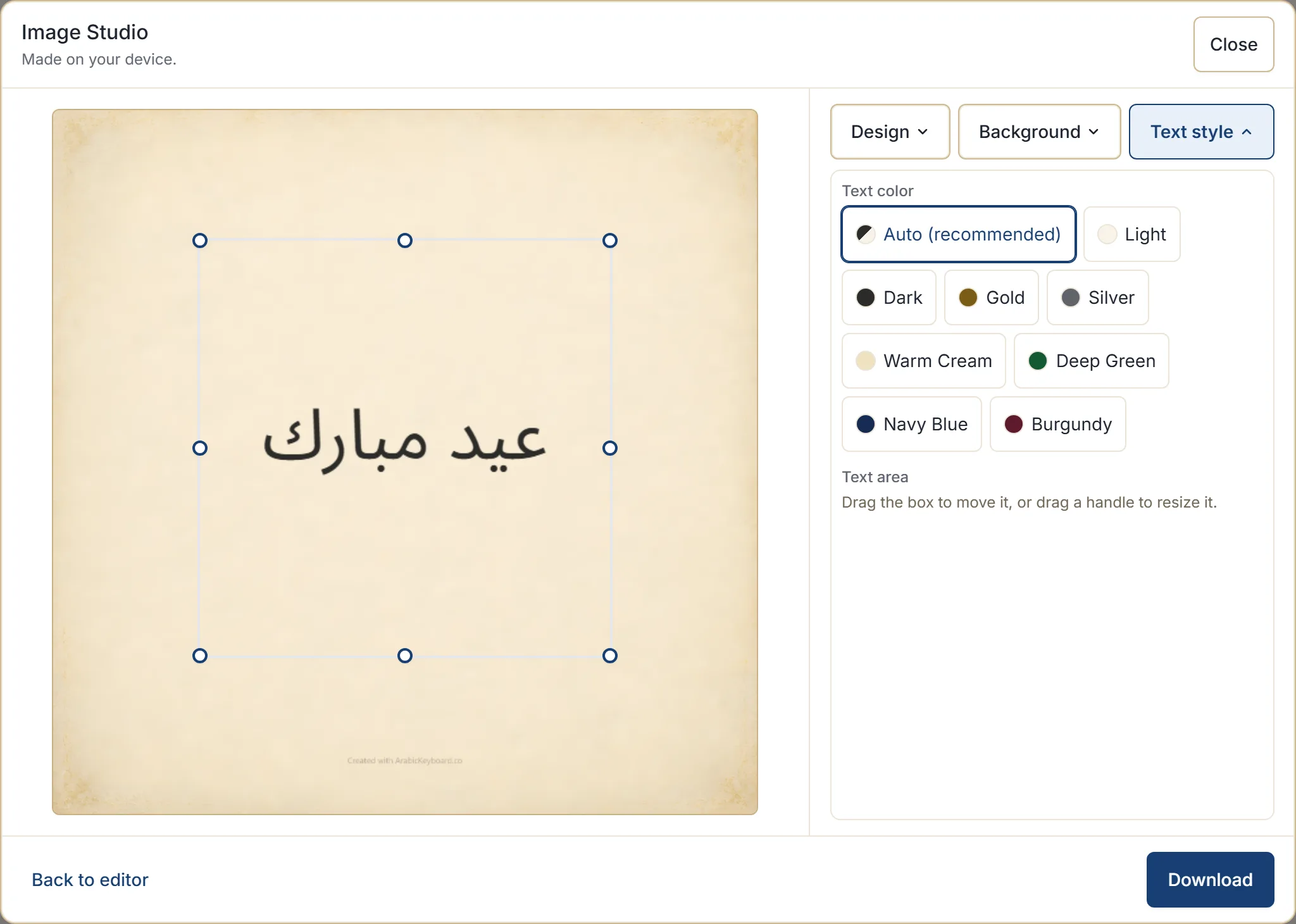
Voor als je te ver bent doorgeschoten staan er onder Tekststijl twee herstelknoppen: Positie herstellen zet het vak terug waar het ontwerp het bedoeld had, en Grootte herstellen geeft het zijn oorspronkelijke afmetingen terug.
Sommige ontwerpen hebben plekken waar tekst niet thuishoort — een sierrand, een dicht patroon. Sleep je het vak ergens heen waar het niet mag komen, dan springt het terug naar de laatste geldige positie en vertelt het je waarom, in plaats van het stilzwijgend toe te laten.
De tekstkleur wijzigen
Onder Tekststijl staat de tekstkleur standaard op Automatisch (aanbevolen), wat licht of donker kiest bij de achtergrond waarop je zit. Dat is meestal het juiste antwoord, en het beslist opnieuw zodra je van achtergrond wisselt.
Wil je iets specifieks, dan heb je de keuze uit Licht, Donker, Goud, Zilver, Warm crème, Diepgroen, Marineblauw en Bordeauxrood — met Herstellen ga je terug naar Automatisch.
Goud en zilver passen bij formele en feestelijke kaarten. De diepere tinten — groen, marineblauw, bordeauxrood — werken op lichte achtergronden en ogen vaak doordacht waar gewoon donker vlak zou lijken. Op een drukke achtergrond is eenvoudig licht of donker meestal beter leesbaar dan elk van deze kleuren.
De achtergrond wisselen
Bij elk ontwerp horen meerdere achtergronden in dezelfde stijl. Achtergrond schakelt ertussen.
Als een kaart bijna goed is, is dit de knop waar je het eerst naar grijpt. Hij verandert de sfeer — lichter of donkerder, drukker of rustiger — zonder het karakter van het ontwerp aan te tasten, en lost een leesbaarheidsprobleem vaak al vanzelf op.
Als het bericht niet past
De studio perst tekst niet samen tot die onleesbaar wordt. Kan een bericht niet in de beschikbare ruimte worden gezet, dan zegt de studio dat en biedt de drie dingen aan die echt helpen:
- Geef de tekst meer ruimte — maak het tekstvak groter, wat meestal het antwoord is.
- Maak het bericht korter — een kaart wordt in één oogopslag gelezen, en lange tekst maakt hem zelden beter.
- Kies een ander ontwerp — sommige ontwerpen laten meer ruimte voor woorden dan andere.
Is het tekstvak zelf te klein voor het bericht, dan benoemt de studio precies dat en stelt ze voor om het groter te maken of te herstellen.
Praktisch gezien: maak eerst het vak groter, en oogt de kaart dan nog steeds overvol, dan is het bericht waarschijnlijk te lang voor een kaart in plaats van de kaart te klein voor het bericht.
De woorden bewerken
Terug naar de editor brengt je terug naar het tekstvak met je tekst zoals je hem achterliet. Pas hem aan en open de studio opnieuw — je ontwerp, achtergrond en kleurkeuzes staan er nog.
Dat heen en weer is de normale manier van werken. In geen van beide richtingen gaat er iets verloren.
Wat er onthouden wordt
Je keuzes voor ontwerp, achtergrond, formaat en tekstkleur worden op dat apparaat bewaard, zodat de volgende kaart begint waar je gebleven was. Ze staan alleen in die browser, samen met je andere voorkeuren.
Wat niet wordt bewaard, is je bericht. De voorkeuren leggen vast hoe een kaart eruit moet zien, niet wat erop stond.
En dan?
Open het Arabische toetsenbord, maak een kaart en sleep het tekstvak naar een ander deel van de achtergrond — als je het voorbeeld ziet meebewegen, spreken de overige knoppen voor zich. Werkt de kaart helemaal niet, dan is een kaartontwerp kiezen een beter beginpunt dan bijstellen.