Настройте область текста, цвет текста и фон в конструкторе открыток
Двигайте и меняйте размер текстового блока на открытке, меняйте цвет текста, подбирайте фон — и что делать, когда сообщение не помещается.
Значения по умолчанию сразу дают годную открытку. Эти элементы управления нужны для тех случаев, когда не совсем: текст ложится на самый пёстрый участок фона, цвет спорит с изображением, или сообщение длиннее отведённого ему места.
Внутри Image Studio на панели управления три кнопки — Дизайн, Фон и Стиль текста, — а цвет текста и сбросы области текста живут под «Стилем текста». Каждое изменение сразу видно в предпросмотре.
Как двигать и менять размер области текста
Область текста — это рамка, в которой стоят ваши слова, и правится она прямо в предпросмотре. Никакую панель для этого открывать не нужно:
- Тяните рамку, чтобы сдвинуть её.
- Тяните маркер на грани или в углу, чтобы изменить размер.
Каждый маркер подписан по положению, так что это работает с клавиатурой и программой чтения с экрана не хуже, чем мышью.
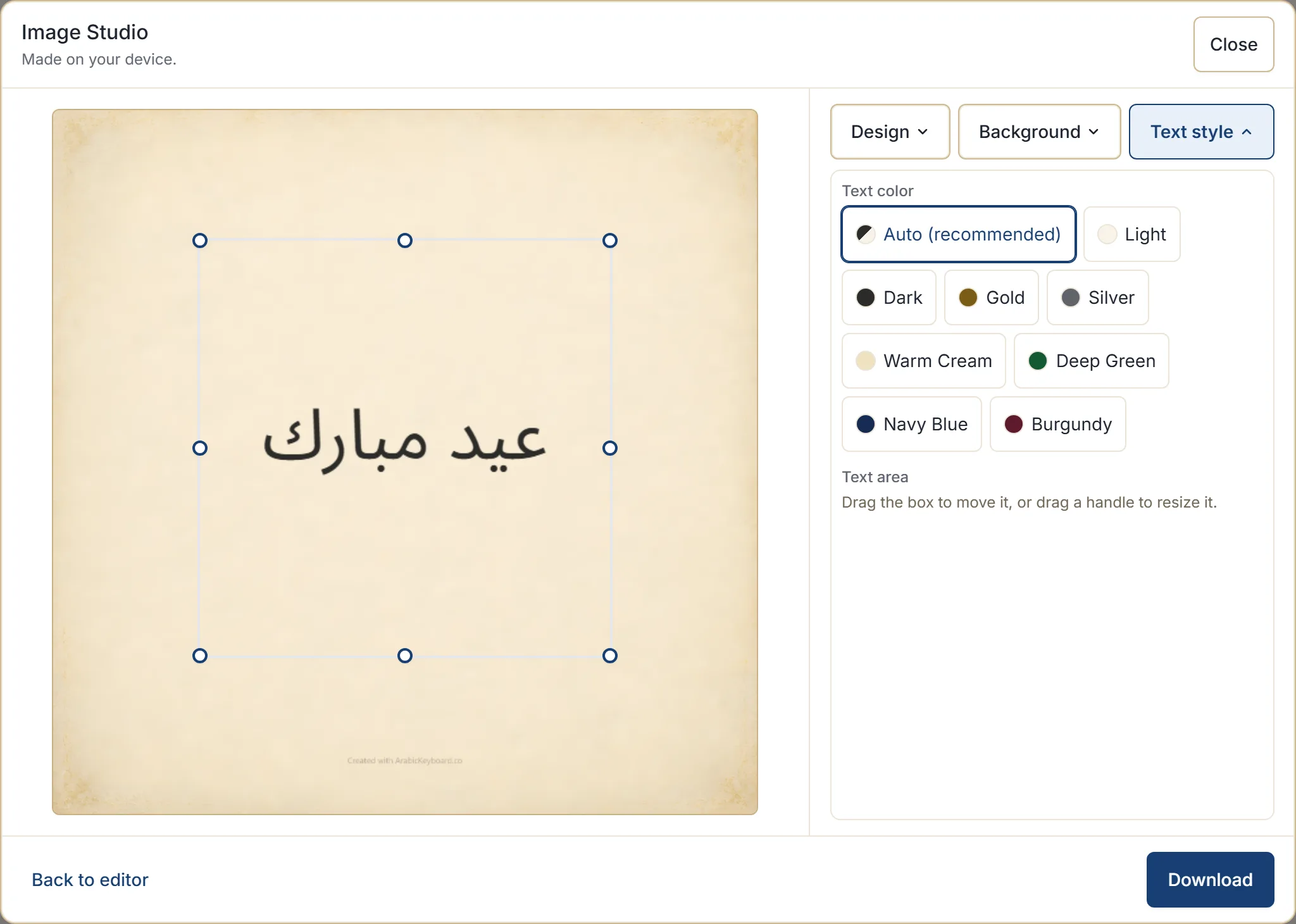
Под Стилем текста есть два сброса на случай, если вы сдвинули всё слишком далеко: Сбросить позицию возвращает рамку туда, где её задумал дизайн, а Сбросить размер восстанавливает исходные габариты.
У некоторых дизайнов есть участки, где тексту не место: декоративная рамка, плотный узор. Если перетащить рамку туда, где она стоять не может, она вернётся на последнюю допустимую позицию и скажет почему, а не разрешит это молча.
Как изменить цвет текста
Под Стилем текста цвет текста по умолчанию стоит на Автоматически (рекомендуется): он подбирает светлый или тёмный под тот фон, на котором вы находитесь. В большинстве случаев это верный ответ, и при смене фона решение принимается заново.
Если нужно что-то определённое, доступны Светлый, Тёмный, Золотой, Серебристый, Тёплый кремовый, Изумрудный, Тёмно-синий и Бордовый, а Сбросить возвращает к Автоматически.
Золотой и серебристый идут к официальным и праздничным открыткам. Более глубокие тона — изумрудный, тёмно-синий, бордовый — работают на светлых фонах и выглядят продуманно там, где простой тёмный казался бы плоским. На пёстром фоне простой светлый или тёмный обычно читается лучше любого из них.
Как сменить фон
К каждому дизайну идёт несколько фонов в том же стиле. Фон переключает между ними.
Это тот элемент, к которому стоит потянуться первым, когда открытка почти удалась. Он меняет настроение — светлее или темнее, пестрее или спокойнее — не меняя характера дизайна, и часто сам по себе решает проблему с читаемостью.
Когда сообщение не помещается
Студия не сжимает текст до нечитаемости. Если сообщение не удаётся разместить в доступном месте, она об этом говорит и предлагает три вещи, которые действительно помогают:
- Дайте тексту больше места — увеличьте область текста; обычно дело именно в этом.
- Сократите сообщение — открытку читают одним взглядом, и длинный текст редко идёт ей на пользу.
- Выберите другой дизайн — некоторые оставляют словам больше места, чем другие.
Если слишком мала сама область текста, студия называет это отдельно и предлагает увеличить её или сбросить.
На практике: сначала попробуйте увеличить рамку, и если открытка всё ещё выглядит тесной, то, вероятно, сообщение слишком длинное для открытки, а не открытка мала для сообщения.
Как править слова
Вернуться к редактору приводит вас в поле ввода с текстом в том виде, в каком вы его оставили. Измените его и снова откройте студию — выбранные дизайн, фон и цвет останутся на месте.
Эта поездка туда и обратно — обычный рабочий ход. Ни в одну, ни в другую сторону ничего не теряется.
Что запоминается
Ваш выбор дизайна, фона, размера и цвета текста сохраняется на этом устройстве, чтобы следующая открытка начиналась там, где вы остановились. Хранится всё только в этом браузере, вместе с остальными вашими настройками.
Чего не сохраняется — это ваше сообщение. Настройки записывают, как открытка должна выглядеть, а не то, что на ней было написано.
Следующий шаг
Откройте арабскую клавиатуру, сделайте открытку и перетащите область текста на другой участок фона: когда видишь, как предпросмотр следует за тобой, остальные элементы становятся очевидны. Если открытка не выходит вовсе, выбор дизайна открытки — лучшая отправная точка, чем доводка мелочей.