调整贺卡的文字区域、文字颜色和背景
移动和缩放贺卡上的文字框、更改文字颜色、更换背景——以及当一条消息放不下时该怎么办。
默认值当即就能给出一张能用的贺卡。这些控件是留给它们不太够用的时候的——文字正压在背景最热闹的那一块、 某个颜色和图打起架来,或者一条消息比给它的地方要长。
在 Image Studio 里,控制栏有三个按钮——设计、背景和文字样式——而文字颜色和文字区域的重置 都在文字样式下面。每一次改动都会立刻显示在预览里。
移动和缩放文字区域
文字区域就是你的字所在的那个框,可以直接在预览上编辑。不需要先打开什么面板:
- 拖动这个框来移动它。
- 拖动边上或角上的手柄来改变它的大小。
每个手柄都按位置标了名,所以这件事用键盘和读屏软件也能做,不只是用鼠标。
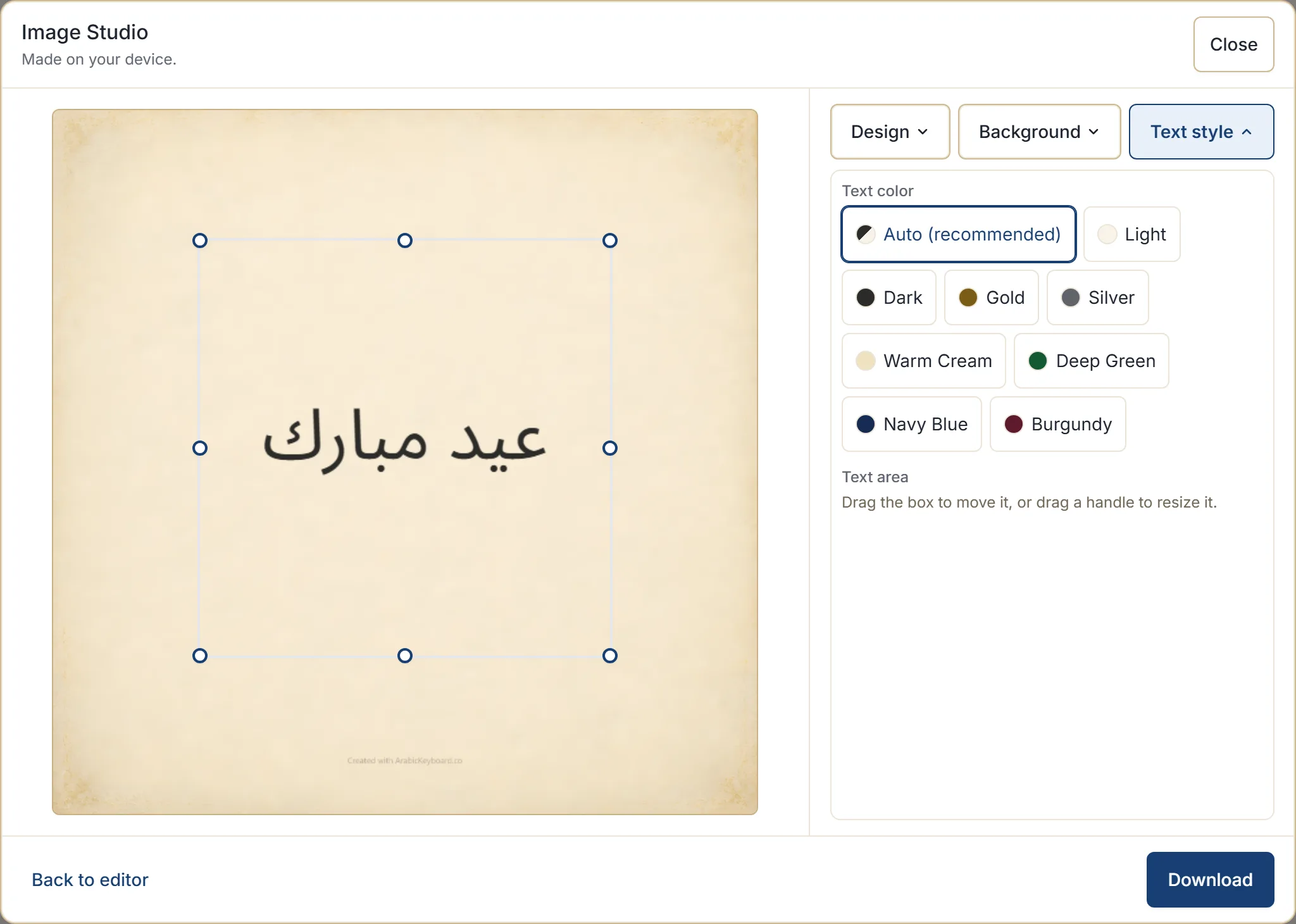
万一你把东西挪得太远,文字样式下面有两个重置:重置位置把框放回设计原本安排的地方,重置大小 恢复它原来的尺寸。
有些设计上有不该放文字的部分——一圈装饰性的边框、一块密实的花纹。如果你把框拖到它去不了的地方,它会退回 上一个有效位置,并告诉你为什么,而不是不声不响地允许。
更改文字颜色
在文字样式下面,文字颜色默认设为自动(推荐),它会依你当前所用的背景挑亮色或暗色。多数时候这就是 对的答案,而且你换背景时它会重新判断一次。
想要某种特定颜色时,可选的有浅色、深色、金色、银色、暖奶油色、深绿色、藏青色和酒红色——用重置回到 自动。
金色和银色适合正式与喜庆的贺卡。那几种更深的色调——绿色、藏青、酒红——在浅色背景上有效,能在普通深色 显得平淡的地方透出一点用心。而在热闹的背景上,普通的浅色或深色通常比它们中的任何一个都更好读。
更换背景
每种设计都自带几张同一风格的背景。背景在它们之间切换。
当一张贺卡已经差不多对了,这是第一个该伸手去够的控件。它改变的是感觉——更亮或更暗、更热闹或更安静—— 而不改变设计的性格,并且常常单凭它就解决了可读性问题。
当消息放不下时
工作室不会把文字挤到读不出来为止。如果一条消息在可用空间里排不下,它会直说,并给出三件真正管用的事:
- 给文字更多空间——把文字区域放大,这通常就是答案。
- 把消息缩短——贺卡是一眼看完的,长文很少能让一张贺卡变好。
- 换一个设计——有些设计给文字留的地方比别的多。
如果是文字区域本身对这条消息来说太小,工作室会专门点出这一点,并建议把它放大或重置。
实际操作上:先试着把框放大;如果贺卡看着仍然拥挤,那多半是这条消息对贺卡来说太长了,而不是贺卡对这条 消息来说太小。
修改文字
返回编辑器会把你带回输入框,文字还是你离开时的样子。改完之后再打开工作室——你的设计、背景和颜色 选择都还在。
这样来回走一趟,就是正常的工作方式。两个方向上都不会丢东西。
什么会被记住
你的设计、背景、大小和文字颜色的选择会存在那台设备上,好让下一张贺卡从你上次停下的地方开始。它们和你 其他的偏好一起,只存在那个浏览器里。
不会被存下来的是你的消息。这些偏好记录的是一张贺卡该长什么样,而不是它说了什么。
下一步
打开阿拉伯语键盘,做一张贺卡,然后把文字区域拖到背景的另一处——看着预览跟着动, 其余这些控件也就不言自明了。如果这张贺卡整个就不对劲,那么比起细调, 挑选贺卡设计才是更该去的起点。