Dostosuj obszar tekstu, kolor tekstu i tło w kreatorze kartek
Przesuwaj i zmieniaj rozmiar pola tekstowego na kartce, zmieniaj kolor tekstu, podmieniaj tło — i co robić, kiedy wiadomość się nie mieści.
Ustawienia domyślne od razu dają używalną kartkę. Te ustawienia są na te przypadki, kiedy nie całkiem — tekst ląduje nad najbardziej ruchliwą częścią tła, kolor kłóci się z obrazem albo wiadomość jest dłuższa niż przestrzeń, którą dostała.
Wewnątrz Image Studio pasek sterowania ma trzy przyciski — Projekt, Tło i Styl tekstu — a kolor tekstu oraz resety obszaru tekstu mieszkają pod Stylem tekstu. Każda zmiana pokazuje się w podglądzie natychmiast.
Przesuwanie i zmiana rozmiaru obszaru tekstu
Obszar tekstu to pole, w którym siedzą twoje słowa, i edytuje się je wprost na podglądzie. Nie ma panelu, który trzeba najpierw otworzyć:
- Przeciągnij pole, żeby je przesunąć.
- Przeciągnij uchwyt na krawędzi albo w rogu, żeby zmienić rozmiar.
Każdy uchwyt jest opisany pozycją, więc działa to z klawiaturą i czytnikiem ekranu równie dobrze jak z myszą.
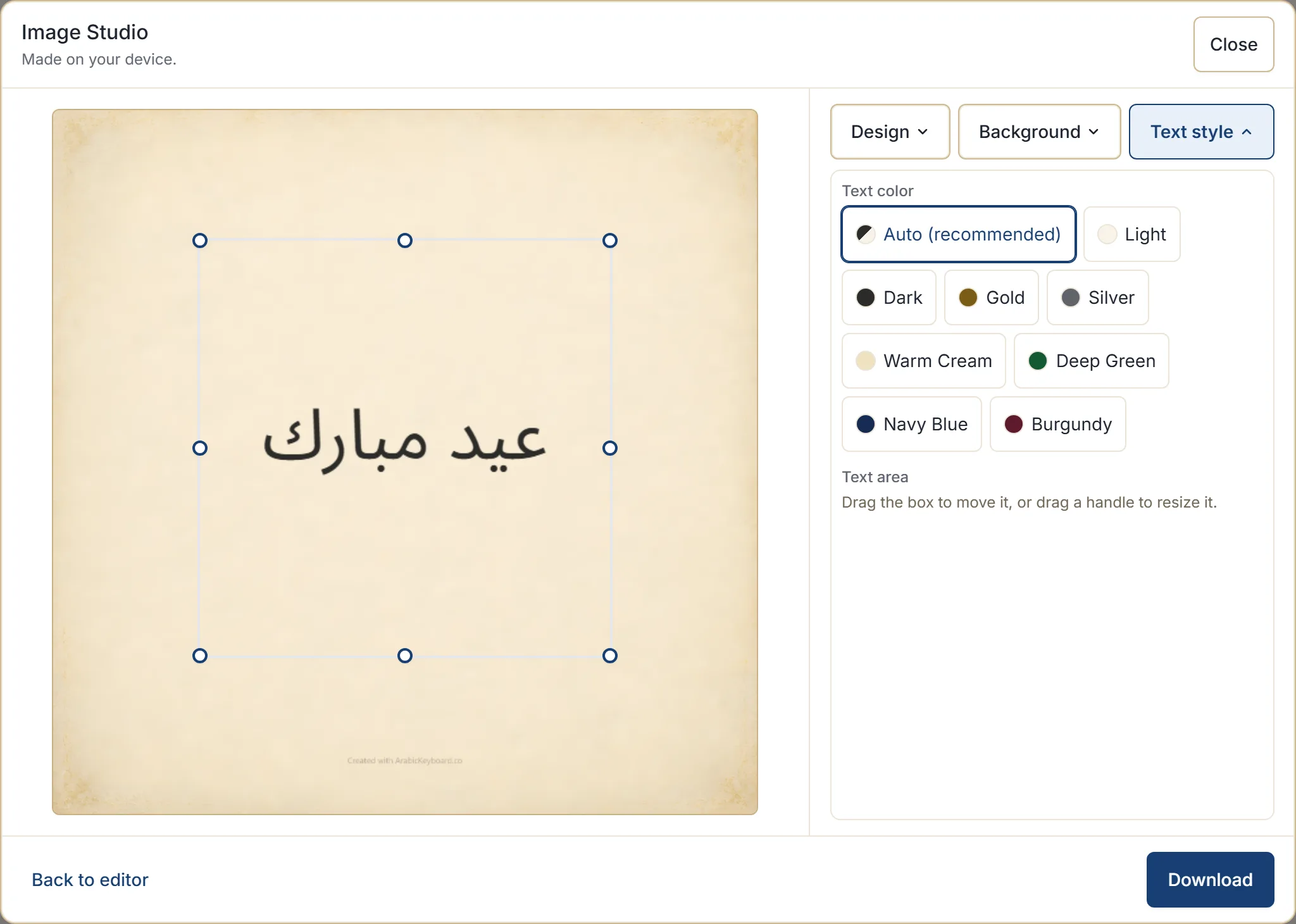
Dwa resety czekają, kiedy przesuniesz coś za daleko, pod Stylem tekstu: Resetuj pozycję odkłada pole tam, gdzie zamierzał projekt, a Resetuj rozmiar przywraca jego pierwotne wymiary.
Niektóre projekty mają miejsca, w których tekst nie powinien się znaleźć — ozdobna ramka, gęsty wzór. Jeśli przeciągniesz pole tam, gdzie nie może być, wróci ono do ostatniej dozwolonej pozycji i powie dlaczego, zamiast po cichu na to pozwolić.
Zmiana koloru tekstu
Pod Stylem tekstu kolor tekstu jest domyślnie ustawiony na Automatyczny (zalecany), który dobiera jasny albo ciemny pod tło, na którym jesteś. To właściwa odpowiedź przez większość czasu, a przy zmianie tła decyzja zapada od nowa.
Kiedy chcesz czegoś konkretnego, do wyboru są Jasny, Ciemny, Złoty, Srebrny, Ciepły kremowy, Głęboka zieleń, Granatowy i Bordowy — a Resetuj wraca do Automatycznego.
Złoty i srebrny pasują do kartek formalnych i uroczystych. Głębsze tony — zieleń, granat, bordo — działają na jasnych tłach i potrafią wyglądać na przemyślane tam, gdzie zwykła czerń wyglądałaby płasko. Na ruchliwym tle zwykły jasny albo ciemny jest zwykle czytelniejszy niż którykolwiek z nich.
Podmiana tła
Każdy projekt ma kilka teł w tym samym stylu. Tło przełącza między nimi.
To ten formant, po który warto sięgnąć najpierw, kiedy kartka jest prawie dobra. Zmienia nastrój — jaśniej albo ciemniej, gęściej albo spokojniej — bez zmiany charakteru projektu i często sam rozwiązuje problem z czytelnością.
Kiedy wiadomość się nie mieści
Studio nie ściska tekstu do granicy nieczytelności. Jeśli wiadomości nie da się rozłożyć w dostępnej przestrzeni, mówi o tym i proponuje trzy rzeczy, które naprawdę pomagają:
- Daj tekstowi więcej miejsca — powiększ obszar tekstu; zwykle o to chodzi.
- Skróć wiadomość — kartkę czyta się jednym spojrzeniem, a długi tekst rzadko ją poprawia.
- Wybierz inny projekt — niektóre projekty zostawiają słowom więcej miejsca niż inne.
Jeśli to sam obszar tekstu jest za mały na wiadomość, studio mówi o tym wprost i proponuje powiększenie albo zresetowanie go.
Praktycznie: spróbuj najpierw powiększyć pole, a jeśli kartka nadal wygląda na ciasną, wiadomość jest prawdopodobnie za długa na kartkę, a nie kartka za mała na wiadomość.
Edytowanie słów
Wróć do edytora przenosi cię do pola pisania z tekstem takim, jakim go zostawiłeś. Zmień go i otwórz studio ponownie — twoje wybory projektu, tła i koloru dalej są ustawione.
Ta podróż tam i z powrotem to normalny sposób pracy. Nic nie ginie w żadną stronę.
Co jest pamiętane
Twoje wybory projektu, tła, rozmiaru i koloru tekstu są zapisywane na tym urządzeniu, żeby następna kartka zaczynała tam, gdzie skończyłeś. Przechowuje je wyłącznie ta przeglądarka, razem z pozostałymi twoimi ustawieniami.
Czego nie przechowuje, to twoja wiadomość. Ustawienia zapisują, jak kartka ma wyglądać, a nie co było na niej napisane.
Następny krok
Otwórz klawiaturę arabską, zrób kartkę i przeciągnij obszar tekstu w inną część tła — obserwowanie, jak podgląd nadąża, czyni resztę tych formantów oczywistą. Jeśli kartka w ogóle nie działa, wybór projektu kartki jest lepszym punktem wyjścia niż dopieszczanie szczegółów.