Twórz arabskie kartki z życzeniami online
Zamień tekst arabski w obraz kartki, który możesz wysłać — cztery wybory, z których składa się kartka, co dostajesz na końcu i gdzie warto coś zmienić.
Wiadomość łatwo wysłać i łatwo przewinąć. Kartka to te same słowa, tylko mające gdzie usiąść, a przy życzeniach — na Id, gratulacjach, podziękowaniu — to właśnie ludzie sobie nawzajem wysyłają.
Zrobienie jej tutaj to cztery wybory: co jest napisane, jak to wygląda, co jest z tyłu i gdzie siedzą słowa. Wszystko inne ma sensowne ustawienie domyślne.
Zacznij od wiadomości
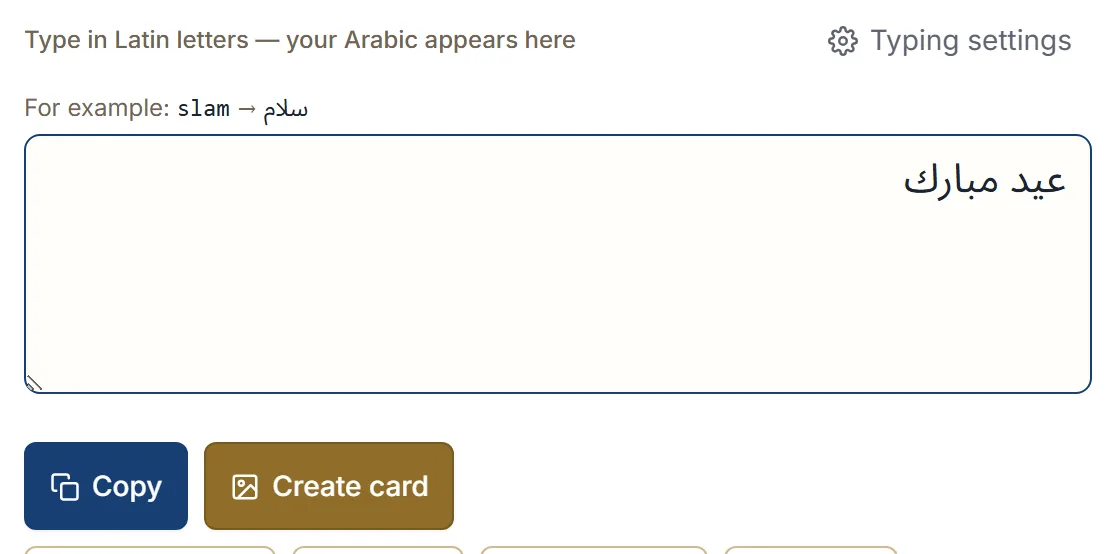
Napisz swój arabski w klawiaturze arabskiej, a potem kliknij Utwórz kartę. Cokolwiek jest w polu, staje się tekstem kartki.
Nie musisz układać go sam. Wstaw życzenia z biblioteki zwrotów albo złóż dłuższy wiersz z kilku zwrotów — zobacz składanie wiadomości z gotowych zwrotów. Jeśli kartka jest na konkretną okazję, zamiana zwrotu w kartkę wychodzi od zwrotu.
Krótkie działa lepiej niż długie. Kartkę czyta się jednym spojrzeniem, a życzenia z kilku słów wypełniają przestrzeń jak trzeba. Akapit się zmieści, ale nie będzie wyglądał jak kartka.
Wybierz projekt
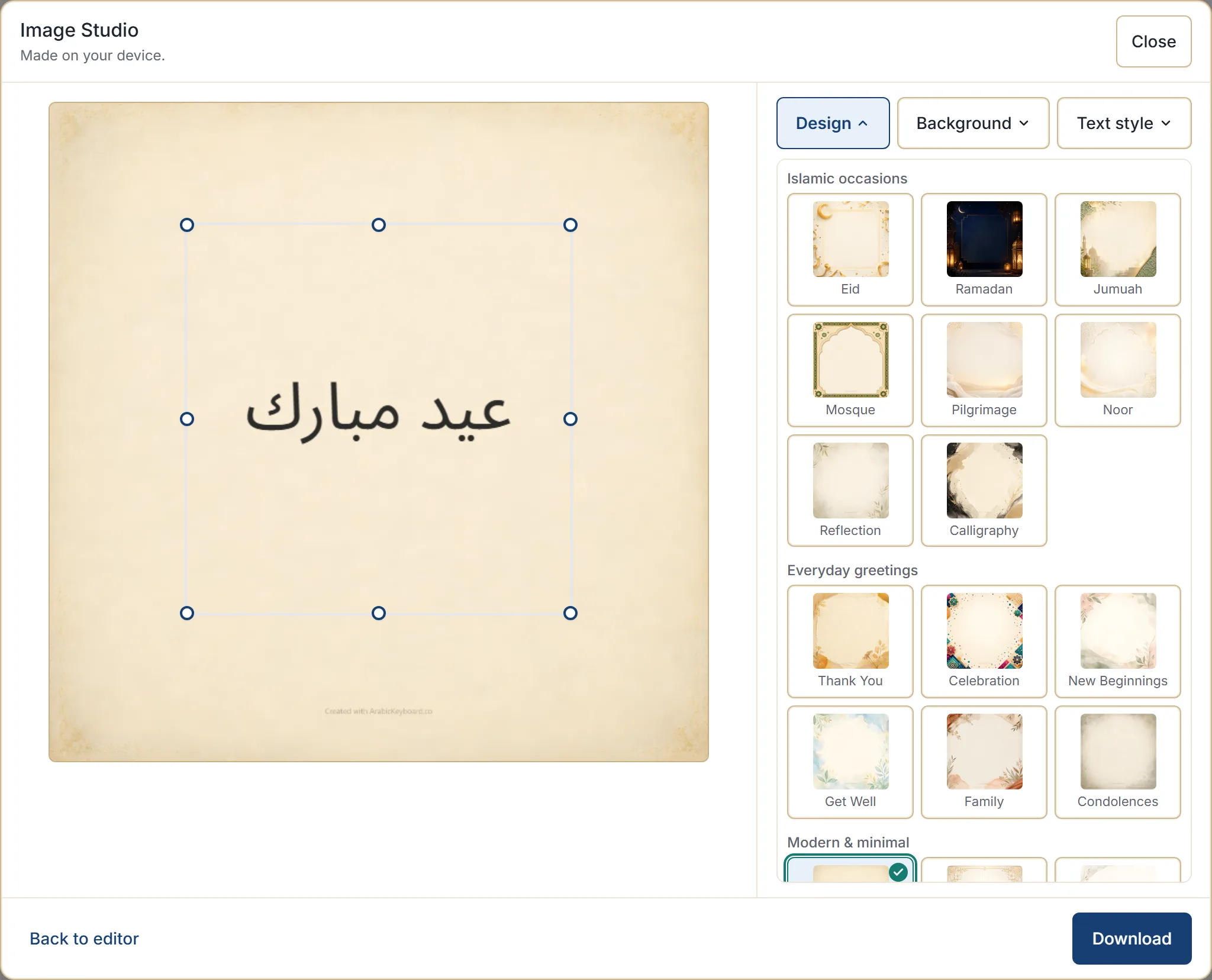
Projekt to ogólny wygląd. Projekty są pogrupowane według przeznaczenia — okazje islamskie, codzienne życzenia, nowoczesne i minimalistyczne oraz lżejszy zestaw — więc zwykle da się przejść od razu we właściwą okolicę zamiast przewijać wszystko.
Wybierz grupę pasującą do okazji, a potem projekt pasujący do tonu. Wybór projektu kartki omawia, do czego służy każda grupa.
Wybierz tło
Każdy projekt ma kilka teł — ten sam styl, inny obraz. Tło przełącza między nimi.
To najszybszy sposób, by zmienić nastrój kartki bez zmiany jej charakteru: ciemniejsze tło do czegoś formalnego, jaśniejsze do czegoś ciepłego i tak dalej. Jeśli twój tekst zrobi się na którymś trudny do odczytania, od tego jest kolor tekstu.
Sprawdź, czy tekst dobrze siedzi
Podgląd odświeża się na bieżąco i przez większość czasu ustawienia domyślne są właściwe. Dwa ustawienia czekają na wypadek, gdy nie są:
- Kolor tekstu — domyślnie Automatyczny (zalecany), który dobiera jasny albo ciemny pod tło. Złoty, Srebrny i kilka głębszych tonów jest dostępnych, kiedy chcesz konkretny efekt.
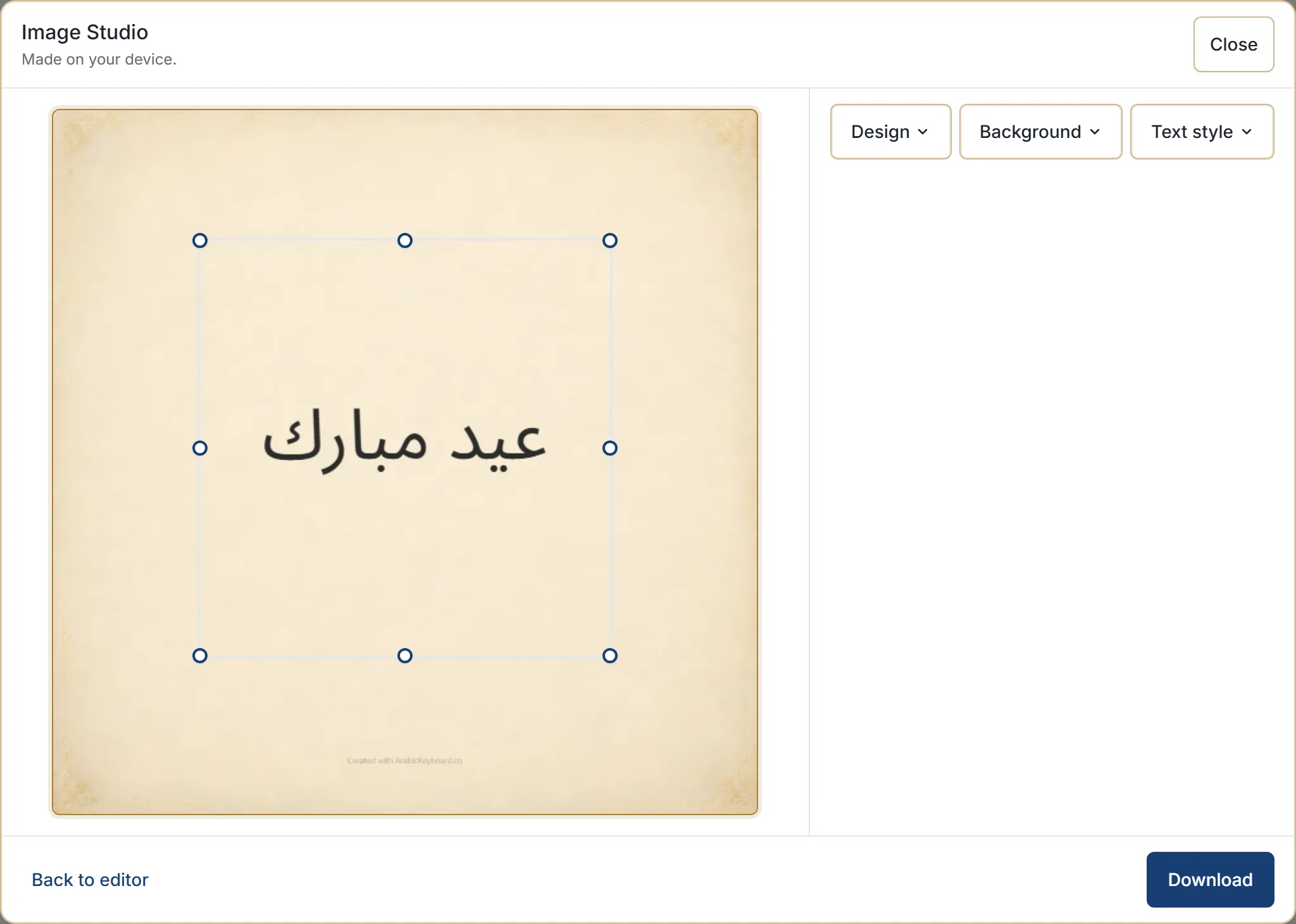
- Obszar tekstu — pole, w którym siedzą słowa. Przeciągnij je, żeby przesunąć, przeciągnij uchwyt, żeby zmienić rozmiar.
Jeśli twoja wiadomość się nie mieści, studio to mówi i podpowiada, co zrobić: dać tekstowi więcej miejsca, skrócić wiadomość albo wybrać inny projekt. Dostosowanie obszaru tekstu, koloru i tła omawia to wszystko.
Pobierz ją
Pobierz zapisuje gotową kartkę na twoim urządzeniu jako PNG. To zwykły plik graficzny, więc trafi tam, gdzie trafiają obrazy — do wiadomości, e-maila, wpisu w mediach społecznościowych, do drukarni.
Tam, gdzie twoja przeglądarka obsługuje udostępnianie plików, obok pojawia się przycisk Udostępnij, który przekazuje obraz systemowemu oknu udostępniania. Tam, gdzie nie obsługuje, przycisku nie ma, a pobranie i załączenie robi to samo o jeden krok dłużej.
Plik jest nazywany po serwisie i dacie. Nigdy nie zawiera twojej wiadomości, nazwy projektu ani niczego o okazji — więc nazwa pliku niczego nie zdradza, kiedy go wysyłasz.
Jedna rzecz, której należy się spodziewać: gotowa kartka ma na dole grafiki drobny wiersz Created with ArabicKeyboard.co. Jest celowo dyskretny i stanowi część kartki, a nie coś, co da się wyłączyć.
Powstaje na twoim urządzeniu
Kartka jest rysowana w twojej przeglądarce, co studio podaje na samym panelu. Twój tekst nie jest przesyłany, żeby go wyrenderować, a ArabicKeyboard.co nie przechowuje kopii gotowej kartki. Po pobraniu lub udostępnieniu plikiem zajmuje się już twoja przeglądarka, twoje urządzenie i to miejsce, do którego go wyślesz.
Twój tekst zostaje w twojej przeglądarce, o ile nie wybierzesz działania takiego jak wyszukiwanie, udostępnianie, skopiowanie do innej aplikacji albo pobranie lub eksport.
Jeśli coś jest nie tak
- Tekst jest ucięty albo nie chce się wyrenderować — powiększ obszar tekstu, skróć wiadomość albo wybierz inny projekt.
- Tekst jest trudny do odczytania — zmień najpierw tło, potem kolor tekstu.
- Tło się nie wczytało — problem z połączeniem; spróbuj ponownie.
- Chcesz zmienić słowa — Wróć do edytora przenosi cię do pola pisania z nietkniętym tekstem, a twoje wybory projektowe są pamiętane, kiedy wrócisz.
Następny krok
Napisz życzenia w klawiaturze arabskiej i kliknij Utwórz kartę — domyślny projekt od razu daje używalną kartkę, więc zobaczysz wynik, zanim zdecydujesz, co zmienić. Na ramadan albo Id kartki na ramadan i Id startują od właściwych projektów.