Arabische Grußkarten online erstellen
Aus arabischem Text eine Karte zum Verschicken machen — die vier Entscheidungen, aus denen eine Karte entsteht, was am Ende herauskommt und wo sich Ändern lohnt.
Eine Nachricht ist schnell verschickt und ebenso schnell weggescrollt. Eine Karte sind dieselben Worte mit einem Ort, an dem sie stehen dürfen, und bei einem Gruß — einem Eid-Wunsch, einem Glückwunsch, einem Dank — ist sie das, was Menschen einander tatsächlich schicken.
Hier ist eine Karte eine Sache von vier Entscheidungen: was auf ihr steht, wie sie aussieht, was hinter ihr liegt und wo die Worte sitzen. Alles Übrige hat eine sinnvolle Voreinstellung.
Mit der Nachricht anfangen
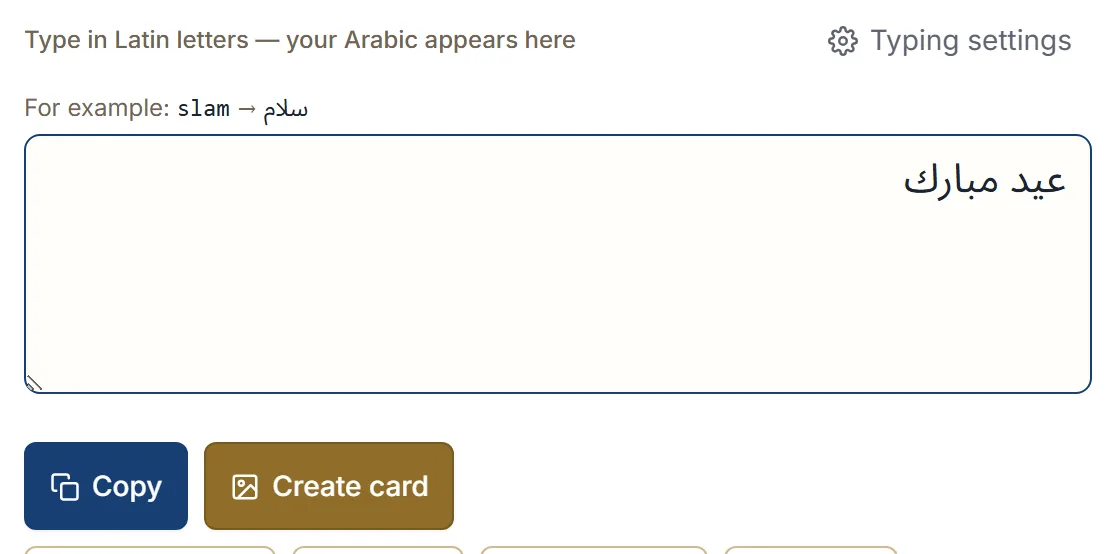
Tippe dein Arabisch zuerst in der arabischen Tastatur, dann klick auf Karte erstellen. Was im Feld steht, wird zum Text der Karte.
Du musst ihn nicht selbst verfassen. Füg einen Gruß aus der Ausdrucksbibliothek ein oder bau eine längere Zeile aus mehreren Ausdrücken — siehe eine Nachricht aus fertigen Ausdrücken bauen. Ist die Karte für einen bestimmten Anlass, beginnt einen Ausdruck in eine Karte verwandeln stattdessen beim Ausdruck.
Kurz wirkt besser als lang. Eine Karte wird auf einen Blick gelesen, und ein Gruß aus wenigen Worten füllt den Platz richtig aus. Ein Absatz passt zwar hinein, sieht aber nicht nach einer Karte aus.
Ein Design wählen
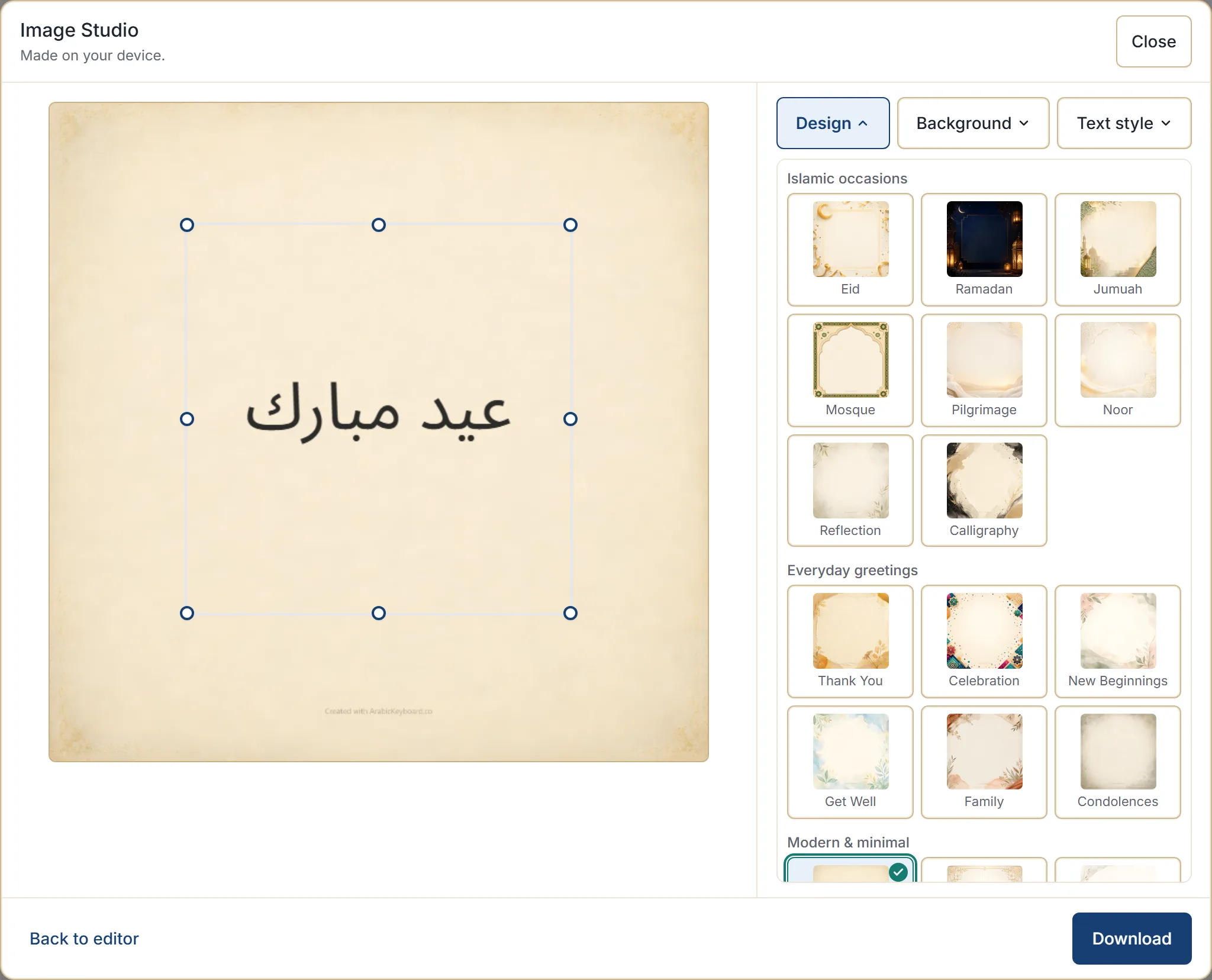
Design ist der Gesamteindruck. Die Designs sind danach gruppiert, wofür sie gedacht sind — Islamische Anlässe, Alltagsgrüße, Modern & schlicht und eine leichtere Gruppe —, sodass du meist direkt in die richtige Gegend springen kannst, statt alles durchzuscrollen.
Wähl die Gruppe, die zum Anlass passt, und dann das Design, das zum Ton passt. Das passende Kartendesign wählen geht durch, wofür jede Gruppe da ist.
Einen Hintergrund wählen
Zu jedem Design gehören mehrere Hintergründe — gleicher Stil, anderes Bild. Hintergrund blättert durch sie.
Das ist der schnellste Weg, die Wirkung einer Karte zu ändern, ohne ihren Charakter anzutasten: ein dunklerer Hintergrund für etwas Förmliches, ein hellerer für etwas Warmes und so weiter. Wird dein Text auf einem davon schwer lesbar, ist dafür die Textfarbe da.
Prüfen, ob der Text gut sitzt
Die Vorschau aktualisiert sich beim Arbeiten, und meistens stimmen die Voreinstellungen. Für den Fall, dass nicht, gibt es zwei Regler:
- Textfarbe — steht standardmäßig auf Automatisch und wählt hell oder dunkel passend zum Hintergrund. Gold, Silber und mehrere dunklere Töne stehen bereit, wenn du einen bestimmten Look willst.
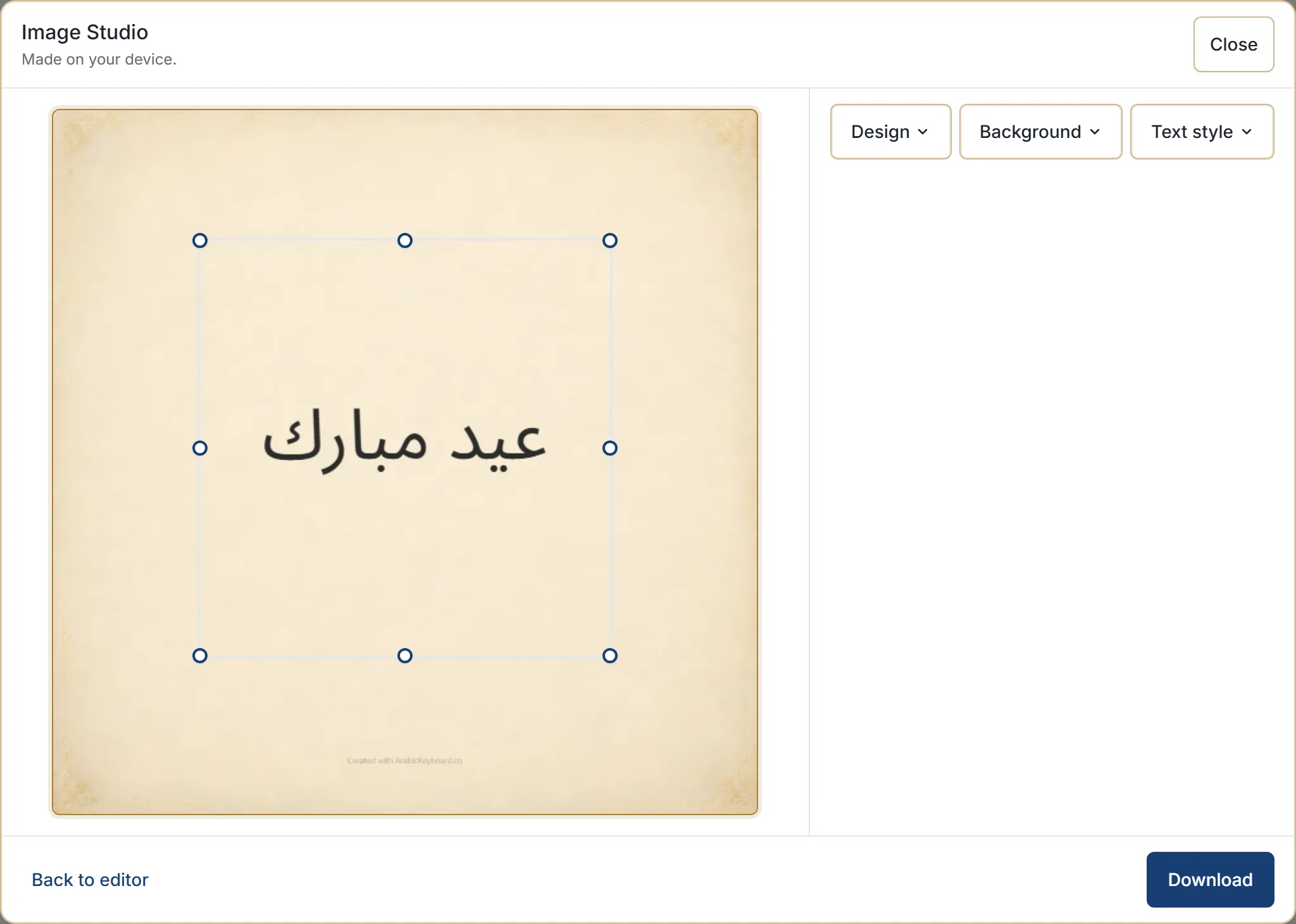
- Textbereich — der Rahmen, in dem die Worte stehen. Zieh ihn, um ihn zu verschieben, zieh einen Griff, um die Größe zu ändern.
Passt deine Nachricht nicht, sagt das Studio das und nennt dir, was zu tun ist: dem Text mehr Platz geben, die Nachricht kürzen oder ein anderes Design wählen. Textbereich, Textfarbe und Hintergrund anpassen behandelt das alles.
Herunterladen
Herunterladen speichert die fertige Karte als PNG auf deinem Gerät. Das ist eine ganz normale Bilddatei, sie geht also überall hin, wo ein Bild hingeht — in eine Nachricht, eine E-Mail, einen Social-Media-Beitrag, zum Copyshop.
Wo dein Browser das Teilen von Dateien unterstützt, erscheint daneben eine Schaltfläche Teilen, die das Bild an die Teilen-Optionen deines Geräts übergibt. Wo nicht, wird die Schaltfläche nicht angezeigt, und Herunterladen und danach Anhängen erledigt dasselbe mit einem Schritt mehr.
Die Datei ist nach der Website und dem Datum benannt. Sie enthält nie deine Nachricht, den Namen des Designs oder irgendetwas über den Anlass — der Dateiname verrät beim Verschicken also nichts.
Eines solltest du erwarten: Die fertige Karte trägt am unteren Rand des Motivs eine kleine Zeile Created with ArabicKeyboard.co. Sie ist bewusst dezent gehalten und gehört zur Karte, statt etwas zu sein, das du abschalten kannst.
Sie entsteht auf deinem Gerät
Die Karte wird in deinem Browser gezeichnet, was das Studio im Panel auch selbst sagt. Dein Text wird nicht zum Rendern hochgeladen, und von der fertigen Karte bleibt nirgends eine Kopie außer in deinen eigenen Downloads.
Dein Text bleibt in deinem Browser, es sei denn, du wählst eine Aktion wie Suchen, Teilen, Kopieren in eine andere App oder Herunterladen bzw. Exportieren.
Wenn etwas nicht stimmt
- Der Text ist abgeschnitten oder wird gar nicht gezeichnet — vergrößere den Textbereich, kürze die Nachricht oder wähl ein anderes Design.
- Der Text ist schwer zu lesen — ändere zuerst den Hintergrund, dann die Textfarbe.
- Der Hintergrund wurde nicht geladen — ein Verbindungsproblem; versuch es erneut.
- Du willst die Worte ändern — Zurück zum Editor bringt dich mit unverändertem Text ins Textfeld zurück, und deine Design-Entscheidungen sind noch gemerkt, wenn du wiederkommst.
Und dann?
Tippe einen Gruß in die arabische Tastatur und klick auf Karte erstellen — das voreingestellte Design ergibt sofort eine brauchbare Karte, du siehst das Ergebnis also, bevor du entscheidest, was du ändern willst. Für Ramadan oder Eid beginnt Ramadan- und Eid-Karten erstellen gleich bei den richtigen Designs.