Textbereich, Textfarbe und Hintergrund im Image Studio anpassen
Den Textrahmen auf deiner Karte verschieben und in der Größe ändern, die Textfarbe wechseln, den Hintergrund tauschen — und was tun, wenn eine Nachricht nicht passt.
Mit den Voreinstellungen entsteht sofort eine brauchbare Karte. Diese Regler sind für die Fälle da, in denen es eben nicht ganz stimmt — wenn der Text über der unruhigsten Stelle des Hintergrunds liegt, wenn eine Farbe mit dem Bild kämpft oder wenn eine Nachricht länger ist als der Platz, den sie bekommen hat.
Im Image Studio hat die Steuerleiste drei Schaltflächen — Design, Hintergrund und Textstil —, und die Textfarbe sowie die Rücksetzer für den Textbereich liegen unter Textstil. Jede Änderung erscheint sofort in der Vorschau.
Textbereich verschieben und in der Größe ändern
Der Textbereich ist der Rahmen, in dem deine Worte stehen, und er lässt sich direkt in der Vorschau bearbeiten. Du musst dafür kein Panel öffnen:
- Zieh den Rahmen, um ihn zu verschieben.
- Zieh einen Griff an einer Kante oder Ecke, um die Größe zu ändern.
Jeder Griff ist nach seiner Position beschriftet, das funktioniert also mit Tastatur und Screenreader genauso wie mit der Maus.
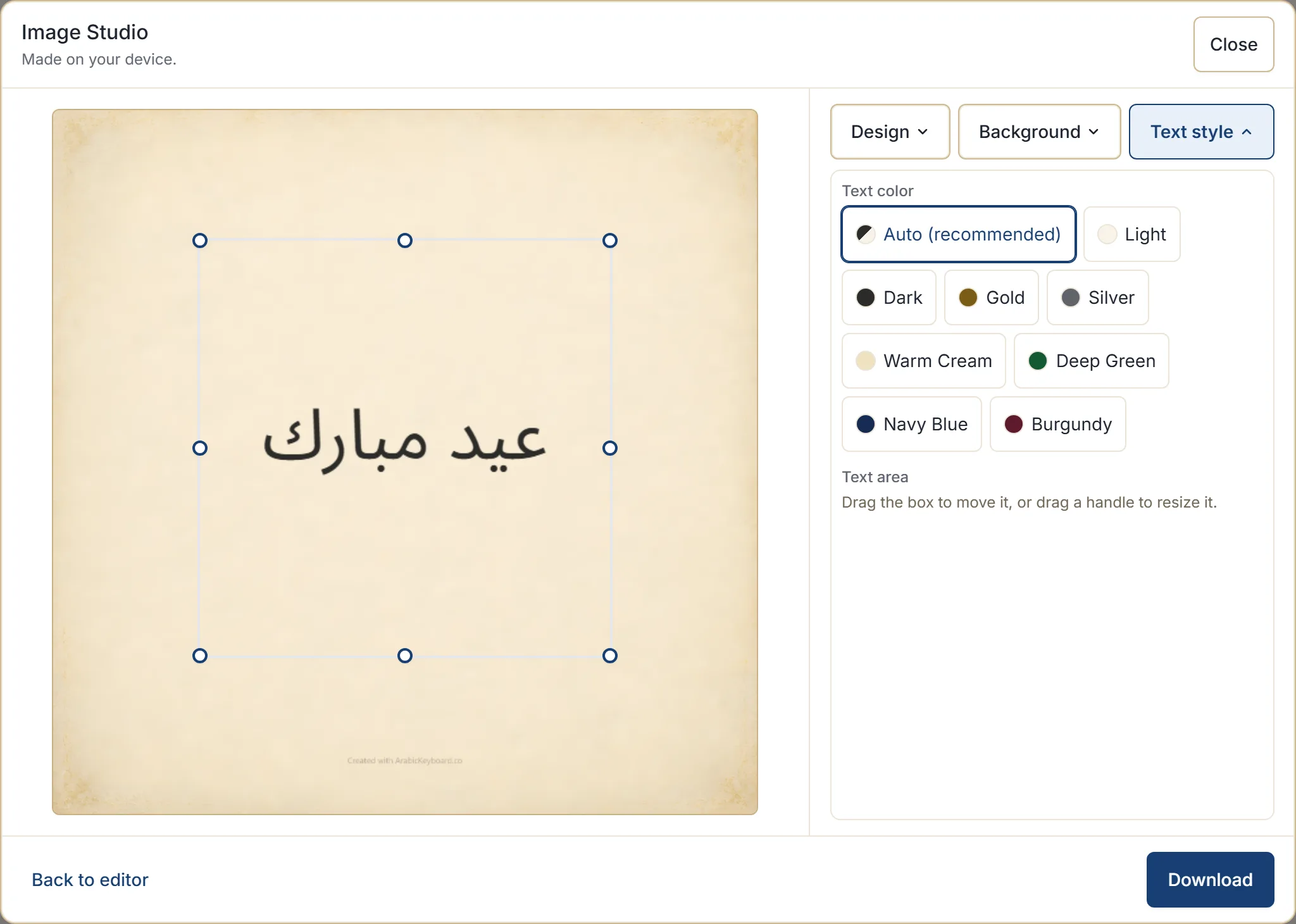
Für den Fall, dass du zu weit gegangen bist, stehen unter Textstil zwei Rücksetzer bereit: Position zurücksetzen stellt den Rahmen dorthin, wo das Design ihn vorgesehen hat, und Größe zurücksetzen stellt seine ursprünglichen Maße wieder her.
Manche Designs haben Stellen, an denen Text nichts verloren hat — eine Zierleiste, ein dichtes Muster. Ziehst du den Rahmen dorthin, wo er nicht hindarf, springt er auf die letzte gültige Position zurück und sagt dir warum, statt es stillschweigend zuzulassen.
Die Textfarbe ändern
Unter Textstil steht die Textfarbe standardmäßig auf Automatisch (empfohlen) und wählt hell oder dunkel, je nachdem, auf welchem Hintergrund du gerade bist. Meistens ist das die richtige Antwort, und beim Wechsel des Hintergrunds entscheidet sie neu.
Wenn du etwas Bestimmtes willst, stehen Hell, Dunkel, Gold, Silber, Warmes Creme, Tiefgrün, Marineblau und Bordeaux zur Wahl — Zurücksetzen bringt dich zu Automatisch zurück.
Gold und Silber passen zu förmlichen und festlichen Karten. Die dunkleren Töne — Grün, Marineblau, Bordeaux — funktionieren auf hellen Hintergründen und wirken oft durchdacht, wo schlichtes Dunkel flach aussähe. Auf einem unruhigen Hintergrund ist einfaches Hell oder Dunkel meist besser lesbar als jeder von ihnen.
Den Hintergrund wechseln
Zu jedem Design gehören mehrere Hintergründe im selben Stil. Hintergrund schaltet zwischen ihnen um.
Wenn eine Karte fast stimmt, ist das der Regler, zu dem du zuerst greifst. Er ändert die Wirkung — heller oder dunkler, unruhiger oder ruhiger —, ohne den Charakter des Designs anzutasten, und löst ein Lesbarkeitsproblem oft schon von allein.
Wenn die Nachricht nicht passt
Das Studio quetscht Text nicht zusammen, bis er unlesbar ist. Lässt sich eine Nachricht im verfügbaren Platz nicht setzen, sagt es das und bietet die drei Dinge an, die wirklich helfen:
- Dem Text mehr Platz geben — den Textbereich vergrößern, was meistens die Antwort ist.
- Die Nachricht kürzen — eine Karte wird auf einen Blick gelesen, und langer Text macht sie selten besser.
- Ein anderes Design wählen — manche Designs lassen mehr Raum für Worte als andere.
Ist der Textbereich selbst zu klein für die Nachricht, benennt das Studio genau das und schlägt vor, ihn zu vergrößern oder zurückzusetzen.
Praktisch gesehen: Vergrößere zuerst den Rahmen; wirkt die Karte danach immer noch überfüllt, ist wahrscheinlich die Nachricht zu lang für eine Karte und nicht die Karte zu klein für die Nachricht.
Den Text bearbeiten
Zurück zum Editor bringt dich ins Textfeld zurück, mit deinem Text genau so, wie du ihn verlassen hast. Ändere ihn und öffne das Studio wieder — Design, Hintergrund und Farbe sind weiterhin eingestellt.
Dieser Hin- und Rückweg ist die normale Arbeitsweise. In keiner Richtung geht etwas verloren.
Was gemerkt wird
Deine Entscheidungen zu Design, Hintergrund, Größe und Textfarbe werden auf diesem Gerät gespeichert, damit die nächste Karte dort beginnt, wo du aufgehört hast. Sie liegen nur in diesem Browser, zusammen mit deinen übrigen Einstellungen.
Nicht gespeichert wird deine Nachricht. Die Einstellungen halten fest, wie eine Karte aussehen soll, nicht was auf ihr stand.
Und dann?
Öffne die arabische Tastatur, erstelle eine Karte und zieh den Textbereich an eine andere Stelle des Hintergrunds — wenn du siehst, wie die Vorschau mitgeht, erklären sich die übrigen Regler von selbst. Wenn die Karte überhaupt nicht funktioniert, ist das passende Kartendesign wählen der bessere Anfang als das Feinjustieren.