Állítsd be a szövegterületet, a szövegszínt és a hátteret a képeslapkészítőben
Mozgasd és méretezd a képeslap szövegdobozát, változtasd a szövegszínt, cseréld a hátteret — és mit tegyél, ha egy üzenet nem fér el.
Az alapértékek azonnal használható lapot adnak. Ezek a vezérlők azokra az esetekre valók, amikor mégsem egészen — a szöveg a háttér legzsúfoltabb részére kerül, egy szín harcol a képpel, vagy az üzenet hosszabb, mint a hely, amit kapott.
Az Image Studión belül a vezérlősoron három gomb van — Dizájn, Háttér és Szövegstílus —, a szövegszín és a szövegterület visszaállításai pedig a Szövegstílus alatt laknak. Minden változás azonnal látszik az előnézeten.
A szövegterület mozgatása és átméretezése
A szövegterület az a doboz, amelyben a szavaid ülnek, és közvetlenül az előnézeten szerkeszthető. Nincs panel, amit előbb ki kellene nyitni:
- Húzd a dobozt a mozgatásához.
- Húzd meg egy fogantyúját az élen vagy a sarkon az átméretezéshez.
Minden fogantyú a helye szerint van felcímkézve, így ez billentyűzettel és képernyőolvasóval is ugyanúgy működik, mint egérrel.
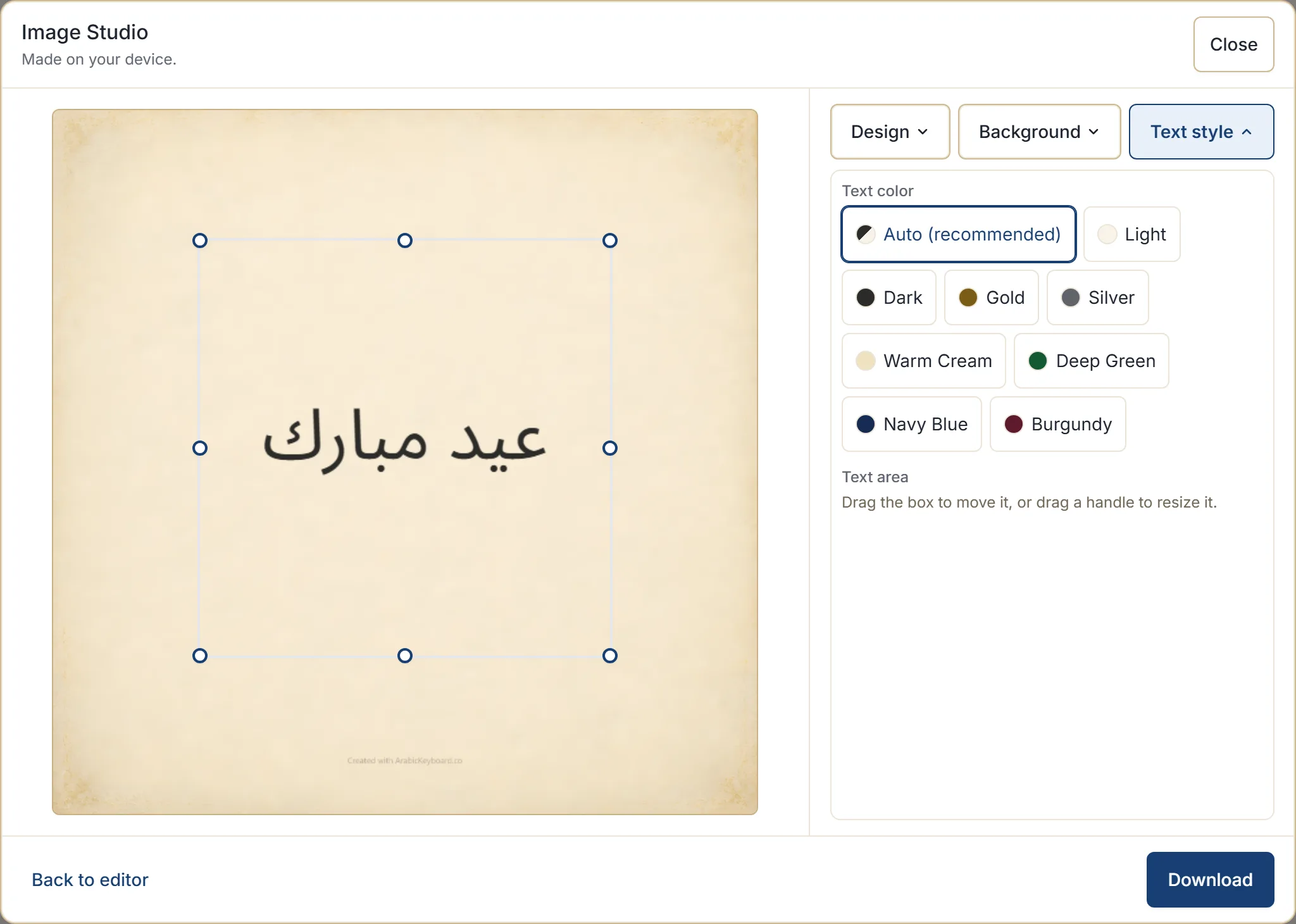
Két visszaállítás áll rendelkezésre, ha túl messzire mozgattál valamit, a Szövegstílus alatt: a Pozíció visszaállítása oda teszi vissza a dobozt, ahová a dizájn szánta, a Méret visszaállítása pedig az eredeti méreteit adja vissza.
Néhány dizájnban vannak részek, ahová a szöveg nem való — díszes keret, sűrű minta. Ha olyan helyre húzod a dobozt, ahová nem kerülhet, visszaugrik az utolsó érvényes pozícióba, és meg is mondja, miért — ahelyett, hogy csendben engedné.
A szövegszín módosítása
A Szövegstílus alatt a szövegszín alapból Automatikus (ajánlott), amely a háttérhez igazodva választ világosat vagy sötétet. Az idő nagy részében ez a helyes válasz, és háttérváltáskor újra dönt.
Ha valami határozottat szeretnél, a lehetőségek: Világos, Sötét, Arany, Ezüst, Meleg krém, Mélyzöld, Sötétkék és Bordó — a Visszaállítás pedig visszavisz az Automatikusra.
Az arany és az ezüst hivatalos és ünnepi lapokhoz illik. A mélyebb tónusok — zöld, sötétkék, bordó — világos háttereken működnek, és ott is átgondoltnak hatnak, ahol a puszta sötét laposnak tűnne. Zsúfolt háttéren a sima világos vagy sötét általában olvashatóbb bármelyiküknél.
A háttér cseréje
Minden dizájnhoz több háttér tartozik ugyanabban a stílusban. A Háttér vált köztük.
Ez az a vezérlő, amelyhez elsőként érdemes nyúlni, ha egy lap már majdnem jó. Megváltoztatja a hangulatot — világosabb vagy sötétebb, zsúfoltabb vagy nyugodtabb — anélkül, hogy a dizájn jellegét megváltoztatná, és gyakran magában megoldja az olvashatósági gondot.
Amikor az üzenet nem fér el
A stúdió nem préseli a szöveget olvashatatlanná. Ha egy üzenet nem rendezhető el a rendelkezésre álló helyen, szól, és felajánlja azt a három dolgot, ami tényleg segít:
- Adj a szövegnek több helyet — növeld a szövegterületet; általában ez a válasz.
- Rövidítsd az üzenetet — a lapot egy pillantással olvassák, és a hosszú szöveg ritkán javít rajta.
- Válassz másik dizájnt — egyes dizájnok több helyet hagynak a szavaknak, mint mások.
Ha maga a szövegterület túl kicsi az üzenethez, a stúdió ezt külön megnevezi, és a növelését vagy visszaállítását javasolja.
Gyakorlatiasan: előbb próbáld megnövelni a dobozt, és ha a lap még mindig zsúfoltnak látszik, akkor valószínűleg az üzenet túl hosszú egy laphoz, nem pedig a lap túl kicsi az üzenethez.
A szavak szerkesztése
A Vissza a szerkesztőhöz a gépelőmezőbe visz, a szöveggel úgy, ahogy hagytad. Módosítsd, majd nyisd meg újra a stúdiót — a dizájn-, háttér- és színválasztásaid továbbra is érvényben vannak.
Ez az oda-vissza út a szokásos munkamenet. Egyik irányban sem vész el semmi.
Mit jegyez meg
A dizájn-, háttér-, méret- és szövegszín-választásaid azon az eszközön tárolódnak, hogy a következő lap onnan induljon, ahol abbahagytad. Csak abban a böngészőben tárolódnak, a többi beállításoddal együtt.
Ami nem tárolódik, az az üzeneted. A beállítások azt jegyzik fel, hogyan nézzen ki egy lap, nem azt, mi állt rajta.
Következő lépés
Nyisd meg az arab billentyűzetet, készíts egy lapot, és húzd a szövegterületet a háttér másik részére — ha látod, hogyan követi az előnézet, a többi vezérlő magától értetődővé válik. Ha a lap egyáltalán nem működik, a képeslapdizájn kiválasztása jobb kiindulás, mint a finomhangolás.