Ajustar a área de texto, a cor e o fundo no criador de cartões
Mova e redimensione a caixa de texto do cartão, mude a cor do texto, troque o fundo — e o que fazer quando a mensagem não cabe.
Os padrões já entregam um cartão utilizável de cara. Estes controles são para as vezes em que eles não bastam — o texto pousando justo na parte mais carregada do fundo, uma cor que briga com a imagem ou uma mensagem maior que o espaço reservado a ela.
Dentro do Image Studio, a barra de controles tem três botões — Design, Fundo e Estilo do texto — e a cor do texto e os botões de redefinir a área de texto ficam em Estilo do texto. Toda mudança aparece na pré-visualização na hora.
Mover e redimensionar a área de texto
A área de texto é a caixa em que as suas palavras ficam, e dá para editá-la direto na pré-visualização. Não há painel para abrir antes:
- Arraste a caixa para movê-la.
- Arraste uma alça de uma borda ou de um canto para redimensioná-la.
Cada alça é identificada pela posição, então isso funciona com teclado e leitor de tela tão bem quanto com o mouse.
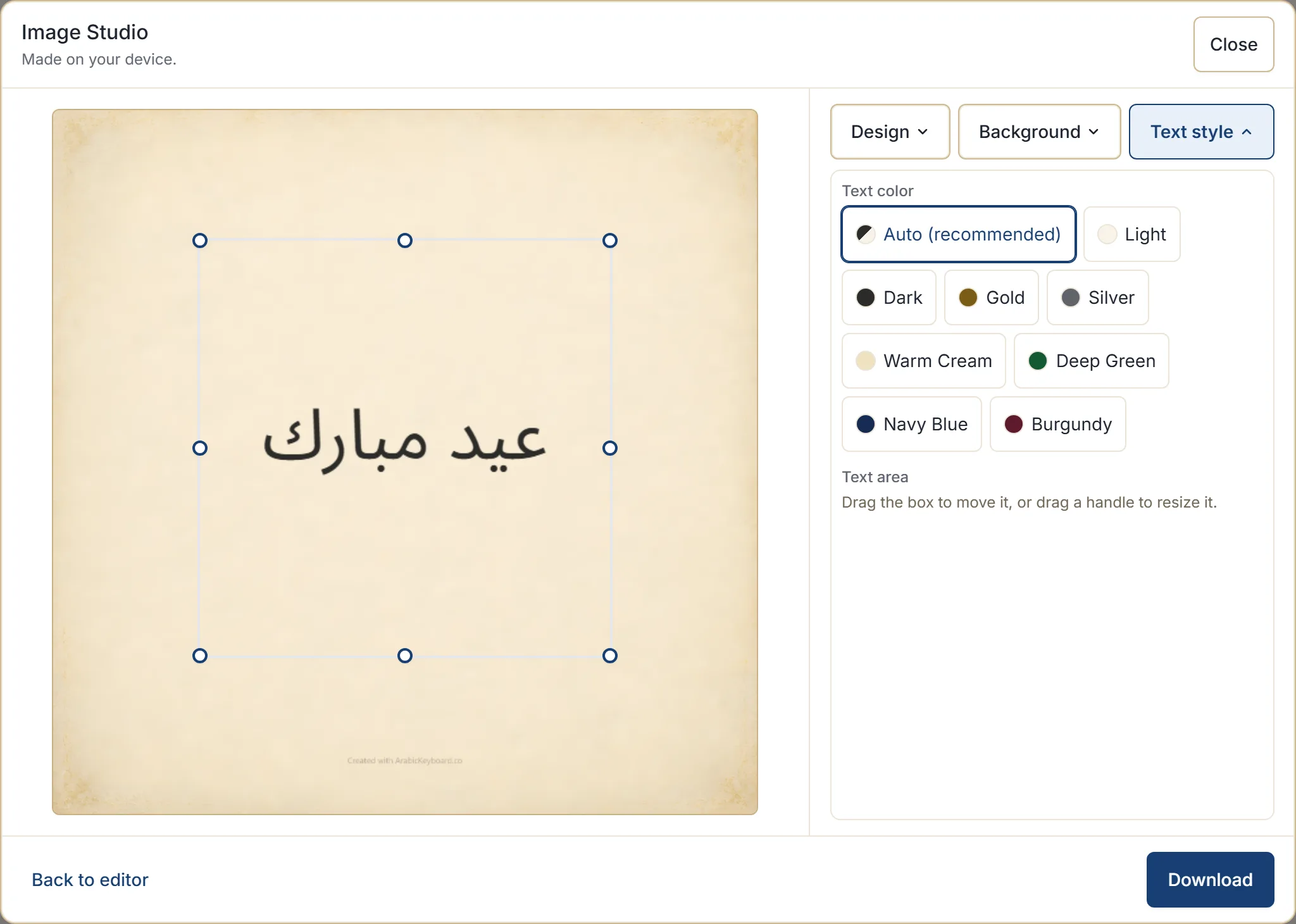
Há dois botões de redefinição para quando você mexer demais, em Estilo do texto: Redefinir posição devolve a caixa ao lugar previsto pelo design e Redefinir tamanho restaura as dimensões originais.
Alguns designs têm partes onde o texto não tem lugar — uma borda decorativa, um padrão denso. Se você arrastar a caixa para onde ela não pode ir, ela volta para a última posição válida e diz por quê, em vez de permitir isso em silêncio.
Mudar a cor do texto
Em Estilo do texto, a cor do texto vem como Automático (recomendado), que escolhe claro ou escuro conforme o fundo em uso. Essa é a resposta certa na maior parte do tempo, e ela é recalculada quando você troca de fundo.
Quando você quiser algo específico, as opções são Claro, Escuro, Dourado, Prateado, Creme quente, Verde esmeralda, Azul-marinho e Bordô — com Redefinir levando de volta ao automático.
Dourado e prateado combinam com cartões formais e de festa. Os tons mais fechados — verde, azul-marinho, bordô — funcionam em fundos claros e podem parecer mais pensados onde o escuro comum ficaria sem graça. Em um fundo carregado, claro ou escuro puro costuma ser mais legível que qualquer um deles.
Trocar o fundo
Cada design vem com vários fundos no mesmo estilo. Fundo alterna entre eles.
Esse é o controle a usar primeiro quando o cartão está quase certo. Ele muda a sensação — mais claro ou mais escuro, mais carregado ou mais calmo — sem mudar o caráter do design, e muitas vezes resolve sozinho um problema de legibilidade.
Quando a mensagem não cabe
O studio não vai espremer o texto até ele ficar ilegível. Se uma mensagem não puder ser diagramada no espaço disponível, ele diz isso e oferece as três coisas que realmente ajudam:
- Dar mais espaço ao texto — aumentar a área de texto, que costuma ser a resposta.
- Encurtar a mensagem — um cartão é lido de relance, e texto longo raramente melhora um.
- Escolher outro design — alguns designs deixam mais espaço para palavras que outros.
Se a própria área de texto for pequena demais para a mensagem, o studio aponta isso especificamente e sugere aumentá-la ou redefini-la.
Na prática: tente aumentar a caixa primeiro; se o cartão continuar parecendo apertado, é mais provável que a mensagem seja longa demais para um cartão do que o cartão pequeno demais para a mensagem.
Editar as palavras
Voltar ao editor leva você de volta à caixa de digitação com o texto como você o deixou. Mude o que quiser e abra o studio de novo — as suas escolhas de design, fundo e cor continuam valendo.
Essa ida e volta é o jeito normal de trabalhar. Nada se perde em nenhuma das direções.
O que fica guardado
As suas escolhas de design, fundo, tamanho e cor do texto ficam salvas naquele dispositivo, para que o próximo cartão comece de onde você parou. Elas ficam guardadas apenas naquele navegador, junto com as suas outras preferências.
O que não fica guardado é a sua mensagem. As preferências registram como um cartão deve ficar, não o que ele dizia.
Próximo passo
Abra o teclado árabe, faça um cartão e arraste a área de texto para outra parte do fundo — ver a pré-visualização acompanhar deixa o resto destes controles óbvio. Se o cartão não estiver funcionando de jeito nenhum, escolher um design de cartão é um lugar melhor para começar do que ficar refinando detalhes.