Régler la zone de texte, la couleur et le fond d'une carte
Déplacez et redimensionnez le cadre de texte de votre carte, changez la couleur du texte, changez de fond — et que faire quand un message ne tient pas.
Les réglages par défaut produisent une carte utilisable d’emblée. Ces commandes servent aux fois où ce n’est pas tout à fait le cas : le texte posé sur la partie la plus chargée du fond, une couleur qui contraste mal avec l’image, ou un message plus long que l’espace qu’on lui a donné.
Dans Image Studio, la barre de commandes comporte trois boutons — Design, Fond et Style du texte — et la couleur du texte ainsi que les réinitialisations de la zone de texte se trouvent sous Style du texte. Chaque changement apparaît immédiatement dans l’aperçu.
Déplacer et redimensionner la zone de texte
La zone de texte est le cadre dans lequel vos mots se posent, et elle se modifie directement sur l’aperçu. Aucun panneau à ouvrir au préalable :
- Faites glisser le cadre pour le déplacer.
- Faites glisser une poignée sur un bord ou un coin pour le redimensionner.
Chaque poignée est nommée par sa position : cela fonctionne donc au clavier et au lecteur d’écran aussi bien qu’à la souris.
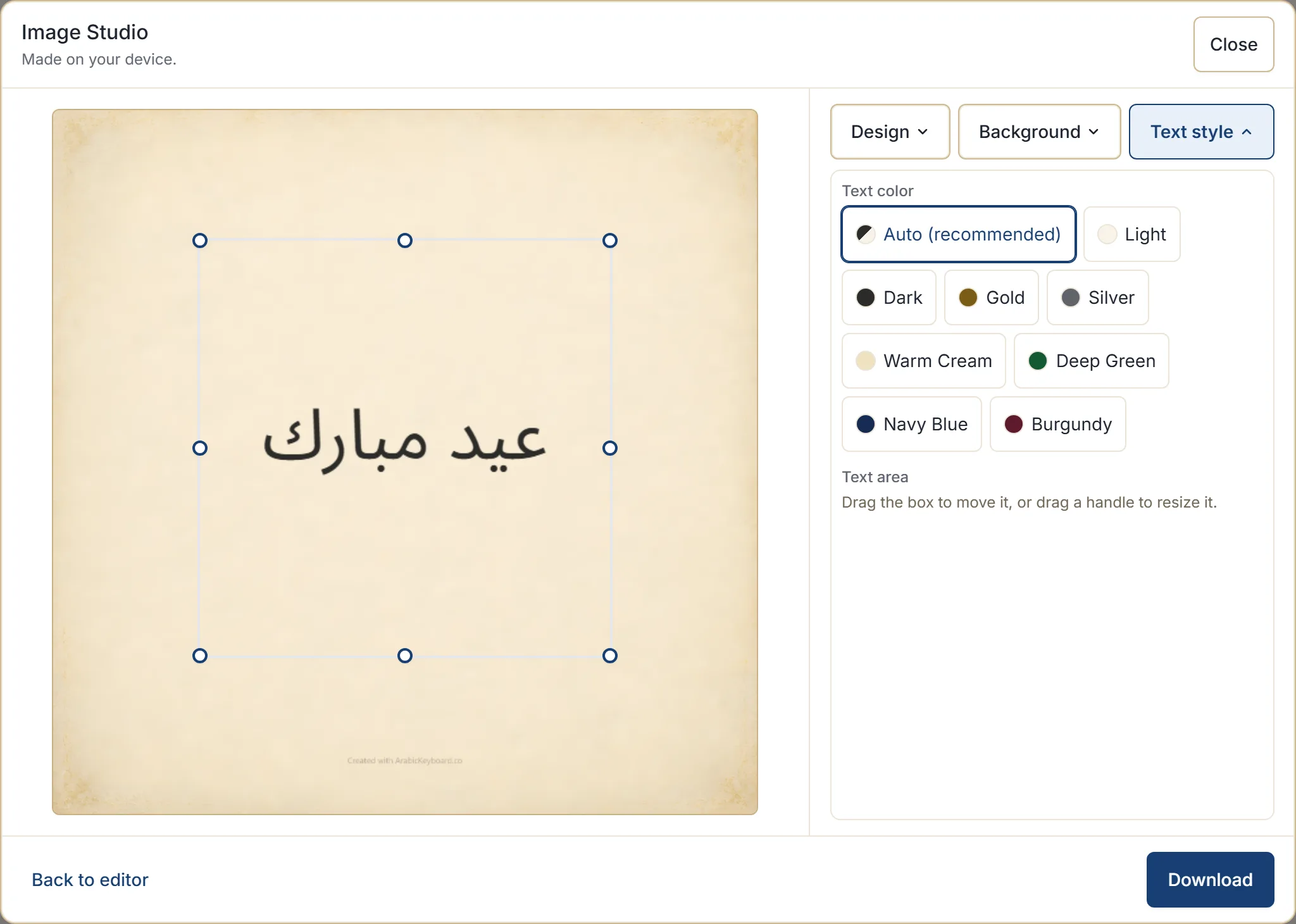
Deux réinitialisations sont là quand vous avez trop déplacé les choses, sous Style du texte : Réinitialiser la position remet le cadre là où le design l’avait prévu, et Réinitialiser la taille rétablit ses dimensions d’origine.
Certains designs comportent des endroits où le texte n’a pas sa place — une bordure décorative, un motif dense. Si vous faites glisser le cadre là où il ne peut pas aller, il revient à la dernière position valide et vous dit pourquoi, plutôt que de l’autoriser en silence.
Changer la couleur du texte
Sous Style du texte, la couleur est réglée sur Automatique (recommandé) par défaut : elle choisit clair ou foncé selon le fond sur lequel vous êtes. C’est la bonne réponse la plupart du temps, et elle est recalculée quand vous changez de fond.
Quand vous voulez quelque chose de précis, les options sont Clair, Foncé, Or, Argent, Crème chaude, Vert émeraude, Bleu marine et Bordeaux — avec Réinitialiser pour revenir à l’automatique.
L’or et l’argent conviennent aux cartes formelles et festives. Les teintes plus profondes — vert, bleu marine, bordeaux — fonctionnent sur les fonds clairs et peuvent paraître réfléchies là où un foncé ordinaire serait plat. Sur un fond chargé, le clair ou le foncé simple est en général plus lisible que n’importe laquelle d’entre elles.
Changer de fond
Chaque design est livré avec plusieurs fonds dans le même style. Fond passe de l’un à l’autre.
C’est la commande à essayer en premier quand une carte est presque juste. Elle change l’impression — plus clair ou plus sombre, plus chargé ou plus calme — sans changer le caractère du design, et elle règle souvent à elle seule un problème de lisibilité.
Quand le message ne tient pas
Le studio ne comprimera pas le texte jusqu’à le rendre illisible. Si un message ne peut pas être disposé dans l’espace disponible, il le dit et propose les trois choses qui aident réellement :
- Donner plus d’espace au texte — agrandir la zone de texte, ce qui est généralement la réponse.
- Raccourcir le message — une carte se lit d’un coup d’œil, et un texte long l’améliore rarement.
- Choisir un autre design — certains laissent plus de place aux mots que d’autres.
Si c’est la zone de texte elle-même qui est trop petite pour le message, le studio le nomme précisément et suggère de l’agrandir ou de la réinitialiser.
En pratique : essayez d’abord d’agrandir le cadre ; si la carte paraît encore encombrée, c’est probablement que le message est trop long pour une carte, et non que la carte est trop petite pour le message.
Modifier les mots
Retour à l’éditeur vous ramène à la zone de saisie avec votre texte tel que vous l’avez laissé. Modifiez-le, puis rouvrez le studio : vos choix de design, de fond et de couleur sont toujours en place.
Cet aller-retour est la façon normale de travailler. Rien n’est perdu dans un sens ni dans l’autre.
Ce qui est mémorisé
Vos choix de design, de fond, de taille et de couleur du texte sont enregistrés sur cet appareil pour que la carte suivante reparte d’où vous vous êtes arrêté. Ils sont stockés dans ce navigateur uniquement, avec vos autres préférences.
Ce qui n’est pas stocké, c’est votre message. Les préférences enregistrent l’apparence d’une carte, pas ce qu’elle disait.
Et ensuite
Ouvrez le clavier arabe, faites une carte, et faites glisser la zone de texte vers une autre partie du fond : voir l’aperçu suivre rend le reste de ces commandes évident. Si la carte ne fonctionne pas du tout, choisir un design de carte est un meilleur point de départ que le réglage fin.