Justér tekstområde, tekstfarve og baggrund i kortmageren
Flyt og ændr størrelsen på tekstboksen på dit kort, skift tekstfarve, skift baggrund — og hvad du gør, når en besked ikke kan være der.
Standardværdierne giver et brugbart kort med det samme. Disse kontroller er til de gange, hvor de ikke helt gør — teksten, der lander over den travleste del af baggrunden, en farve, der slås med billedet, eller en besked, der er længere end den plads, den fik.
Inde i Image Studio har kontrolrækken tre knapper — Design, Baggrund og Tekststil — og tekstfarven samt nulstillingerne af tekstområdet bor under Tekststil. Hver ændring vises i forhåndsvisningen med det samme.
Flyt og ændr størrelsen på tekstområdet
Tekstområdet er den boks, dine ord sidder i, og den redigeres direkte på forhåndsvisningen. Der er intet panel, der skal åbnes først:
- Træk boksen for at flytte den.
- Træk et håndtag på en kant eller et hjørne for at ændre størrelsen.
Hvert håndtag er mærket efter placering, så det her virker med tastatur og skærmlæser lige så godt som med mus.
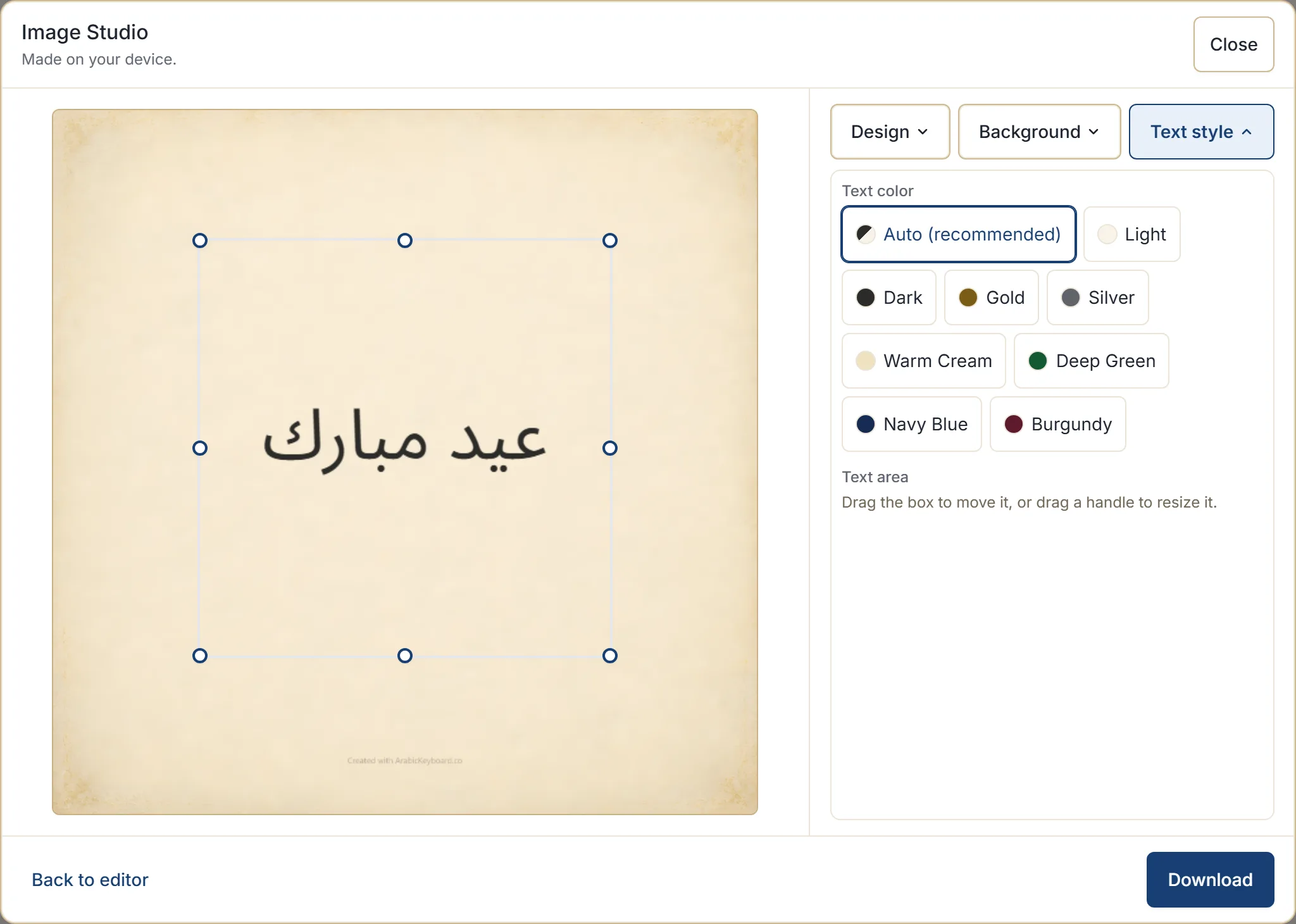
To nulstillinger står klar, når du har flyttet tingene for langt, under Tekststil: Nulstil placering sætter boksen tilbage, hvor designet havde tænkt sig den, og Nulstil størrelse gendanner dens oprindelige mål.
Nogle design har partier, hvor tekst ikke hører hjemme — en dekorativ ramme, et tæt mønster. Trækker du boksen et sted hen, hvor den ikke kan være, flytter den tilbage til den seneste gyldige placering og siger hvorfor frem for at tillade det lydløst.
Skift tekstfarven
Under Tekststil står tekstfarven på Automatisk (anbefalet) som standard, hvilket vælger lyst eller mørkt efter den baggrund, du er på. Det er det rigtige svar det meste af tiden, og den beslutter sig igen, når du skifter baggrund.
Vil du have noget bestemt, er mulighederne Lys, Mørk, Guld, Sølv, Varm creme, Dyb grøn, Marineblå og Bordeaux — med Nulstil, der fører dig tilbage til Automatisk.
Guld og sølv passer til formelle og festlige kort. De dybere toner — grøn, marineblå, bordeaux — virker på lyse baggrunde og kan se gennemtænkte ud, hvor rent mørkt ville se fladt ud. På en travl baggrund er rent lyst eller mørkt som regel mere læsbart end nogen af dem.
Skift baggrund
Hvert design leveres med flere baggrunde i samme stil. Baggrund skifter mellem dem.
Det er den kontrol, man skal gribe først, når et kort er næsten rigtigt. Den ændrer stemningen — lysere eller mørkere, mere travl eller roligere — uden at ændre designets karakter, og den løser ofte et læsbarhedsproblem helt af sig selv.
Når beskeden ikke kan være der
Studiet presser ikke teksten, indtil den bliver ulæselig. Kan en besked ikke sættes op i den plads, der er, siger det til og tilbyder de tre ting, der faktisk hjælper:
- Giv teksten mere plads — forstør tekstområdet, hvilket som regel er svaret.
- Forkort beskeden — et kort læses med et blik, og lang tekst forbedrer sjældent et.
- Vælg et andet design — nogle design giver mere plads til ord end andre.
Er tekstområdet i sig selv for lille til beskeden, nævner studiet det specifikt og foreslår at forstørre eller nulstille det.
Praktisk: prøv at forstørre boksen først, og ser kortet stadig trangt ud, er beskeden formentlig for lang til et kort snarere end kortet for lille til beskeden.
At ændre ordene
Tilbage til editoren fører dig til skrivefeltet med din tekst, som du forlod den. Ret den, og åbn studiet igen — dine valg af design, baggrund og farve står stadig.
Den tur frem og tilbage er den normale måde at arbejde på. Intet går tabt i nogen af retningerne.
Hvad der huskes
Dine valg af design, baggrund, størrelse og tekstfarve gemmes på den enhed, så det næste kort starter, hvor du slap. De gemmes kun i den browser sammen med dine øvrige indstillinger.
Det, der ikke gemmes, er din besked. Indstillingerne noterer, hvordan et kort skal se ud, ikke hvad det sagde.
Næste skridt
Åbn det arabiske tastatur, lav et kort, og træk tekstområdet hen til en anden del af baggrunden — at se forhåndsvisningen følge med gør resten af disse kontroller indlysende. Virker kortet slet ikke, er at vælge kortdesign et bedre sted at starte end finjustering.