کارڈ ساز میں متن کا خانہ، متن کا رنگ اور پس منظر جچائیں
اپنے کارڈ پر متن کے خانے کو منتقل اور بڑا چھوٹا کیجیے، متن کا رنگ بدلیے، پس منظر تبدیل کیجیے — اور جب پیغام نہ سمائے تو کیا کریں۔
طے شدہ انتخاب فوری طور پر ایک قابل استعمال کارڈ بنا دیتے ہیں۔ یہ کنٹرول ان موقعوں کے لیے ہیں جب وہ پوری طرح نہ جچیں — متن پس منظر کے سب سے بھرے ہوئے حصے پر آ گیا ہو، کوئی رنگ تصویر سے لڑ رہا ہو، یا پیغام اس جگہ سے لمبا ہو جو اسے دی گئی تھی۔
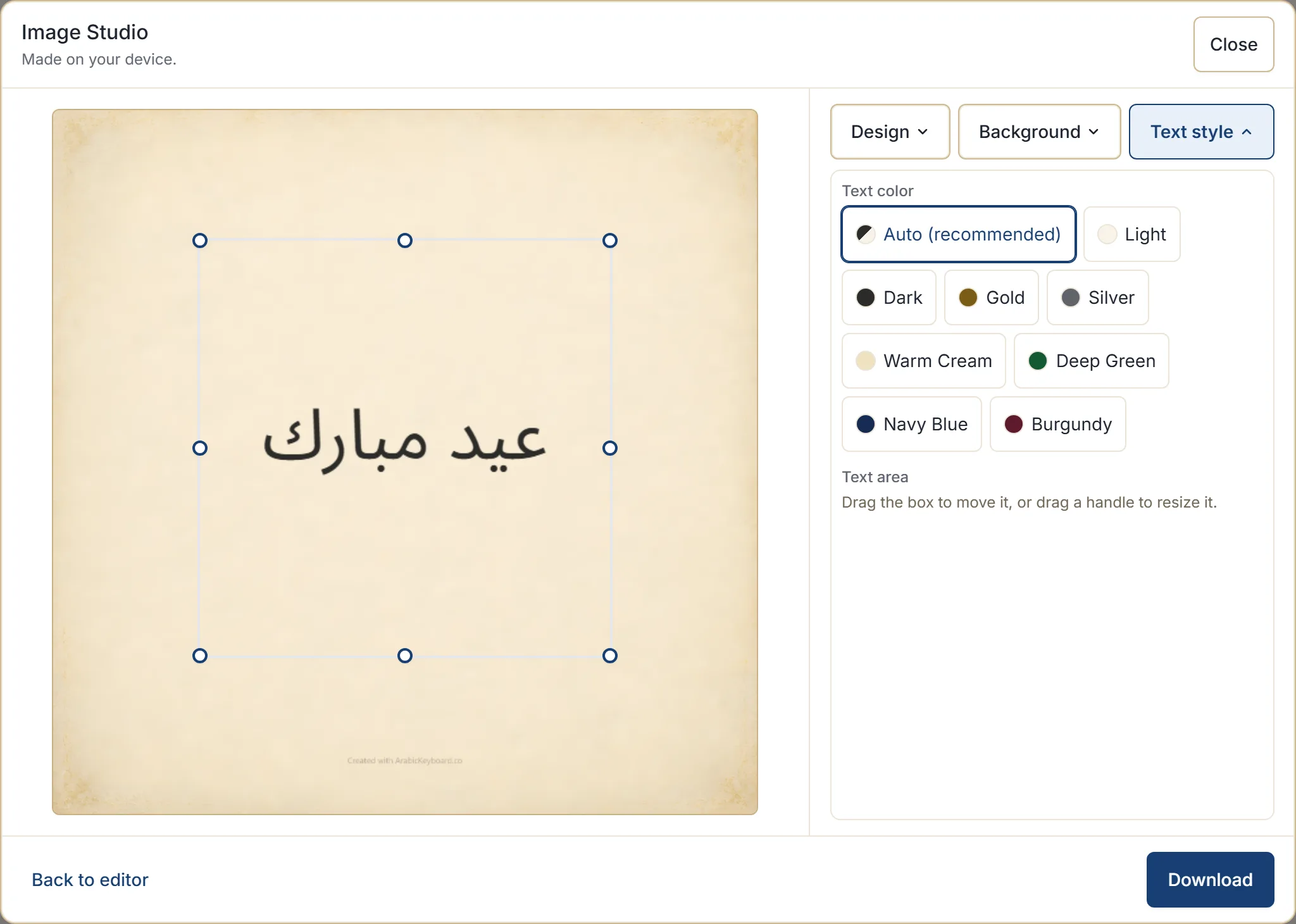
امیج اسٹوڈیو کے اندر کنٹرول کی پٹی پر تین بٹن ہیں — ڈیزائن، پس منظر اور متن کا انداز — اور متن کا رنگ اور متن کے خانے کی ری سیٹنگ متن کے انداز کے نیچے رہتی ہیں۔ ہر تبدیلی پیش منظر میں فوری نظر آتی ہے۔
متن کا خانہ منتقل اور بڑا چھوٹا کرنا
متن کا خانہ وہ خانہ ہے جس میں آپ کے الفاظ بیٹھتے ہیں، اور اسے پیش منظر پر براہ راست بدلا جا سکتا ہے۔ پہلے کوئی پینل کھولنے کی ضرورت نہیں:
- خانے کو گھسیٹیے تاکہ وہ منتقل ہو جائے۔
- کسی کنارے یا کونے کا ہینڈل گھسیٹیے تاکہ سائز بدل جائے۔
ہر ہینڈل پر اس کی جگہ کا نام لکھا ہے، اس لیے یہ کام ماؤس کے علاوہ کی بورڈ اور اسکرین ریڈر سے بھی ہو جاتا ہے۔
جب آپ چیزیں کچھ زیادہ ہی ہٹا دیں تو متن کا انداز کے نیچے دو ری سیٹ موجود ہیں: پوزیشن ری سیٹ کریں خانے کو وہیں لے جاتا ہے جہاں ڈیزائن نے سوچا تھا، اور سائز ری سیٹ کریں اس کی اصل پیمائش بحال کر دیتا ہے۔
کچھ ڈیزائنوں میں ایسے حصے ہوتے ہیں جہاں متن کا کوئی کام نہیں — کوئی سجاوٹی حاشیہ، کوئی گھنا نقش۔ اگر آپ خانے کو ایسی جگہ گھسیٹیں جہاں وہ نہیں جا سکتا تو وہ آخری درست جگہ پر واپس چلا جاتا ہے اور خاموشی سے مان لینے کے بجائے آپ کو وجہ بتا دیتا ہے۔
متن کا رنگ بدلنا
متن کا انداز کے نیچے متن کا رنگ طے شدہ طور پر خودکار (تجویز کردہ) پر ہوتا ہے، جو آپ کے موجودہ پس منظر کے حساب سے ہلکا یا گہرا چن لیتا ہے۔ بیشتر اوقات یہی درست جواب ہے، اور پس منظر بدلنے پر یہ دوبارہ فیصلہ کر لیتا ہے۔
جہاں آپ کو کچھ خاص چاہیے، وہاں اختیارات یہ ہیں: ہلکا، گہرا، سنہری، چاندی، گرم کریمی، گہرا زمردی سبز، گہرا نیلا، اور شرابی رنگ — اور دوبارہ ترتیب دیں آپ کو خودکار پر واپس لے آتا ہے۔
سنہری اور چاندی رسمی اور خوشی کے کارڈوں پر جچتے ہیں۔ گہرے رنگ — سبز، نیلا، شرابی — ہلکے پس منظروں پر کام کرتے ہیں اور وہاں سوچا سمجھا تاثر دیتے ہیں جہاں سادہ گہرا رنگ پھیکا لگتا۔ کسی بھرے ہوئے پس منظر پر ان سب کے مقابلے میں سادہ ہلکا یا گہرا عام طور پر زیادہ پڑھا جانے والا رہتا ہے۔
پس منظر بدلنا
ہر ڈیزائن اسی انداز کے کئی پس منظروں کے ساتھ آتا ہے۔ پس منظر ان کے درمیان بدلتا ہے۔
جب کارڈ تقریبا درست ہو تو سب سے پہلے یہی کنٹرول اٹھانا چاہیے۔ یہ مزاج بدل دیتا ہے — ہلکا یا گہرا، بھرا ہوا یا پرسکون — بغیر ڈیزائن کے کردار کو بدلے، اور اکثر پڑھے جانے کا مسئلہ خود ہی حل کر دیتا ہے۔
جب پیغام نہ سمائے
اسٹوڈیو متن کو اتنا نہیں دباتا کہ وہ پڑھا نہ جا سکے۔ اگر کوئی پیغام دستیاب جگہ میں نہ بٹھایا جا سکے تو وہ یہ بتا دیتا ہے اور وہی تین چیزیں پیش کرتا ہے جو واقعی کام آتی ہیں:
- متن کو زیادہ جگہ دیجیے — متن کا خانہ بڑا کیجیے، جو عام طور پر جواب ہوتا ہے۔
- پیغام مختصر کیجیے — کارڈ ایک نظر میں پڑھا جاتا ہے، اور لمبا متن اسے شاذ ہی بہتر بناتا ہے۔
- کوئی اور ڈیزائن چنیے — کچھ ڈیزائن الفاظ کے لیے دوسروں سے زیادہ جگہ چھوڑتے ہیں۔
اگر خود متن کا خانہ ہی پیغام کے لیے چھوٹا ہو تو اسٹوڈیو خاص طور پر یہی بات کہتا ہے اور اسے بڑا کرنے یا ری سیٹ کرنے کا مشورہ دیتا ہے۔
عملی طور پر: پہلے خانہ بڑا کر کے دیکھیے، اور اگر کارڈ پھر بھی بھرا بھرا لگے تو غالب امکان یہی ہے کہ پیغام کارڈ کے لیے لمبا ہے، نہ کہ کارڈ پیغام کے لیے چھوٹا۔
الفاظ میں ترمیم
ایڈیٹر پر واپس جائیں آپ کو ٹائپنگ باکس پر لے آتا ہے، جہاں آپ کا متن ویسا ہی ہوتا ہے جیسا آپ چھوڑ کر گئے تھے۔ اسے بدلیے، پھر اسٹوڈیو دوبارہ کھولیے — آپ کے ڈیزائن، پس منظر اور رنگ کے انتخاب اب بھی وہیں ہوں گے۔
یہی آنا جانا کام کرنے کا معمول کا طریقہ ہے۔ کسی سمت میں کچھ ضائع نہیں ہوتا۔
کیا یاد رکھا جاتا ہے
آپ کے ڈیزائن، پس منظر، سائز اور متن کے رنگ کے انتخاب اسی آلے پر محفوظ ہو جاتے ہیں تاکہ اگلا کارڈ وہیں سے شروع ہو جہاں آپ نے چھوڑا تھا۔ یہ صرف اسی براؤزر میں، آپ کی باقی ترجیحات کے ساتھ محفوظ ہوتے ہیں۔
جو چیز محفوظ نہیں ہوتی وہ آپ کا پیغام ہے۔ ترجیحات یہ درج کرتی ہیں کہ کارڈ کیسا دکھنا چاہیے، یہ نہیں کہ اس پر کیا لکھا تھا۔
اگلا قدم
عربی کی بورڈ کھولیے، ایک کارڈ بنائیے، اور متن کے خانے کو پس منظر کے کسی اور حصے پر گھسیٹیے — پیش منظر کو ساتھ چلتا دیکھ لینا باقی سب کنٹرول واضح کر دیتا ہے۔ اگر کارڈ بالکل ہی نہ بن رہا ہو تو باریکیاں درست کرنے سے بہتر ہے کہ کارڈ ڈیزائن چننا سے شروع کیا جائے۔