Justera textyta, textfärg och bakgrund i kortmakaren
Flytta och ändra storlek på textrutan på ditt kort, byt textfärg, byt bakgrund — och vad du gör när ett meddelande inte får plats.
Standardvärdena ger ett användbart kort direkt. De här kontrollerna är till för när de inte riktigt gör det — texten som hamnar över den stökigaste delen av bakgrunden, en färg som slåss med bilden, eller ett meddelande längre än utrymmet det fick.
Inne i Image Studio har kontrollraden tre knappar — Design, Bakgrund och Textstil — och textfärgen samt textytans återställningar bor under Textstil. Varje ändring syns i förhandsvisningen direkt.
Flytta och ändra storlek på textytan
Textytan är rutan dina ord sitter i, och den redigeras direkt på förhandsvisningen. Det finns ingen panel att öppna först:
- Dra rutan för att flytta den.
- Dra ett handtag på en kant eller ett hörn för att ändra storlek.
Varje handtag är märkt efter position, så det här fungerar med tangentbord och skärmläsare lika väl som med mus.
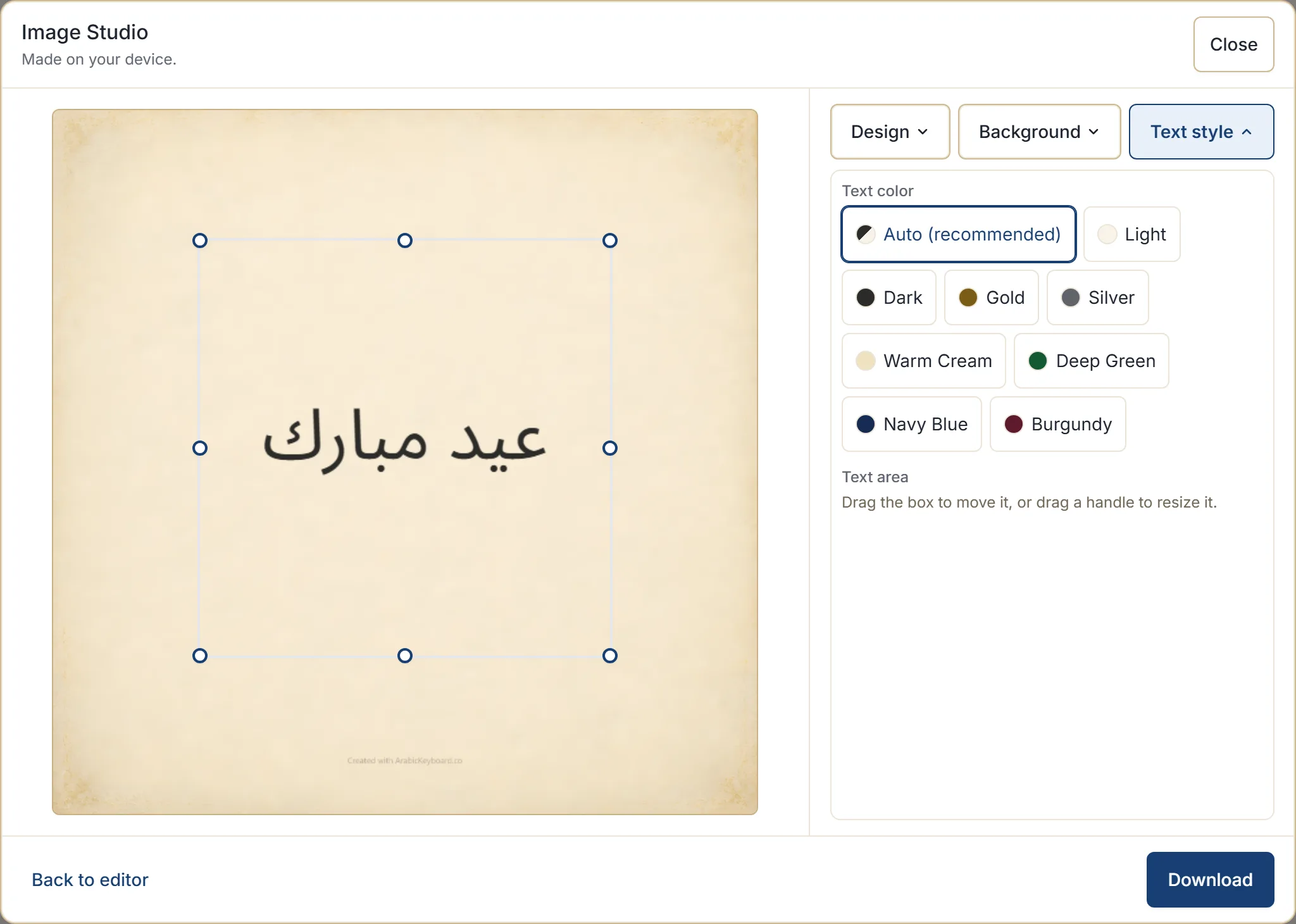
Två återställningar finns när du har flyttat saker för långt, under Textstil: Återställ position sätter tillbaka rutan där designen tänkte sig den, och Återställ storlek återställer dess ursprungliga mått.
Vissa designer har partier där text inte hör hemma — en dekorativ ram, ett tätt mönster. Drar du rutan någonstans den inte kan vara flyttas den tillbaka till senaste giltiga position och talar om varför i stället för att tyst tillåta det.
Ändra textfärgen
Under Textstil står textfärgen på Automatisk (rekommenderas) som standard, vilket väljer ljust eller mörkt efter bakgrunden du är på. Det är rätt svar för det mesta, och den bestämmer om när du byter bakgrund.
Vill du ha något bestämt är alternativen Ljus, Mörk, Guld, Silver, Varm crème, Djupgrön, Marinblå och Vinröd — med Återställ som tar dig tillbaka till Automatisk.
Guld och silver passar formella och festliga kort. De djupare tonerna — grön, marinblå, vinröd — fungerar på ljusa bakgrunder och kan se genomtänkta ut där rent mörkt hade sett platt ut. På en stökig bakgrund är rent ljust eller mörkt oftast mer läsbart än någon av dem.
Byt bakgrund
Varje design levereras med flera bakgrunder i samma stil. Bakgrund växlar mellan dem.
Det här är kontrollen att ta till först när ett kort är nästan rätt. Den ändrar känslan — ljusare eller mörkare, stökigare eller lugnare — utan att ändra designens karaktär, och den löser ofta ett läsbarhetsproblem på egen hand.
När meddelandet inte får plats
Studion pressar inte texten tills den blir oläslig. Kan ett meddelande inte placeras i det utrymme som finns säger den till och erbjuder de tre saker som faktiskt hjälper:
- Ge texten mer utrymme — förstora textytan, vilket oftast är svaret.
- Korta meddelandet — ett kort läses med en blick, och lång text förbättrar sällan ett.
- Välj en annan design — vissa designer lämnar mer plats åt ord än andra.
Är textytan i sig för liten för meddelandet nämner studion det särskilt och föreslår att förstora eller återställa den.
Praktiskt: prova att förstora rutan först, och om kortet fortfarande ser trångt ut är meddelandet förmodligen för långt för ett kort snarare än kortet för litet för meddelandet.
Att ändra orden
Tillbaka till redigeraren tar dig till skrivrutan med din text som du lämnade den. Ändra den och öppna studion igen — dina val av design, bakgrund och färg är fortfarande satta.
Den resan fram och tillbaka är det normala sättet att arbeta. Ingenting går förlorat åt något håll.
Vad som kommer ihågs
Dina val av design, bakgrund, storlek och textfärg sparas på den enheten så att nästa kort börjar där du slutade. De lagras bara i den webbläsaren, tillsammans med dina övriga inställningar.
Vad som inte lagras är ditt meddelande. Inställningarna antecknar hur ett kort ska se ut, inte vad det sa.
Nästa steg
Öppna det arabiska tangentbordet, gör ett kort, och dra textytan till en annan del av bakgrunden — att se förhandsvisningen följa med gör resten av de här kontrollerna uppenbara. Fungerar kortet inte alls är att välja kortdesign en bättre startpunkt än finjustering.