Kart Oluşturucuda Metin Alanı, Metin Rengi ve Arka Planı Ayarlama
Kartınızdaki metin kutusunu taşıyın ve yeniden boyutlandırın, metin rengini değiştirin, arka planı değiştirin — ve bir mesaj sığmadığında ne yapmalı.
Varsayılan ayarlar daha ilk anda kullanılabilir bir kart çıkarır. Bu denetimler, öyle olmadığı zamanlar için: metin arka planın en hareketli yerinin üstüne denk geldiğinde, bir renk görselle kavga ettiğinde ya da mesaj kendisine ayrılan yerden uzun olduğunda.
Image Studio içinde kontrol çubuğunda üç düğme var — Tasarım, Arka plan ve Metin stili — metin rengi ile metin alanı sıfırlayıcıları da Metin stili altında duruyor. Her değişiklik önizlemeye anında yansıyor.
Metin alanını taşıma ve boyutlandırma
Metin alanı, sözlerinizin içinde durduğu kutudur ve doğrudan önizleme üzerinde düzenlenebilir. Önce açmanız gereken bir panel yok:
- Taşımak için kutuyu sürükleyin.
- Boyutunu değiştirmek için kenarındaki ya da köşesindeki bir tutamacı sürükleyin.
Her tutamaç konumuna göre etiketlidir; dolayısıyla bu iş fareyle olduğu kadar klavye ve ekran okuyucuyla da yürür.
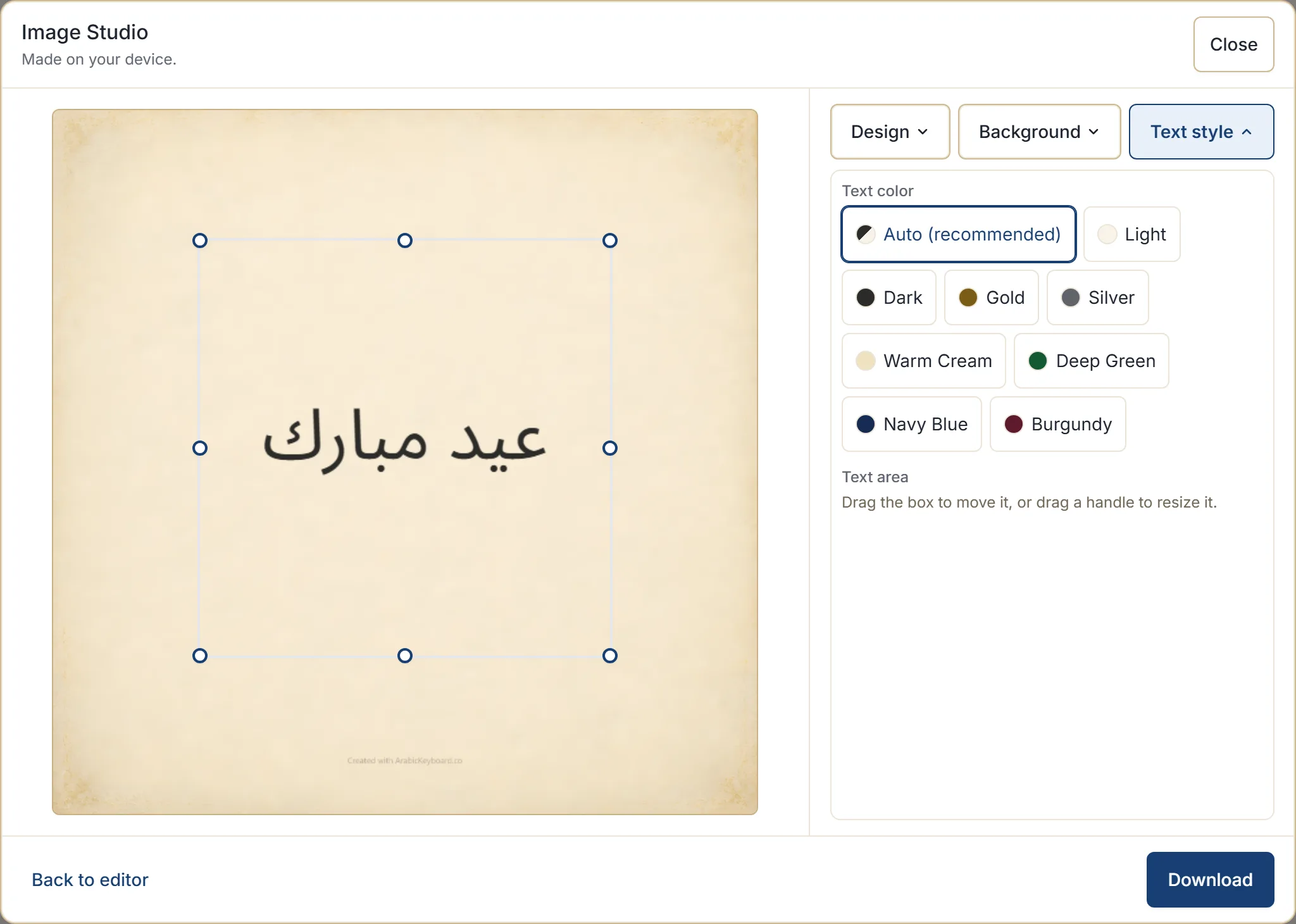
İşi fazla ileri götürdüğünüzde Metin stili altında iki sıfırlayıcı hazır bekliyor: Konumu sıfırla kutuyu tasarımın öngördüğü yere geri koyar, Boyutu sıfırla ise özgün ölçülerine döndürür.
Bazı tasarımlarda metnin yeri olmayan bölümler vardır — süslü bir çerçeve, sık bir desen. Kutuyu gidemeyeceği bir yere sürüklerseniz son geçerli konumuna döner ve sessizce izin vermek yerine size nedenini söyler.
Metin rengini değiştirme
Metin stili altında metin rengi varsayılan olarak Otomatik (önerilen) ayarındadır ve üzerinde bulunduğunuz arka plana göre açık ya da koyu olanı seçer. Çoğu zaman doğru cevap budur ve arka planı değiştirdiğinizde yeniden karar verir.
Belirli bir şey istediğinizde seçenekler Açık, Koyu, Altın, Gümüş, Sıcak krem, Zümrüt yeşili, Lacivert ve Bordo — Sıfırla ise sizi Otomatik’e geri döndürür.
Altın ve gümüş, resmî ve kutlama kartlarına yakışır. Daha koyu tonlar — yeşil, lacivert, bordo — açık arka planlarda işe yarar ve düz koyunun yavan duracağı yerde özenli görünebilir. Hareketli bir arka planda ise düz açık ya da düz koyu genelde hepsinden daha okunaklıdır.
Arka planı değiştirme
Her tasarım aynı üslupta birkaç arka planla gelir. Arka plan bunlar arasında geçiş yapar.
Bir kart neredeyse tamamsa ilk uzanacağınız denetim budur. Tasarımın karakterine dokunmadan havayı değiştirir — daha aydınlık ya da daha karanlık, daha hareketli ya da daha sakin — ve çoğu zaman bir okunaklılık sorununu tek başına çözer.
Mesaj sığmadığında
Stüdyo, metni okunmaz hâle gelene kadar sıkıştırmaz. Bir mesaj mevcut alana yerleştirilemiyorsa bunu söyler ve gerçekten işe yarayan üç şeyi önerir:
- Metne daha çok yer verin — metin alanını büyütmek, genellikle cevabın kendisidir.
- Mesajı kısaltın — bir kart bir bakışta okunur ve uzun metin bir kartı nadiren güzelleştirir.
- Başka bir tasarım seçin — bazı tasarımlar sözlere ötekilerden daha çok yer bırakır.
Sorun metin alanının mesaj için fazla küçük olmasıysa stüdyo tam olarak bunu söyler ve alanı büyütmenizi ya da sıfırlamanızı önerir.
Pratikte: önce kutuyu büyütmeyi deneyin; kart yine de kalabalık görünüyorsa, büyük ihtimalle kart mesaj için küçük değil, mesaj bir kart için uzundur.
Sözleri düzenleme
Düzenleyiciye dön, sizi metniniz bıraktığınız hâliyle dururken yazma kutusuna geri götürür. Metni değiştirin, sonra stüdyoyu yeniden açın — tasarım, arka plan ve renk seçimleriniz hâlâ ayarlı.
Bu gidiş geliş, işin normal akışıdır. İki yönde de hiçbir şey kaybolmaz.
Neler hatırlanır
Tasarım, arka plan, boyut ve metin rengi seçimleriniz o cihazda kaydedilir; böylece bir sonraki kart bıraktığınız yerden başlar. Diğer tercihlerinizle birlikte yalnızca o tarayıcıda saklanırlar.
Saklanmayan şey mesajınızdır. Tercihler bir kartın nasıl görünmesi gerektiğini kaydeder, ne yazdığını değil.
Sonraki adım
Arapça klavyeyi açın, bir kart yapın ve metin alanını arka planın başka bir yerine sürükleyin — önizlemenin peşinden geldiğini görmek, bu denetimlerin geri kalanını kendiliğinden anlaşılır kılıyor. Kart hiç tutmuyorsa ince ayarla uğraşmak yerine mesajınıza uygun kart tasarımını seçmek daha iyi bir başlangıç.