Justere tekstområde, tekstfarge og bakgrunn i kortmakeren
Flytt og endre størrelse på tekstboksen på kortet ditt, bytt tekstfarge, bytt bakgrunn — og hva du gjør når en melding ikke får plass.
Standardverdiene gir et brukbart kort med én gang. Disse kontrollene er for de gangene de ikke helt gjør det — teksten som havner over den travleste delen av bakgrunnen, en farge som slåss med bildet, eller en melding som er lengre enn plassen den fikk.
Inne i Image Studio har kontrollraden tre knapper — Design, Bakgrunn og Tekststil — og tekstfargen og tilbakestillingene for tekstområdet bor under Tekststil. Hver endring vises i forhåndsvisningen umiddelbart.
Flytt og endre størrelse på tekstområdet
Tekstområdet er boksen ordene dine sitter i, og den redigeres direkte på forhåndsvisningen. Det er ikke noe panel å åpne først:
- Dra boksen for å flytte den.
- Dra et håndtak på en kant eller et hjørne for å endre størrelsen.
Hvert håndtak er merket etter posisjon, så dette virker med tastatur og skjermleser like godt som med mus.
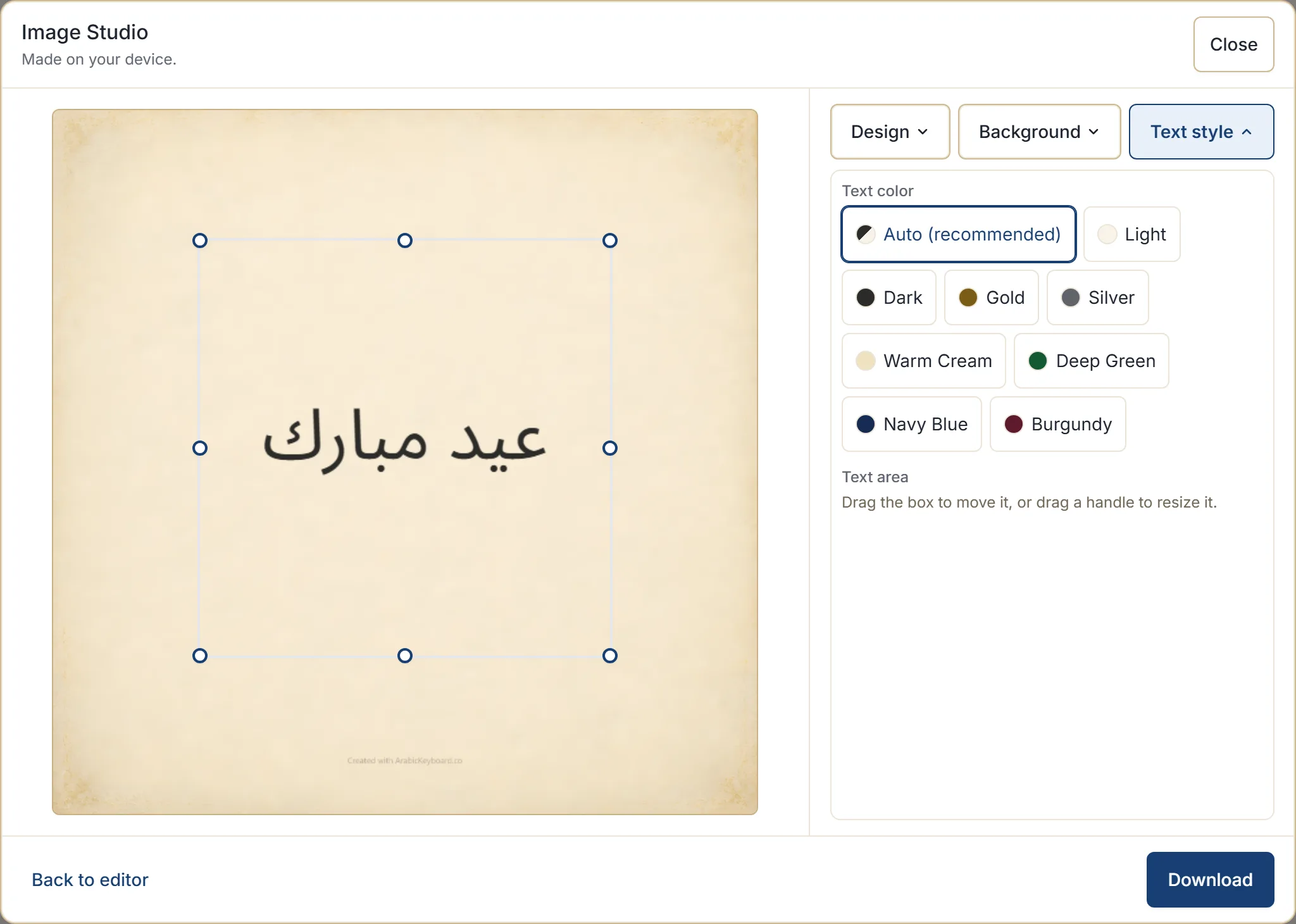
To tilbakestillinger står klare når du har flyttet ting for langt, under Tekststil: Tilbakestill posisjon setter boksen tilbake der designen mente den skulle være, og Tilbakestill størrelse gjenoppretter de opprinnelige målene.
Noen design har partier der tekst ikke hører hjemme — en dekorativ ramme, et tett mønster. Drar du boksen et sted den ikke kan være, flyttes den tilbake til siste gyldige posisjon og sier fra hvorfor, heller enn å tillate det stille.
Endre tekstfargen
Under Tekststil står tekstfargen på Automatisk (anbefalt) som standard, som velger lyst eller mørkt etter bakgrunnen du er på. Det er riktig svar mesteparten av tiden, og den bestemmer på nytt når du bytter bakgrunn.
Vil du ha noe bestemt, er valgene Lys, Mørk, Gull, Sølv, Varm krem, Dyp grønn, Marineblå og Bordeaux — med Tilbakestill som fører deg tilbake til Automatisk.
Gull og sølv passer til formelle og festlige kort. De dypere tonene — grønn, marineblå, bordeaux — virker på lyse bakgrunner og kan se gjennomtenkte ut der rent mørkt ville sett flatt ut. På en travel bakgrunn er rent lyst eller mørkt som regel mer lesbart enn noen av dem.
Bytt bakgrunn
Hver design kommer med flere bakgrunner i samme stil. Bakgrunn bytter mellom dem.
Dette er kontrollen å ta først når et kort nesten er riktig. Den endrer følelsen — lysere eller mørkere, travlere eller roligere — uten å endre designens karakter, og den løser ofte et lesbarhetsproblem på egen hånd.
Når meldingen ikke får plass
Studioet presser ikke teksten til den blir uleselig. Kan en melding ikke settes opp i plassen som finnes, sier det fra og tilbyr de tre tingene som faktisk hjelper:
- Gi teksten mer plass — forstørr tekstområdet, som regel svaret.
- Kort ned meldingen — et kort leses med et blikk, og lang tekst forbedrer sjelden et.
- Velg en annen design — noen design gir mer rom til ord enn andre.
Er tekstområdet i seg selv for lite for meldingen, nevner studioet det spesielt og foreslår å forstørre eller tilbakestille det.
Praktisk: prøv å forstørre boksen først, og ser kortet fortsatt trangt ut, er meldingen sannsynligvis for lang for et kort heller enn at kortet er for lite for meldingen.
Å endre ordene
Tilbake til redigereren tar deg til skriveboksen med teksten din slik du forlot den. Endre den, og åpne studioet igjen — valgene dine for design, bakgrunn og farge står fortsatt.
Den turen fram og tilbake er den normale måten å jobbe på. Ingenting går tapt i noen av retningene.
Hva som huskes
Valgene dine for design, bakgrunn, størrelse og tekstfarge lagres på den enheten, så neste kort starter der du slapp. De lagres bare i den nettleseren, sammen med de andre innstillingene dine.
Det som ikke lagres, er meldingen din. Innstillingene noterer hvordan et kort skal se ut, ikke hva det sa.
Neste steg
Åpne det arabiske tastaturet, lag et kort, og dra tekstområdet til en annen del av bakgrunnen — å se forhåndsvisningen følge etter gjør resten av disse kontrollene innlysende. Virker ikke kortet i det hele tatt, er å velge kortdesign et bedre sted å starte enn finjustering.