カードのテキストエリア・文字色・背景を調整する
カード上の文字枠を動かして大きさを変え、文字色を変え、背景を差し替える — そしてメッセージが収まらないときにどうするか。
既定のままでも、すぐ使えるカードができます。ここにある操作は、それでは今ひとつというときのためのもの です。背景のいちばんにぎやかな部分に文字が重なっている、絵柄と喧嘩する色、あるいは与えられた場所より 長いメッセージ。
Image Studio の中では、操作バーに三つのボタン — デザイン、背景、文字スタイル — があり、 文字色とテキストエリアのリセットは文字スタイルの下にあります。変更はどれもすぐプレビューに出ます。
テキストエリアを動かす・大きさを変える
テキストエリアは言葉が収まる枠で、プレビュー上で直接編集できます。先に開くパネルはありません。
- 枠をドラッグすると動きます。
- 辺や角のハンドルをドラッグすると大きさが変わります。
どのハンドルにも位置の名前が付いているので、マウスだけでなくキーボードやスクリーンリーダーでも操作 できます。
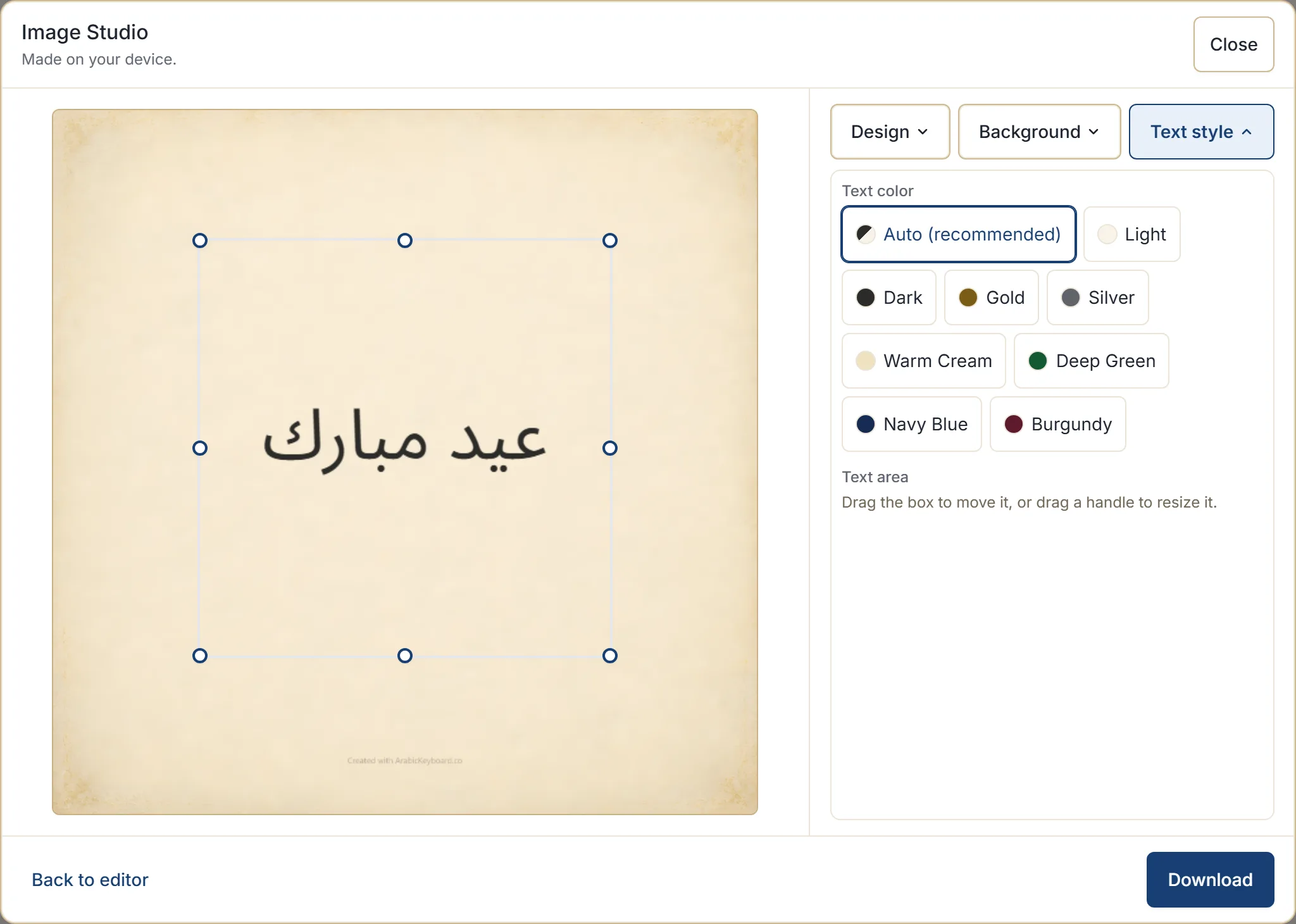
動かしすぎたときのために、文字スタイルの下にリセットが二つあります。位置をリセットは枠を デザインが意図した場所へ戻し、サイズをリセットは元の寸法に戻します。
デザインによっては、文字が入るべきでない部分があります。装飾的な縁取りや、密度の高い模様など。置けない 場所へ枠をドラッグすると、黙って許すのではなく、直前の有効な位置へ戻ったうえで理由を伝えます。
文字の色を変える
文字スタイルの下で、文字色は既定で**自動(おすすめ)**になっていて、いま使っている背景に合わせて 明るいか暗いかを選びます。たいていはそれが正解で、背景を変えると選び直されます。
特定のものにしたいときの選択肢は、明るい、暗い、ゴールド、シルバー、ウォームクリーム、ディープ グリーン、ネイビー、バーガンディ。リセットで自動に戻ります。
ゴールドとシルバーは改まったカードやお祝いのカードに合います。深みのある色 — グリーン、ネイビー、 バーガンディ — は明るい背景で働き、ただの暗色では平板に見えるところに考えの跡を残せます。にぎやかな 背景では、ただの明るい/暗いのほうがどれよりも読みやすいのがふつうです。
背景を差し替える
どのデザインにも同じ雰囲気の背景が何枚か付いてきます。背景がそのあいだを切り替えます。
カードがあと少しというとき、まず手を伸ばすべき操作がこれです。デザインの性格を変えずに印象 — 明るいか 暗いか、にぎやかか静かか — を変えますし、読みにくさをこれだけで解決してしまうこともよくあります。
メッセージが収まらないとき
スタジオは、読めなくなるまで文字を押し込めたりはしません。与えられた場所にメッセージを組めない場合、 そう告げたうえで、実際に効く三つを示します。
- 文字にもっと場所を与える — テキストエリアを広げます。たいていはこれが答えです。
- メッセージを短くする — カードはひと目で読まれるもので、長い文章がカードをよくすることはまれです。
- 別のデザインを選ぶ — 言葉のための余白が多いデザインもあります。
テキストエリアそのものがメッセージに対して小さすぎる場合は、スタジオがその点を名指しして、広げるか リセットするかを勧めます。
実際のところ、まず枠を広げてみて、それでもカードが窮屈に見えるなら、カードがメッセージに対して小さい のではなく、メッセージがカードに対して長すぎるのでしょう。
言葉を直す
エディタに戻るで、テキストを離れたときのまま入力欄へ戻れます。直してからもう一度スタジオを開けば、 デザインも背景も色の選択もそのままです。
この往復がふつうの作り方です。どちら向きにも失われるものはありません。
何が記憶されるか
デザイン、背景、大きさ、文字色の選択はその端末に保存され、次のカードは前回の続きから始まります。ほかの 設定と並んで、そのブラウザにのみ保存されます。
保存されないのはあなたのメッセージです。設定が記録するのはカードがどう見えるべきかであって、そこに 何と書いてあったかではありません。
次のステップ
アラビア語キーボードを開いてカードを一枚作り、テキストエリアを背景の別の場所へ ドラッグしてみてください。プレビューがついてくるのを見れば、残りの操作は説明なしで分かります。カードが そもそもうまくいっていないなら、細かく詰めるより カードデザインを選ぶから始めるほうが早道です。