Mengatur Area Teks, Warna Teks, dan Latar Belakang di Pembuat Kartu
Memindahkan dan mengubah ukuran kotak teks pada kartu, mengganti warna teks, menukar latar belakang — dan apa yang harus dilakukan saat pesan tidak muat.
Pengaturan bawaannya langsung menghasilkan kartu yang layak pakai. Kontrol-kontrol ini untuk saat hasilnya belum pas — teksnya jatuh di bagian latar belakang yang paling ramai, warnanya bertabrakan dengan gambar, atau pesannya lebih panjang daripada ruang yang tersedia.
Di dalam Image Studio, bilah kontrolnya punya tiga tombol — Desain, Latar belakang, dan Gaya teks — dan warna teks serta tombol atur ulang area teks ada di bawah Gaya teks. Setiap perubahan langsung terlihat di pratinjau.
Memindahkan dan mengubah ukuran area teks
Area teks adalah kotak tempat kata-kata Anda berada, dan kotak itu bisa diatur langsung di pratinjau. Tidak ada panel yang harus dibuka lebih dulu:
- Seret kotaknya untuk memindahkannya.
- Seret gagang di tepi atau sudutnya untuk mengubah ukurannya.
Setiap gagang diberi label sesuai posisinya, jadi ini juga bisa dilakukan dengan keyboard dan pembaca layar, bukan hanya dengan tetikus.
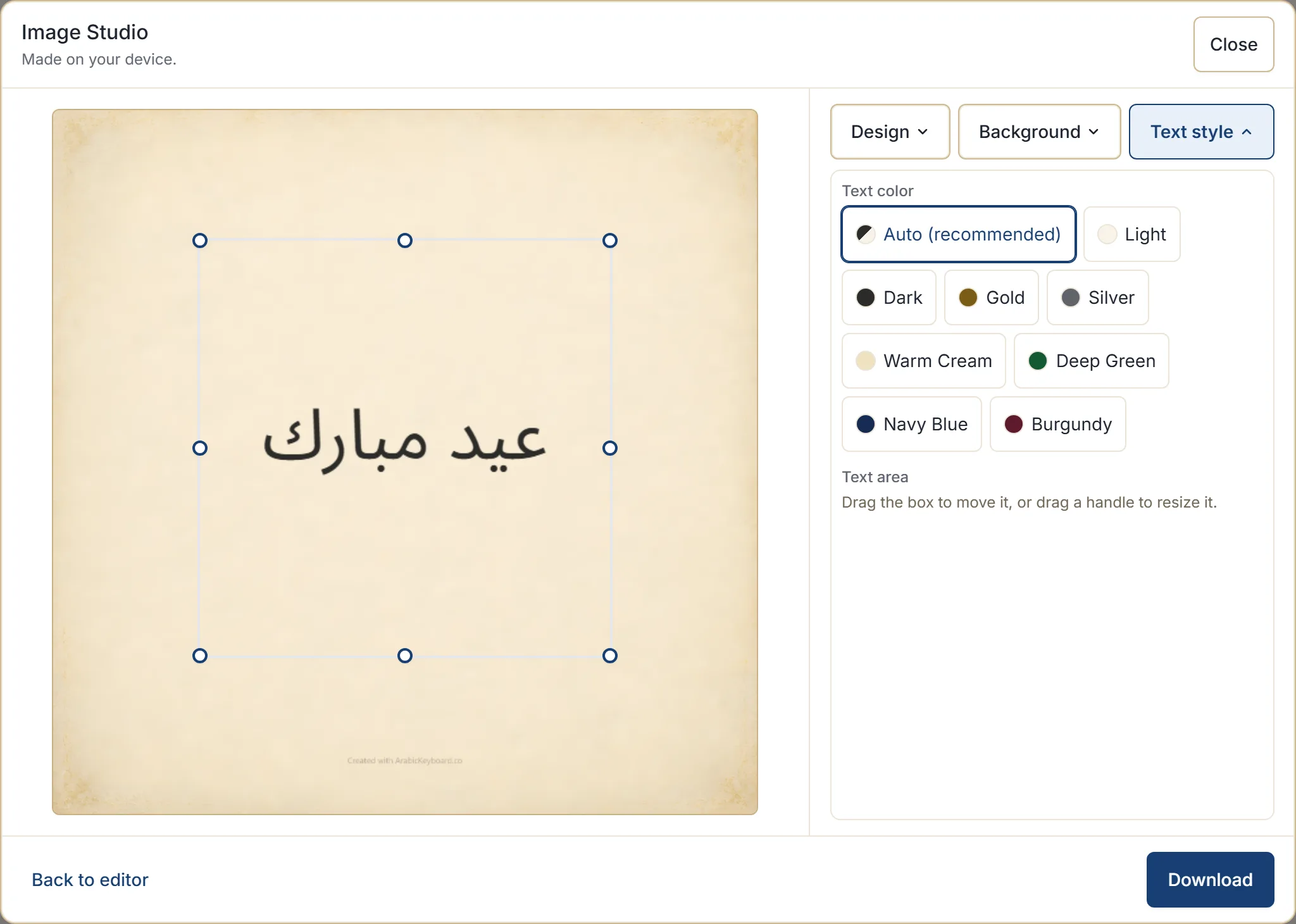
Ada dua tombol pemulih untuk saat Anda menggeser terlalu jauh, di bawah Gaya teks: Atur ulang posisi mengembalikan kotaknya ke tempat yang dirancang desainnya, dan Atur ulang ukuran memulihkan dimensi aslinya.
Sebagian desain punya bagian yang bukan tempat teks — bingkai hias, pola yang padat. Kalau Anda menyeret kotaknya ke tempat yang tidak boleh ditempati, kotak itu kembali ke posisi valid terakhir dan memberi tahu alasannya, bukan diam-diam mengizinkannya.
Mengganti warna teks
Di bawah Gaya teks, warna teks disetel ke Otomatis (disarankan) secara bawaan, yang memilih warna terang atau gelap sesuai latar belakang yang sedang Anda pakai. Itu jawaban yang tepat untuk sebagian besar kasus, dan pilihannya dihitung ulang setiap kali Anda mengganti latar belakang.
Kalau Anda menginginkan sesuatu yang spesifik, pilihannya adalah Terang, Gelap, Emas, Perak, Krem hangat, Hijau zamrud, Biru dongker, dan Marun — dengan Setel ulang untuk kembali ke Otomatis.
Emas dan perak cocok untuk kartu resmi dan kartu perayaan. Warna-warna yang lebih dalam — hijau, biru dongker, marun — bekerja baik di latar belakang terang dan bisa terlihat lebih dipikirkan di tempat warna gelap polos akan terasa datar. Di latar belakang yang ramai, terang atau gelap polos biasanya lebih mudah dibaca daripada semuanya itu.
Menukar latar belakang
Setiap desain hadir dengan beberapa latar belakang bergaya sama. Latar belakang berpindah di antara semuanya.
Inilah kontrol yang pertama patut dicoba ketika sebuah kartu sudah hampir pas. Ia mengubah kesan — lebih terang atau lebih gelap, lebih ramai atau lebih tenang — tanpa mengubah karakter desainnya, dan sering kali itu saja sudah menyelesaikan masalah keterbacaan.
Kalau pesannya tidak muat
Studio tidak akan memampatkan teks sampai tak terbaca. Kalau sebuah pesan tidak bisa ditata di ruang yang tersedia, ia mengatakannya dan menawarkan tiga hal yang benar-benar menolong:
- Beri teks lebih banyak ruang — perbesar area teksnya, dan biasanya inilah jawabannya.
- Persingkat pesannya — kartu dibaca sekilas, dan teks panjang jarang membuatnya lebih baik.
- Pilih desain lain — sebagian desain menyisakan ruang lebih lapang untuk kata-kata.
Kalau area teksnya sendiri yang terlalu kecil untuk pesan itu, studio menyebutkannya secara khusus dan menyarankan Anda memperbesar atau mengatur ulangnya.
Secara praktis: coba perbesar kotaknya lebih dulu, dan kalau kartunya masih terlihat sesak, kemungkinan besar pesannya memang terlalu panjang untuk sebuah kartu, bukan kartunya yang terlalu kecil untuk pesan itu.
Menyunting kata-katanya
Kembali ke editor mengembalikan Anda ke kotak ketik dengan teks persis seperti Anda meninggalkannya. Ubah teksnya, lalu buka lagi studionya — pilihan desain, latar belakang, dan warna Anda masih tersetel.
Bolak-balik seperti itu memang cara kerja yang normal. Tidak ada yang hilang ke arah mana pun.
Apa yang diingat
Pilihan desain, latar belakang, ukuran, dan warna teks Anda disimpan di perangkat itu supaya kartu berikutnya dimulai dari tempat Anda berhenti. Semuanya tersimpan hanya di browser itu, bersama preferensi Anda yang lain.
Yang tidak disimpan adalah pesan Anda. Preferensi mencatat bagaimana sebuah kartu seharusnya tampil, bukan apa isinya.
Langkah berikutnya
Buka keyboard Arab, buat sebuah kartu, lalu seret area teksnya ke bagian lain dari latar belakang — melihat pratinjau ikut bergerak membuat kontrol lainnya jadi jelas dengan sendirinya. Kalau kartunya sama sekali belum terasa pas, memilih desain kartu adalah titik awal yang lebih baik daripada memoles detail.