Upravte textovou plochu, barvu textu a pozadí v tvorbě přání
Posuňte textový rámeček na přání a změňte jeho velikost, změňte barvu textu, vyměňte pozadí — a co dělat, když se zpráva nevejde.
Výchozí hodnoty dají použitelné přání hned. Tyhle ovládací prvky jsou pro chvíle, kdy tak úplně nestačí — text sedí přes nejrušnější část pozadí, barva se pere s obrázkem, nebo je zpráva delší než prostor, který dostala.
Uvnitř Image Studia má ovládací lišta tři tlačítka — Design, Pozadí a Styl textu — a barva textu i obnovení textové plochy bydlí pod Stylem textu. Každá změna se v náhledu projeví okamžitě.
Posun a změna velikosti textové plochy
Textová plocha je rámeček, ve kterém vaše slova sedí, a upravuje se přímo v náhledu. Není třeba nejdřív otevírat žádný panel:
- Táhněte rámeček, chcete-li ho přesunout.
- Táhněte za úchyt na hraně nebo v rohu, chcete-li změnit velikost.
Každý úchyt je popsaný podle pozice, takže tohle funguje s klávesnicí a čtečkou obrazovky stejně dobře jako s myší.
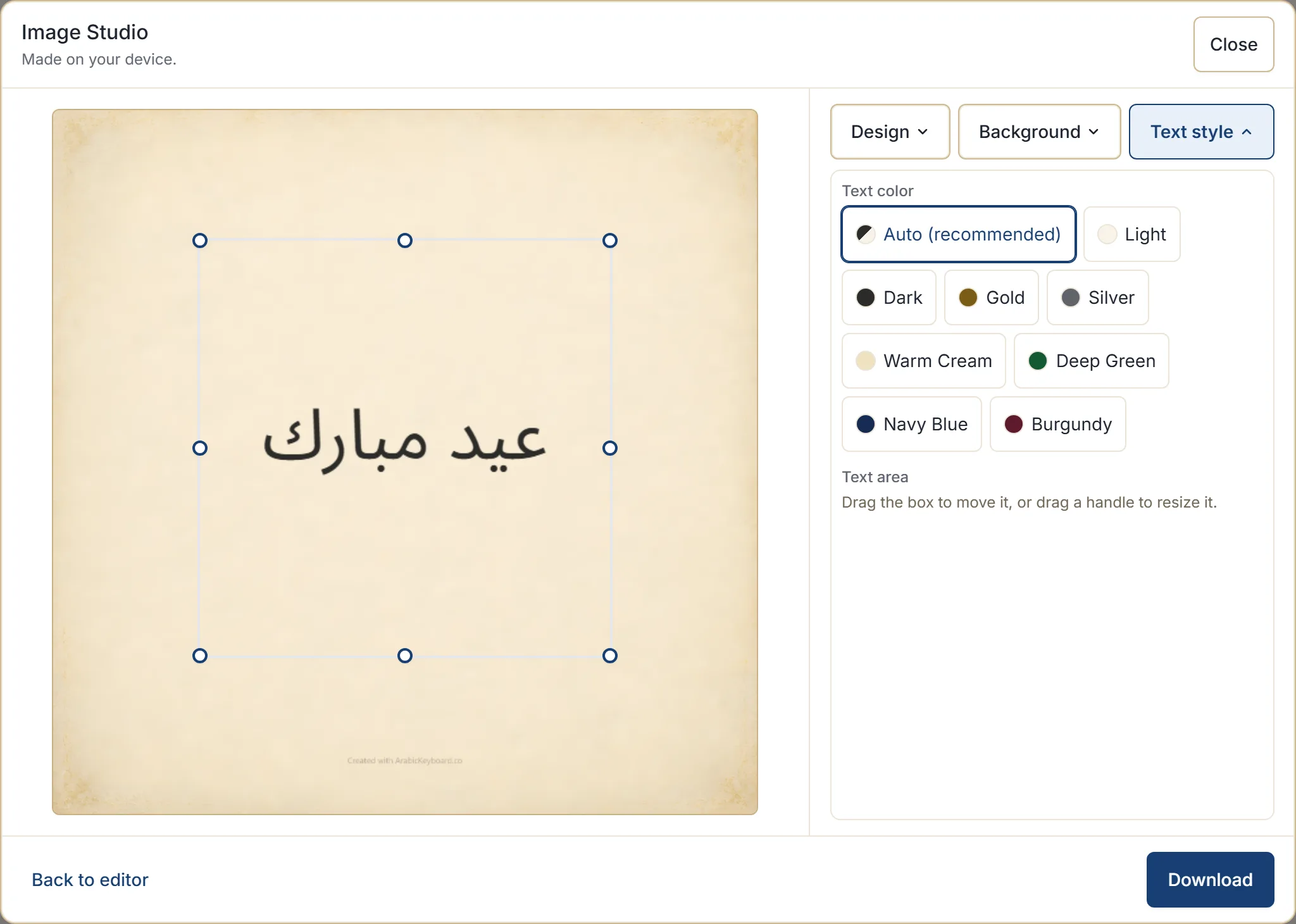
Když jste s věcmi zajeli příliš daleko, jsou pod Stylem textu dvě obnovení: Obnovit pozici vrátí rámeček tam, kam ho design zamýšlel, a Obnovit velikost obnoví jeho původní rozměry.
Některé designy mají místa, kam text nepatří — dekorativní rám, hustý vzor. Zatáhnete-li rámeček tam, kde být nemůže, přesune se zpět na poslední platnou pozici a řekne proč, místo aby to tiše dovolil.
Změna barvy textu
Pod Stylem textu je barva textu ve výchozím stavu Automaticky (doporučeno), což vybere světlou nebo tmavou podle pozadí, na kterém právě jste. Většinu času je to správná odpověď a při změně pozadí se rozhodne znovu.
Chcete-li něco konkrétního, na výběr jsou Světlá, Tmavá, Zlatá, Stříbrná, Teplá krémová, Sytě zelená, Námořnická modrá a Vínová — a Obnovit vás vrátí na Automaticky.
Zlatá a stříbrná se hodí k formálním a slavnostním přáním. Sytější tóny — zelená, námořnická modrá, vínová — fungují na světlých pozadích a mohou působit promyšleně tam, kde by prostá tmavá vypadala ploše. Na rušném pozadí bývá prostá světlá nebo tmavá čitelnější než kterákoli z nich.
Výměna pozadí
Ke každému designu patří několik pozadí v témže stylu. Pozadí mezi nimi přepíná.
Tohle je ovládací prvek, po kterém sáhnout jako první, když je přání skoro dobré. Mění náladu — světlejší nebo tmavší, rušnější nebo klidnější — aniž by měnil charakter designu, a často vyřeší problém s čitelností sám o sobě.
Když se zpráva nevejde
Studio nemačká text, dokud není nečitelný. Nedá-li se zpráva rozvrhnout do dostupného prostoru, řekne to a nabídne tři věci, které opravdu pomůžou:
- Dejte textu víc místa — zvětšete textovou plochu, což bývá odpověď.
- Zkraťte zprávu — přání se čte jedním pohledem a dlouhý text ho málokdy vylepší.
- Zvolte jiný design — některé designy nechávají slovům víc prostoru než jiné.
Je-li příliš malá sama textová plocha, studio to pojmenuje zvlášť a navrhne ji zvětšit nebo obnovit.
Prakticky: zkuste nejdřív zvětšit rámeček, a pokud přání pořád působí přeplněně, je zpráva nejspíš příliš dlouhá na přání, spíš než že by přání bylo příliš malé na zprávu.
Úprava slov
Zpět do editoru vás vrátí do pole pro psaní s textem tak, jak jste ho nechali. Změňte ho a otevřete studio znovu — vaše volby designu, pozadí a barvy pořád platí.
Tahle cesta tam a zpět je běžný způsob práce. Ani jedním směrem se nic neztrácí.
Co si studio pamatuje
Vaše volby designu, pozadí, velikosti a barvy textu se ukládají na tom zařízení, aby další přání začínalo tam, kde jste skončili. Ukládají se jen v tom prohlížeči, spolu s vašimi dalšími předvolbami.
Co se neukládá, je vaše zpráva. Předvolby zaznamenávají, jak má přání vypadat, ne co na něm bylo.
Další krok
Otevřete arabskou klávesnici, vytvořte přání a přetáhněte textovou plochu na jiné místo pozadí — sledovat, jak náhled jde s vámi, udělá zbytek těchhle ovládacích prvků zřejmým. Nefunguje-li přání vůbec, volba designu přání je lepší začátek než dolaďování.