Regolare area di testo, colore e sfondo in Image Studio
Sposta e ridimensiona il riquadro di testo del biglietto, cambia il colore del testo, sostituisci lo sfondo — e cosa fare quando un messaggio non ci sta.
Con le impostazioni predefinite viene fuori subito un biglietto utilizzabile. Questi comandi servono per le volte in cui non è proprio così — il testo che finisce sulla parte più affollata dello sfondo, un colore che litiga con l’immagine, o un messaggio più lungo dello spazio che ha ricevuto.
Dentro Image Studio la barra dei comandi ha tre pulsanti — Design, Sfondo e Stile del testo — e il colore del testo e i ripristini dell’area di testo stanno sotto Stile del testo. Ogni modifica compare subito nell’anteprima.
Spostare e ridimensionare l’area di testo
L’area di testo è il riquadro in cui stanno le tue parole, e si modifica direttamente sull’anteprima. Non c’è nessun pannello da aprire prima:
- Trascina il riquadro per spostarlo.
- Trascina una maniglia su un bordo o un angolo per ridimensionarlo.
Ogni maniglia è etichettata con la sua posizione, quindi tutto questo funziona con la tastiera e con uno screen reader oltre che con il mouse.
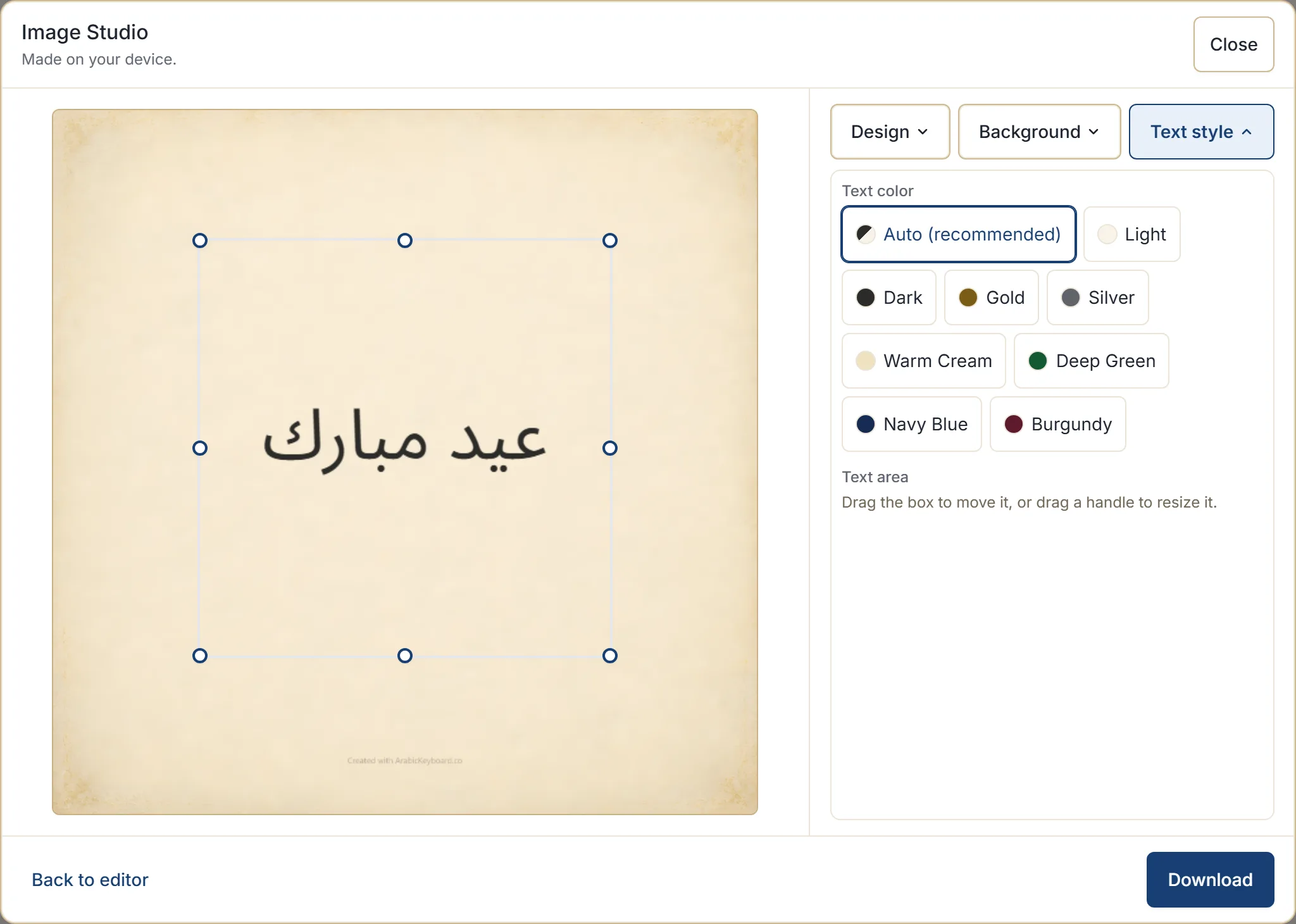
Per quando hai spostato le cose troppo in là, sotto Stile del testo ci sono due ripristini: Reimposta posizione rimette il riquadro dove il design l’aveva previsto e Reimposta dimensioni ne recupera le misure originali.
Alcuni design hanno zone in cui il testo non ci sta bene — una cornice decorativa, un motivo fitto. Se trascini il riquadro dove non può andare, torna all’ultima posizione valida e ti dice perché, invece di permetterlo in silenzio.
Cambiare il colore del testo
Sotto Stile del testo, il colore del testo è impostato di default su Automatico (consigliato) e sceglie chiaro o scuro in base allo sfondo su cui ti trovi. Il più delle volte è la risposta giusta, e quando cambi sfondo decide di nuovo.
Se invece vuoi qualcosa di preciso, le opzioni sono Chiaro, Scuro, Oro, Argento, Crema calda, Verde smeraldo, Blu navy e Bordeaux — con Ripristina che ti riporta ad Automatico.
Oro e argento stanno bene sui biglietti formali e di festa. I toni più profondi — verde, blu navy, bordeaux — funzionano sugli sfondi chiari e possono sembrare più curati là dove uno scuro semplice apparirebbe piatto. Su uno sfondo affollato, però, il chiaro o lo scuro semplice sono di solito più leggibili di tutti loro.
Sostituire lo sfondo
Ogni design arriva con diversi sfondi nello stesso stile. Sfondo passa dall’uno all’altro.
È il comando a cui rivolgersi per primo quando un biglietto è quasi giusto. Cambia l’atmosfera — più chiara o più scura, più movimentata o più calma — senza toccare il carattere del design, e spesso risolve da solo un problema di leggibilità.
Quando il messaggio non ci sta
Lo studio non comprime il testo fino a renderlo illeggibile. Se un messaggio non può essere impaginato nello spazio disponibile, lo dice e propone le tre cose che aiutano davvero:
- Dare più spazio al testo — allargare l’area di testo, che di solito è la risposta.
- Accorciare il messaggio — un biglietto si legge in un colpo d’occhio, e un testo lungo raramente lo migliora.
- Scegliere un altro design — alcuni design lasciano più spazio alle parole di altri.
Se è l’area di testo in sé a essere troppo piccola per il messaggio, lo studio lo dice esplicitamente e suggerisce di allargarla o di reimpostarla.
In pratica: prova prima ad allargare il riquadro; se il biglietto sembra ancora affollato, probabilmente il messaggio è troppo lungo per un biglietto, più che il biglietto troppo piccolo per il messaggio.
Modificare le parole
Torna all’editor ti riporta al campo di scrittura con il tuo testo come l’avevi lasciato. Cambialo, poi riapri lo studio — design, sfondo e colore sono ancora quelli che avevi scelto.
Questo andirivieni è il modo normale di lavorare. In nessuna delle due direzioni si perde qualcosa.
Che cosa viene ricordato
Le tue scelte di design, sfondo, dimensione e colore del testo sono salvate su quel dispositivo, così il biglietto successivo riparte da dove eri arrivato. Restano solo in quel browser, insieme alle tue altre preferenze.
Quello che non viene salvato è il tuo messaggio. Le preferenze registrano come deve apparire un biglietto, non che cosa diceva.
Prossimo passo
Apri la tastiera araba, crea un biglietto e trascina l’area di testo su un’altra parte dello sfondo — vedere l’anteprima che ti segue rende ovvio il resto di questi comandi. Se il biglietto non funziona proprio, scegliere un design di biglietto è un punto di partenza migliore della messa a punto.