Créer des cartes de vœux arabes en ligne
Transformez un texte arabe en carte à envoyer — les quatre choix qui font une carte, ce que vous obtenez à la fin, et là où chacun vaut la peine d'être changé.
Un message est facile à envoyer et facile à faire défiler. Une carte, ce sont les mêmes mots avec un endroit où se poser, et pour un vœu — un souhait d’Aïd, des félicitations, un merci — c’est ce que les gens s’envoient réellement.
En faire une ici, c’est quatre choix : ce qu’elle dit, à quoi elle ressemble, ce qu’il y a derrière, et où se placent les mots. Tout le reste a une valeur par défaut sensée.
Commencez par le message
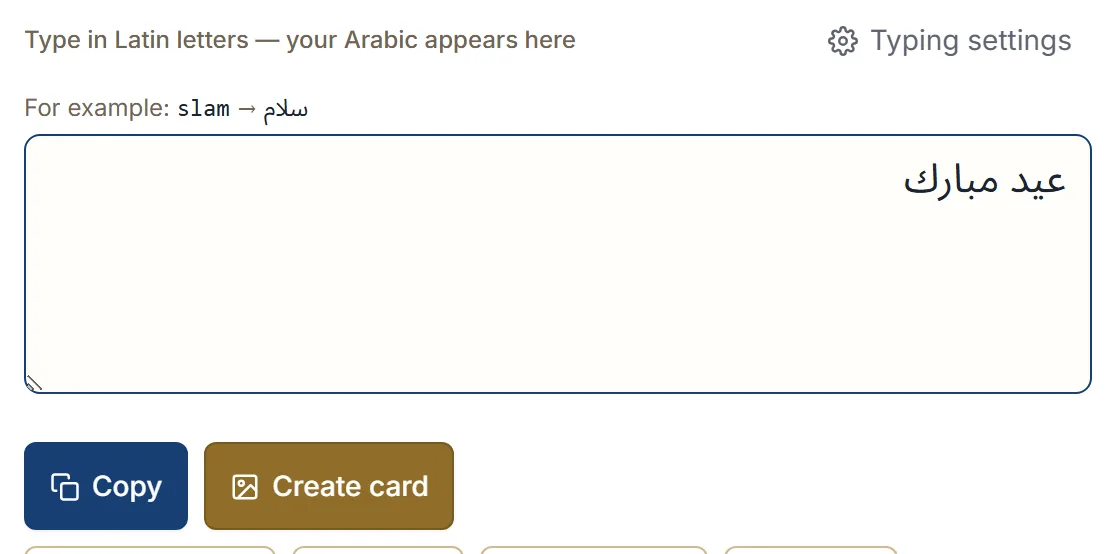
Tapez votre arabe dans le clavier arabe, puis cliquez sur Créer une carte. Ce qui se trouve dans la zone devient le texte de la carte.
Vous n’avez pas à le composer vous-même. Insérez un vœu depuis la bibliothèque d’expressions, ou construisez une ligne plus longue à partir de plusieurs expressions — voir composer un message à partir d’expressions prêtes. Si la carte est pour une occasion précise, transformer une expression en carte part plutôt de l’expression.
Court vaut mieux que long. Une carte se lit d’un coup d’œil, et un vœu de quelques mots remplit l’espace correctement. Un paragraphe tiendra, mais il n’aura pas l’air d’une carte.
Choisissez un design
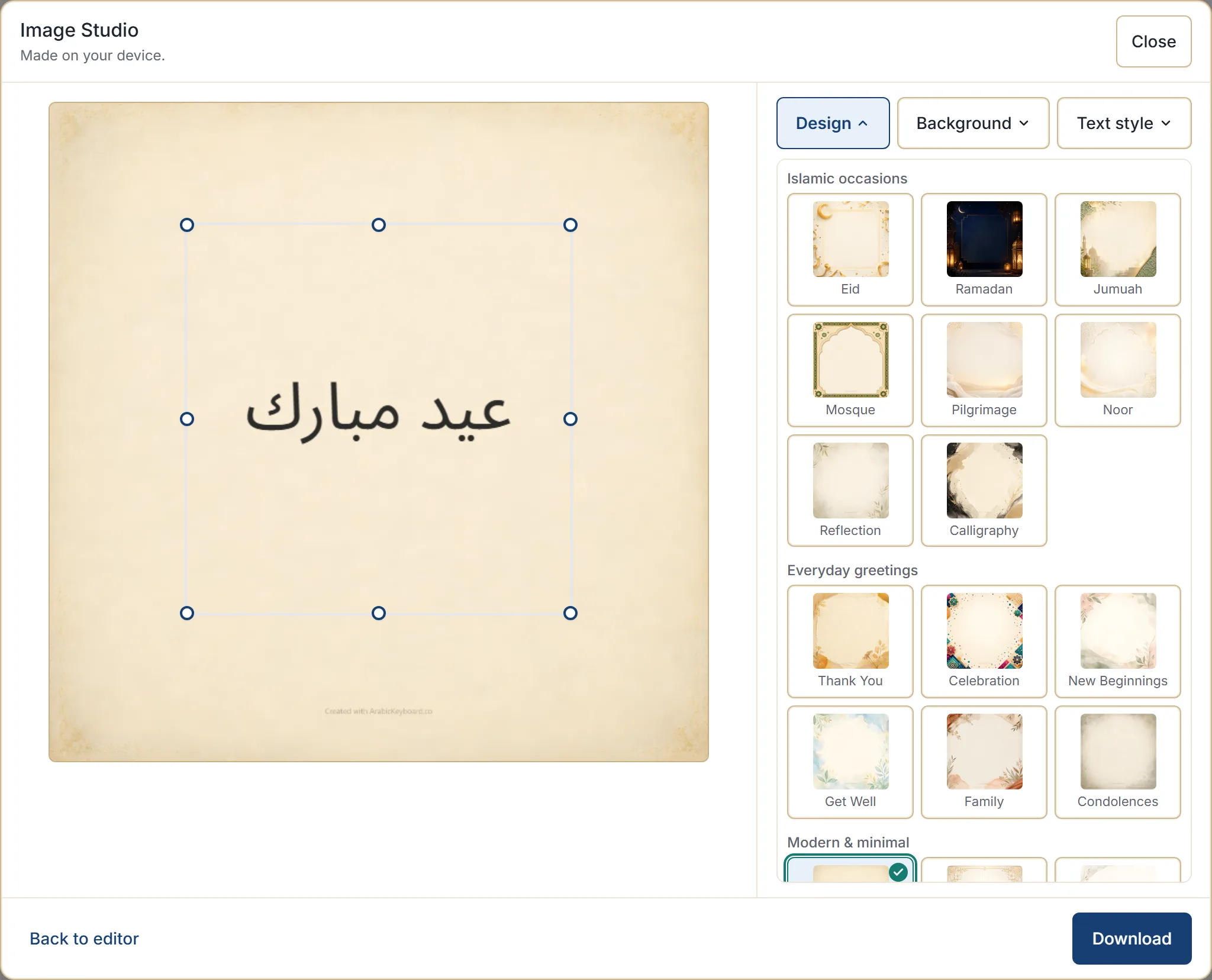
Design, c’est l’allure générale. Les designs sont regroupés selon leur usage — occasions islamiques, vœux du quotidien, moderne et épuré, et un ensemble plus léger — de sorte que vous pouvez en général aller droit au bon quartier plutôt que de tout faire défiler.
Prenez le groupe qui correspond à l’occasion, puis le design qui correspond au ton. Choisir un design de carte parcourt ce à quoi sert chaque groupe.
Choisissez un fond
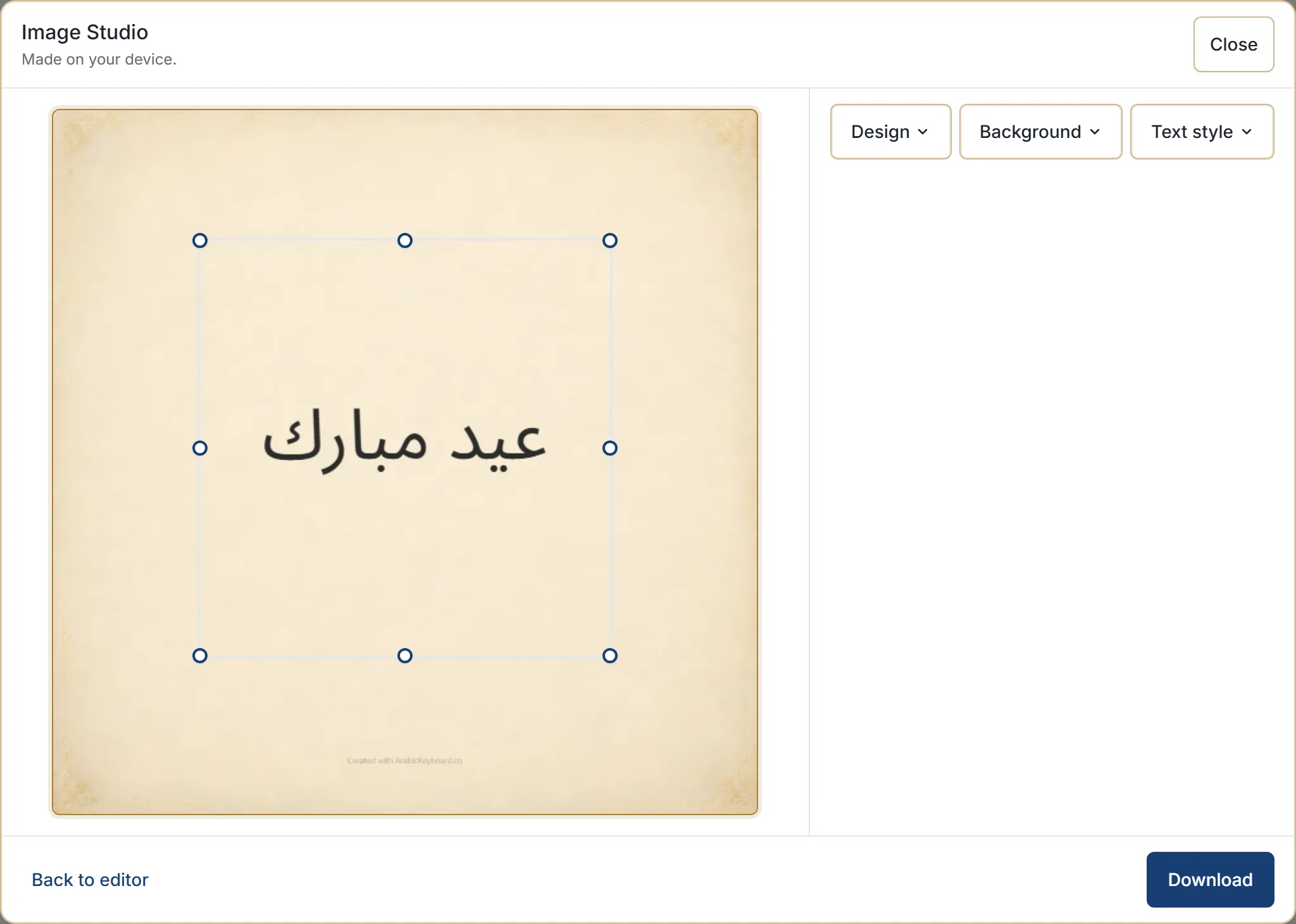
Chaque design est livré avec plusieurs fonds — même style, image différente. Fond les fait défiler.
C’est la façon la plus rapide de changer l’impression d’une carte sans changer son caractère : un fond plus sombre pour quelque chose de formel, un plus clair pour quelque chose de chaleureux, et ainsi de suite. Si votre texte devient difficile à lire sur l’un d’eux, c’est à cela que sert la couleur du texte.
Vérifiez que le texte se place bien
L’aperçu se met à jour au fur et à mesure, et la plupart du temps les valeurs par défaut sont bonnes. Deux commandes sont là quand elles ne le sont pas :
- Couleur du texte — réglée sur Automatique par défaut, elle choisit clair ou foncé selon le fond. L’or, l’argent et plusieurs teintes plus profondes sont disponibles quand vous voulez un rendu précis.
- Zone de texte — le cadre dans lequel les mots se posent. Faites-le glisser pour le déplacer, faites glisser une poignée pour le redimensionner.
Si votre message ne tient pas, le studio le dit et vous indique quoi faire : donner plus d’espace au texte, raccourcir le message, ou choisir un autre design. Régler la zone de texte, la couleur et le fond couvre l’ensemble.
Téléchargez-la
Télécharger enregistre la carte finie sur votre appareil au format PNG. C’est un fichier image standard : il va donc partout où va une image — un message, un e-mail, une publication, un imprimeur.
Là où votre navigateur sait partager des fichiers, un bouton Partager apparaît à côté et confie l’image à la feuille de partage de votre appareil. Là où il ne le sait pas, le bouton n’est pas affiché, et télécharger puis joindre fait le même travail en une étape de plus.
Le fichier porte le nom du site et la date. Il ne contient jamais votre message, le nom du design ni quoi que ce soit sur l’occasion : le nom de fichier ne trahit donc rien quand vous l’envoyez.
Une chose à laquelle vous attendre : la carte finie porte une petite mention Created with ArabicKeyboard.co en bas de l’illustration. Elle est volontairement discrète, et elle fait partie de la carte plutôt que d’être quelque chose à désactiver.
Elle est fabriquée sur votre appareil
La carte est dessinée dans votre navigateur, ce que le studio indique sur le panneau lui-même. Votre texte n’est pas téléversé pour être rendu, et aucune copie de la carte finie n’est conservée ailleurs que dans vos propres téléchargements.
Votre texte reste dans votre navigateur sauf si vous déclenchez une action comme la recherche, le partage, la copie vers une autre application, ou le téléchargement et l’export.
Si quelque chose ne va pas
- Le texte est coupé ou refuse de s’afficher — agrandissez la zone de texte, raccourcissez le message, ou prenez un autre design.
- Le texte est difficile à lire — changez d’abord le fond, puis la couleur du texte.
- Le fond ne s’est pas chargé — un problème de connexion ; réessayez.
- Vous voulez changer les mots — Retour à l’éditeur vous ramène à la zone de saisie avec votre texte intact, et vos choix de design sont mémorisés à votre retour.
Et ensuite
Tapez un vœu dans le clavier arabe et cliquez sur Créer une carte : le design par défaut produit immédiatement une carte utilisable, ce qui vous laisse voir le résultat avant de décider quoi changer. Pour le ramadan ou l’Aïd, les cartes de ramadan et d’Aïd partent des bons designs.