Arabische wenskaarten online maken
Van Arabische tekst een kaartafbeelding maken die je kunt versturen — de vier keuzes waar een kaart uit bestaat, wat je aan het eind krijgt en waar veranderen loont.
Een bericht is snel verstuurd en net zo snel voorbijgescrold. Een kaart is dezelfde woorden met een plek om te staan, en bij een groet — een Eid-wens, een felicitatie, een bedankje — is het wat mensen elkaar daadwerkelijk sturen.
Er een maken is hier een kwestie van vier keuzes: wat erop staat, hoe hij eruitziet, wat erachter ligt en waar de woorden zitten. Al het andere heeft een verstandige standaardinstelling.
Begin bij het bericht
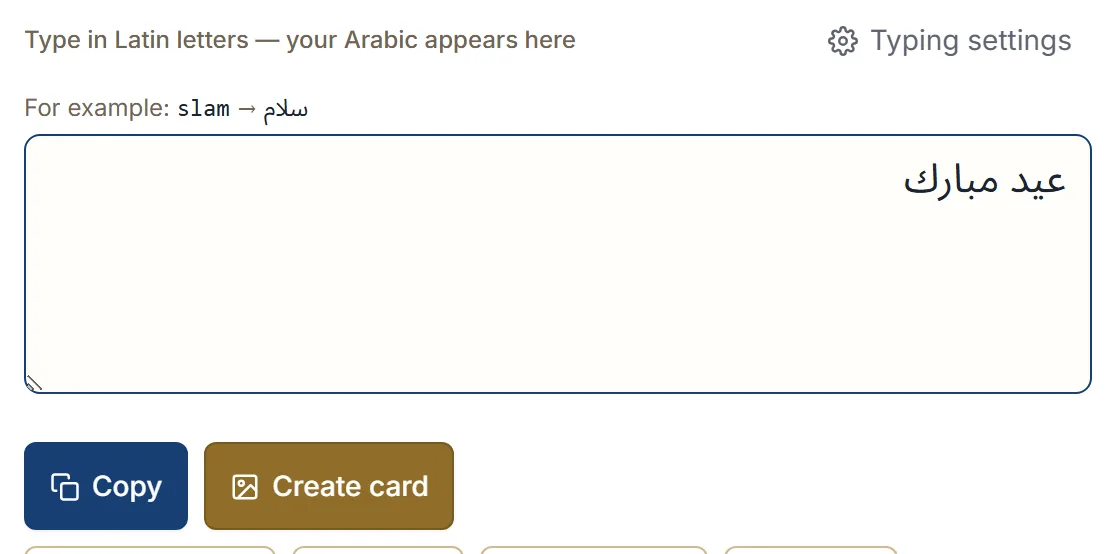
Typ je Arabisch eerst in het Arabische toetsenbord en klik daarna op Kaart maken. Wat er in het vak staat, wordt de tekst van de kaart.
Je hoeft hem niet zelf te schrijven. Voeg een groet uit de uitdrukkingenbibliotheek in, of bouw een langere regel uit meerdere uitdrukkingen — zie een bericht samenstellen uit kant-en-klare uitdrukkingen. Is de kaart voor een specifieke gelegenheid, dan begint een uitdrukking omzetten naar een kaart juist bij de uitdrukking.
Kort werkt beter dan lang. Een kaart wordt in één oogopslag gelezen, en een groet van een paar woorden vult de ruimte goed. Een alinea past er wel in, maar ziet er niet uit als een kaart.
Kies een ontwerp
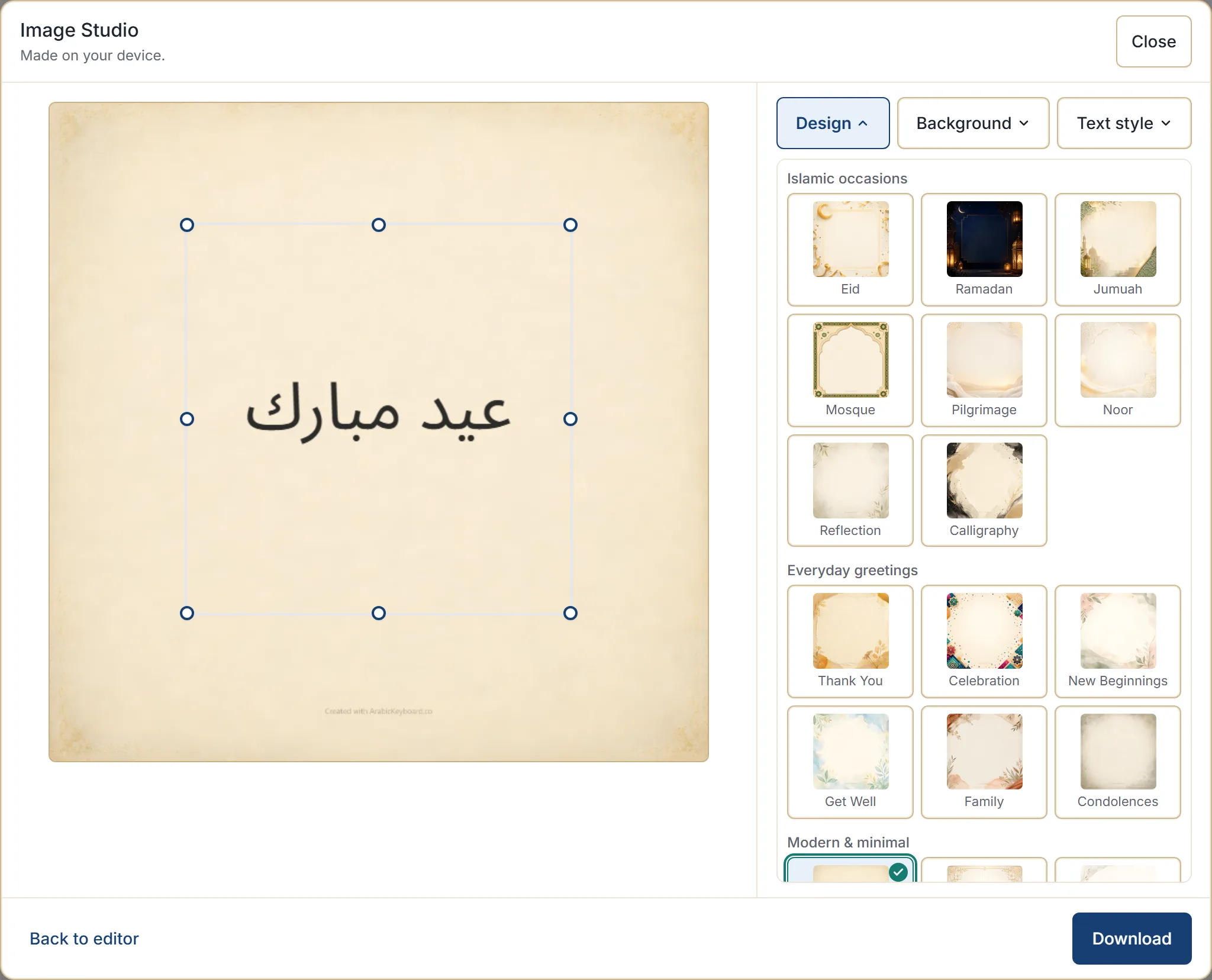
Ontwerp is de algehele uitstraling. De ontwerpen zijn gegroepeerd naar waar ze voor bedoeld zijn — islamitische gelegenheden, alledaagse groeten, modern en minimalistisch, en een luchtiger groep — zodat je meestal direct in de juiste hoek belandt in plaats van alles door te scrollen.
Kies de groep die bij de gelegenheid past en daarna het ontwerp dat bij de toon past. Een kaartontwerp kiezen loopt langs waar elke groep voor is.
Kies een achtergrond
Bij elk ontwerp horen meerdere achtergronden — dezelfde stijl, een ander beeld. Achtergrond bladert erdoorheen.
Dit is de snelste manier om de sfeer van een kaart te veranderen zonder zijn karakter aan te tasten: een donkerdere achtergrond voor iets formeels, een lichtere voor iets warms, enzovoort. Wordt je tekst op een van de achtergronden lastig te lezen, dan is de tekstkleur daarvoor.
Controleer of de tekst goed staat
Het voorbeeld werkt zich bij terwijl je bezig bent, en meestal kloppen de standaardinstellingen. Voor de keren dat dat niet zo is, zijn er twee knoppen:
- Tekstkleur — staat standaard op Automatisch, wat licht of donker kiest passend bij de achtergrond. Goud, zilver en een aantal diepere tinten staan klaar als je een bepaalde look wilt.
- Tekstvak — het kader waarin de woorden staan. Sleep het om het te verplaatsen, sleep een greep om de grootte aan te passen.
Past je bericht niet, dan zegt de studio dat en vertelt ze wat je kunt doen: de tekst meer ruimte geven, het bericht korter maken of een ander ontwerp kiezen. Tekstvak, tekstkleur en achtergrond aanpassen behandelt dat allemaal.
Download hem
Downloaden bewaart de afgemaakte kaart als PNG op je apparaat. Het is een gewoon afbeeldingsbestand, dus het gaat overal heen waar een afbeelding heen gaat — een bericht, een e-mail, een social post, een drukker.
Waar je browser het delen van bestanden ondersteunt, verschijnt er een knop Delen naast, die de afbeelding doorgeeft aan het deelmenu van je apparaat. Waar dat niet zo is, wordt de knop niet getoond, en downloaden en daarna bijvoegen doet hetzelfde werk met één stap extra.
Het bestand is vernoemd naar de site en de datum. Het bevat nooit je bericht, de naam van het ontwerp of iets over de gelegenheid — de bestandsnaam verraadt dus niets als je hem verstuurt.
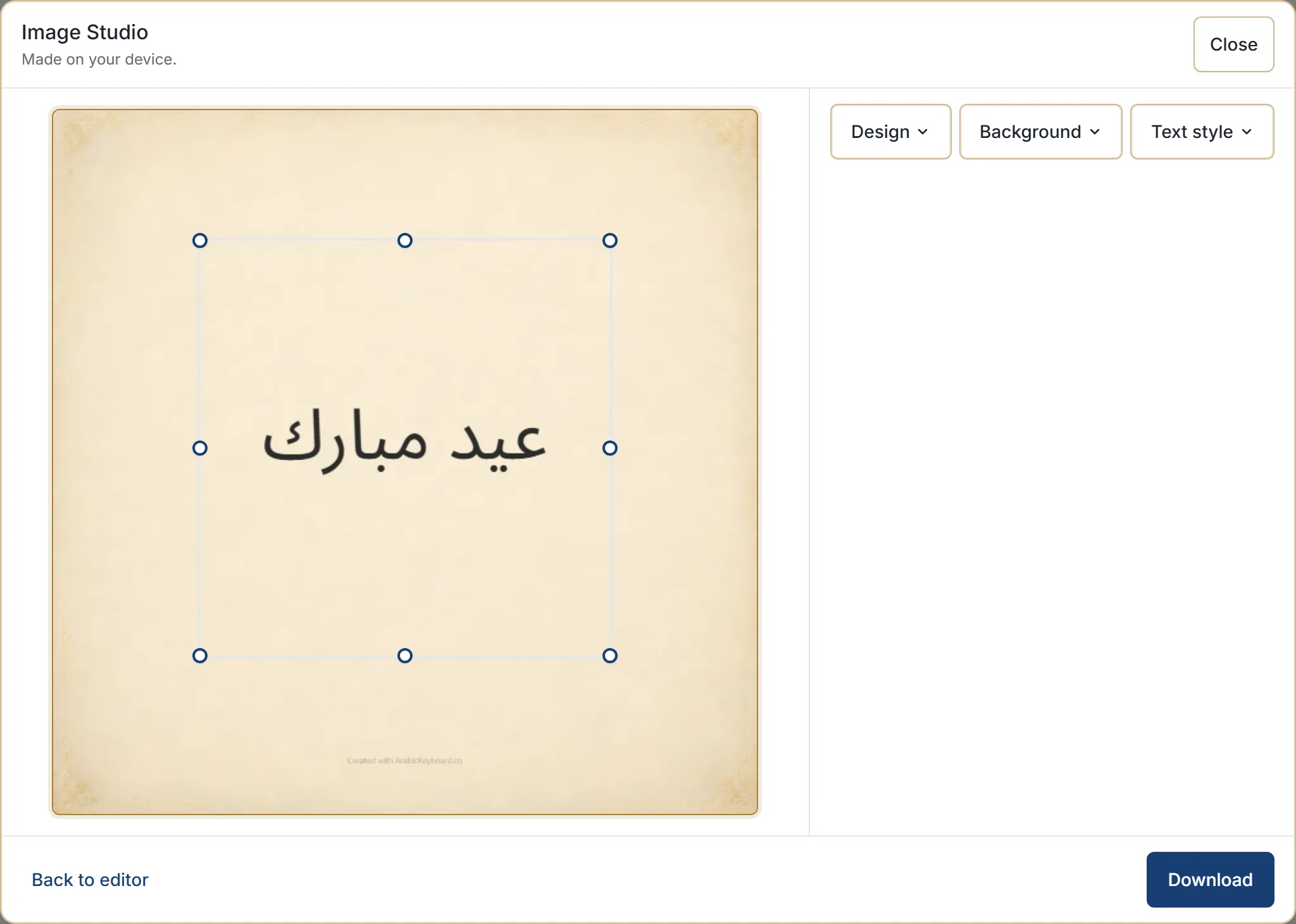
Eén ding om op te rekenen: onderaan het beeld draagt de afgemaakte kaart een klein regeltje Created with ArabicKeyboard.co. Het is bewust ingetogen, en het hoort bij de kaart in plaats van dat het iets is dat je kunt uitzetten.
Hij wordt op je eigen apparaat gemaakt
De kaart wordt in je browser getekend, wat de studio ook zelf op het paneel vermeldt. Je tekst wordt niet geüpload om te worden gerenderd, en van de afgemaakte kaart blijft nergens een kopie achter behalve in je eigen downloads.
Je tekst blijft in je browser, tenzij je kiest voor een actie zoals zoeken, delen, kopiëren naar een andere app, of downloaden of exporteren.
Als er iets niet klopt
- De tekst is afgekapt of wordt niet getekend — maak het tekstvak groter, maak het bericht korter of kies een ander ontwerp.
- De tekst is lastig te lezen — verander eerst de achtergrond, daarna de tekstkleur.
- De achtergrond is niet geladen — een verbindingsprobleem; probeer het opnieuw.
- Je wilt de woorden veranderen — Terug naar de editor brengt je met je tekst intact terug naar het tekstvak, en je ontwerpkeuzes zijn onthouden als je terugkomt.
En dan?
Typ een groet in het Arabische toetsenbord en klik op Kaart maken — het standaardontwerp levert meteen een bruikbare kaart, dus je ziet het resultaat voordat je beslist wat je wilt veranderen. Voor Ramadan of Eid begint Ramadan- en Eid-kaarten maken meteen bij de juiste ontwerpen.