Composer un message arabe complet avec des expressions prêtes
Empilez des expressions sélectionnées en un seul message, choisissez comment elles se joignent, et insérez le résultat — sans taper un mot d'arabe ni en inventer.
Une salutation seule est souvent trop courte. Ce que vous voulez réellement envoyer, c’est une salutation et un souhait — السلام عليكم, puis عيد مبارك, puis كل عام وأنتم بخير — et taper les trois demande plus de travail que le message ne le mérite.
Le compositeur de message empile les expressions pour vous. Vous choisissez les morceaux et la façon dont ils se joignent ; il les assemble.
En composer un
- Ouvrez le clavier arabe et dépliez Insérer des salutations et expressions.
- Trouvez une expression et choisissez + Message plutôt qu’Insérer. Elle apparaît sous Votre message.
- Ajoutez la suivante de la même façon. Quand l’expression que vous venez d’ajouter a des suites sélectionnées, Suite suggérée vous les propose — c’est fréquent pour les vœux du ramadan et de l’Aïd, qui sont ceux que l’on envoie le plus souvent par deux.
- Réglez Joindre avec pour chaque intervalle : Espace, la virgule arabe ،, ou le waw و.
- Quand la ligne se lit bien, choisissez Insérer dans l’éditeur.
L’arabe fini tombe dans la zone de saisie, où vous pouvez continuer à le modifier, le copier, le partager ou en faire une carte.
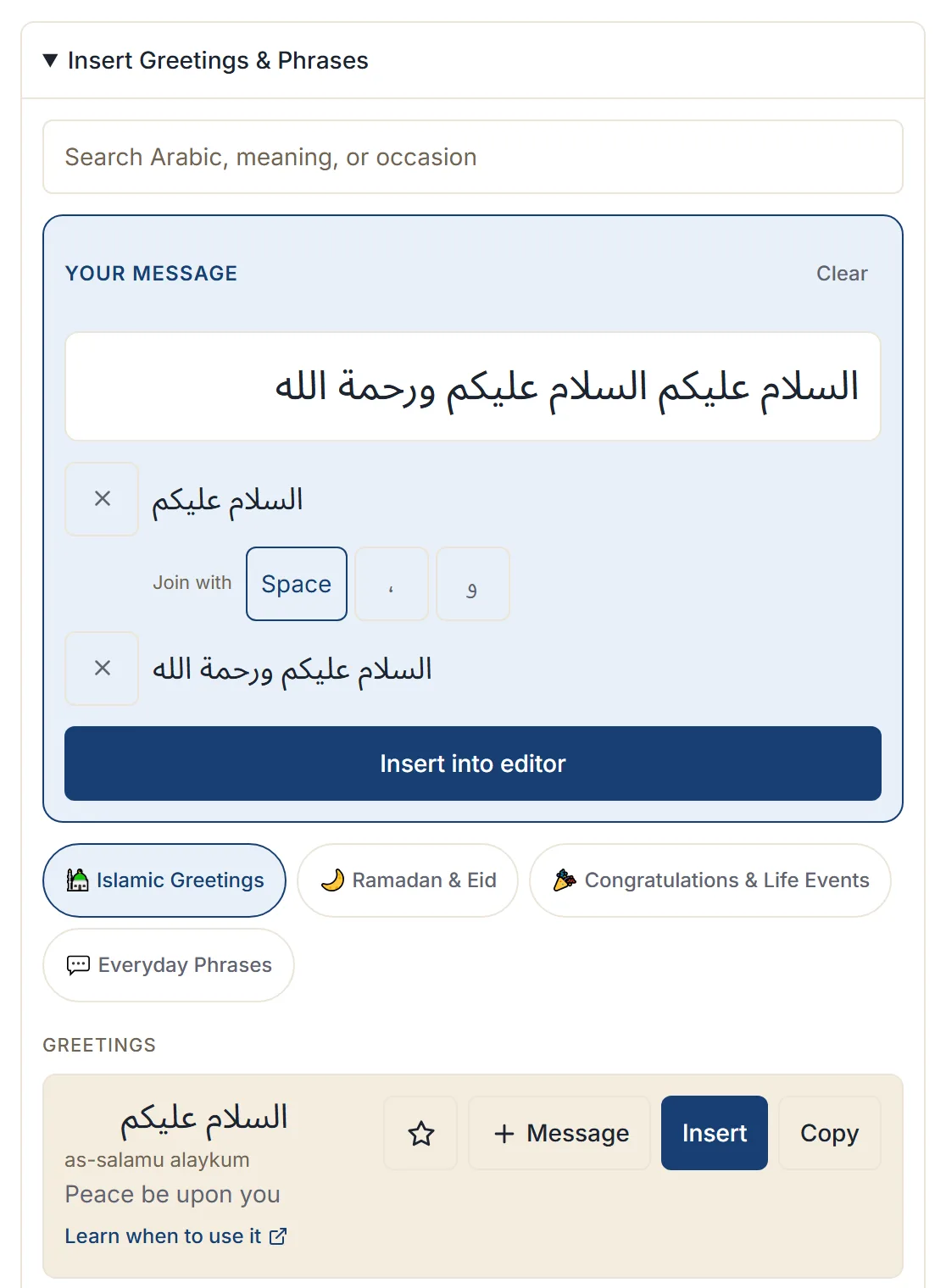
Choisir la jonction
La jonction est le petit morceau de texte entre deux expressions, et elle change la lecture de la ligne :
| Bouton | Insère | À utiliser quand |
|---|---|---|
| Espace | Une espace | L’expression suivante se lit déjà correctement juste après la première |
| ، | La virgule arabe | Vous voulez une courte pause, en énumération |
| و | Le waw, qui veut dire « et » | Vous joignez délibérément deux choses par « et » |
L’espace est le choix par défaut et convient la plupart du temps, parce que les expressions sont écrites pour tenir debout seules. Prenez la virgule quand deux souhaits s’énumèrent, et le waw uniquement quand vous voulez vraiment dire et : un waw entre deux expressions qui n’étaient pas faites pour être jointes se lit bizarrement.
Il n’invente jamais d’arabe
Cela mérite d’être dit explicitement, parce que c’est ce qui rend la fonction digne de confiance.
Le compositeur ne génère pas de texte, ne conjugue rien et ne modifie pas les expressions que vous choisissez. La sortie est exactement la formulation sélectionnée de la bibliothèque, avec la jonction que vous avez choisie entre les parties. Rien d’autre n’est ajouté.
Cela signifie qu’un message que vous composez est fait d’expressions qui ont été relues, et qu’il ne contiendra pas une phrase que personne n’a écrite. Cela signifie aussi que le compositeur ne peut pas rattraper une combinaison qui n’a pas de sens : bien choisir les expressions est votre travail, et relire la ligne avant d’insérer vaut les deux secondes que cela prend.
Ajuster le message
- Retirer enlève une expression, et l’intervalle se referme tout seul : les jonctions restent cohérentes.
- Effacer vide tout le message et repart de zéro.
- Ajouter deux fois la même expression est permis, même si c’est rarement ce que l’on veut.
Les expressions restent dans l’ordre où vous les avez ajoutées, et il n’y a aucun moyen d’en faire glisser une vers le haut ou vers le bas. Si vous voulez un autre ordre, retirez ce qui est mal placé et rajoutez-le à la fin — avec deux ou trois expressions, c’est plus rapide qu’il n’y paraît. Vous pouvez aussi corriger l’ordre après insertion, puisque la ligne devient du texte ordinaire dans l’éditeur.
Une forme qui marche
Les messages qui fonctionnent suivent souvent la même forme : salutation, occasion, souhait.
- السلام عليكم → عيد مبارك → كل عام وأنتم بخير
- صباح الخير → بالتوفيق
- جمعة مباركة → تقبل الله منا ومنكم
Chaque partie est une expression de la bibliothèque, et chacune tient en une touche. Le message entier, c’est trois touches et une jonction.
Après l’insertion
La ligne est du texte ordinaire dans l’éditeur : tout le reste est donc disponible.
- Copier dans un message.
- Créer une carte pour l’envoyer en image — voir transformer une expression en carte.
- Continuer à taper autour si vous voulez ajouter quelque chose de vous.
Vous pouvez aussi modifier directement l’arabe inséré. C’est du texte comme un autre, et rien ne le reconvertit.
Et ensuite
Ouvrez le clavier arabe, dépliez le panneau d’expressions et composez le message que vous enverriez pour la prochaine occasion à venir. Si vous ne savez pas quelles expressions vont ensemble, partez d’un vœu de ramadan ou d’Aïd et suivez Suite suggérée : ces associations sont sélectionnées, pas devinées.