Skriva arabiska på vilken enhet som helst utan att ändra inställningar
Använd samma arabiska tangentbord på en mobil, en surfplatta, en jobbdator eller en lånad dator — vad som följer med mellan enheter, och vad som avsiktligt inte gör det.
Att lägga till ett arabiskt tangentbord på en enhet är en inställningsändring, och den blir kvar. Den lägger till en post i språkväljaren, den ändrar vad autokorrigeringen förväntar sig, och på en mobil betyder den en layout till att svepa förbi varje gång du skriver. På en enhet som inte är din är det en ändring du lämnar efter dig åt någon annan.
Att skriva arabiska i en webbläsarflik undviker allt det. Den här sidan handlar om hur det faktiskt är på varje sorts enhet, och vad som följer med dig mellan dem — och inte.
Samma sida, tre olika upplevelser
På en dator med fysiskt tangentbord
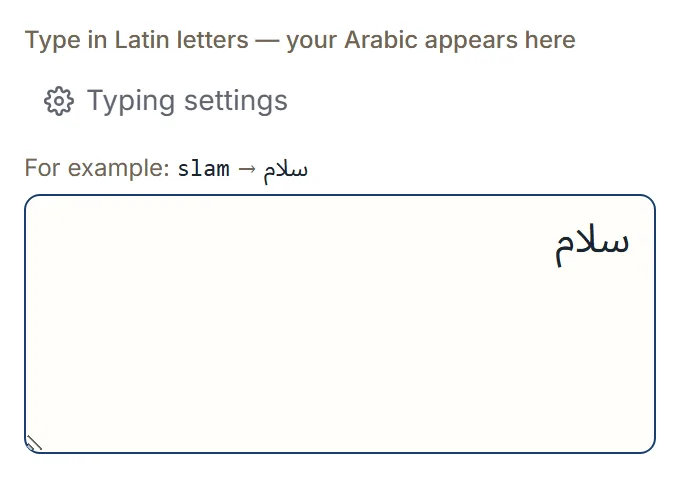
Den snabbaste av de tre. Du skriver latinska bokstäver och arabiska dyker upp: slam ger سلام,
ktab ger كتاب. Händerna lämnar aldrig tangenterna, och tangentbordet på skärmen finns där för
det enstaka tecken du inte hittar.
Det är här transkriptionen gör sitt jobb — du skriver i din normala hastighet i en skrift ditt tangentbord inte har.
På en mobil
Två vägar, och de flesta använder båda.
Mobilens eget skärmtangentbord skriver de latinska bokstäverna, och sidan omvandlar dem, precis som på en dator. Eller så trycker du på de arabiska bokstäverna direkt på sidans eget tangentbord, vilket ofta är bekvämare på en liten skärm eftersom du väljer en bokstav i stället för att stava ett ord.
Hela gränssnittet är byggt för pekskärm — knapparna och åtgärdsknapparna är tilltagna för att träffas säkert snarare än siktas på.
På en surfplatta eller en delad familjeenhet
Beter sig som mobilen, med mer plats. Fördelen här är inte teknisk: den är att du kan skriva ditt meddelande utan att ändra någonting för nästa person som tar upp enheten.
Vad som följer med mellan enheter, och vad som inte gör det
Det här är värt att vara noggrann med, för det finns inga konton här och ingenting synkroniseras.
| Följer med mellan enheter? | |
|---|---|
| Din skrivstil | Nej — lagrad i den webbläsaren |
| Dina egna bokstavsregler | Nej — lagrade i den webbläsaren |
| Senaste texter och favoriter | Nej — lagrade i den webbläsaren |
| Texten du håller på att skriva | Nej — den finns i sidan du har öppen |
Allt lagras lokalt, per webbläsare. Ställ in din skrivstil på laptopen så vet mobilen inget om det; du ställer in den där igen, en gång.
Det är en verklig avvägning, och den är en direkt följd av att inte ha konton. Vad du får för det är att det inte finns någon profil av ditt skrivande någonstans att synkronisera från — din text stannar i din webbläsare om du inte väljer en åtgärd som sökning, delning, kopiering till en annan app, eller nedladdning eller export.
Att flytta texten, inte inställningarna
Eftersom inställningarna inte reser måste texten göra det. Från redigeraren kan du:
- Kopiera den och klistra in den dit du är på väg härnäst.
- Dela den till en meddelandeapp eller via mejl — på en mobil öppnar det systemets delningsmeny, så varje app du har är en destination.
- Ladda ner den som ren text, ett Word-dokument eller en PDF, byggd på enheten.
Att dela till dig själv — en anteckningsapp, ett meddelande till ditt eget nummer — är enklaste sättet att få en bit arabiska från en lånad dator till din egen mobil.
Sådant som verkligen skiljer sig mellan enheter
Värt att veta innan du förlitar dig på det:
- Att lyssna på din text använder den arabiska röst din webbläsare och enhet tillhandahåller, inte en vi levererar. Där ingen arabisk röst är installerad visas knappen inte alls. Behandla den som ett läshjälpmedel snarare än en uttalsgaranti.
- Att dela ett kort som fil beror på vad webbläsaren stöder. Där den inte kan dela filer laddar du ner bilden och bifogar den själv.
- Ett privat fönster startar från standardläget varje gång, på varje enhet, med avsikt.
Nästa steg
Öppna det arabiska tangentbordet på vilken enhet som är närmast och skriv ett ord. Är den enheten inte din går hålla ditt skrivande privat igenom exakt vad som lagras och hur du tar bort det.