Använda det virtuella arabiska tangentbordet
Tryck på arabiska bokstäver i stället för att skriva dem — vad var och en av de fyra tangentgrupperna innehåller, hur de latinska ledtrådarna lär dig tangenterna, och när det är bättre att trycka än att skriva.
Alla bokstäver är inte värda att stava fram. När du behöver ett tecken du inte kan placera, ett diakritiskt tecken du sällan använder eller en symbol du aldrig har skrivit, går det snabbare att titta på ett tangentbord och klicka på den du vill ha.
Tangentbordet på skärmen ligger under skrivrutan och gör precis det. Det skriver i samma ruta som din inmatning, så du kan röra dig mellan de två mitt i ett ord.
Allt syns samtidigt
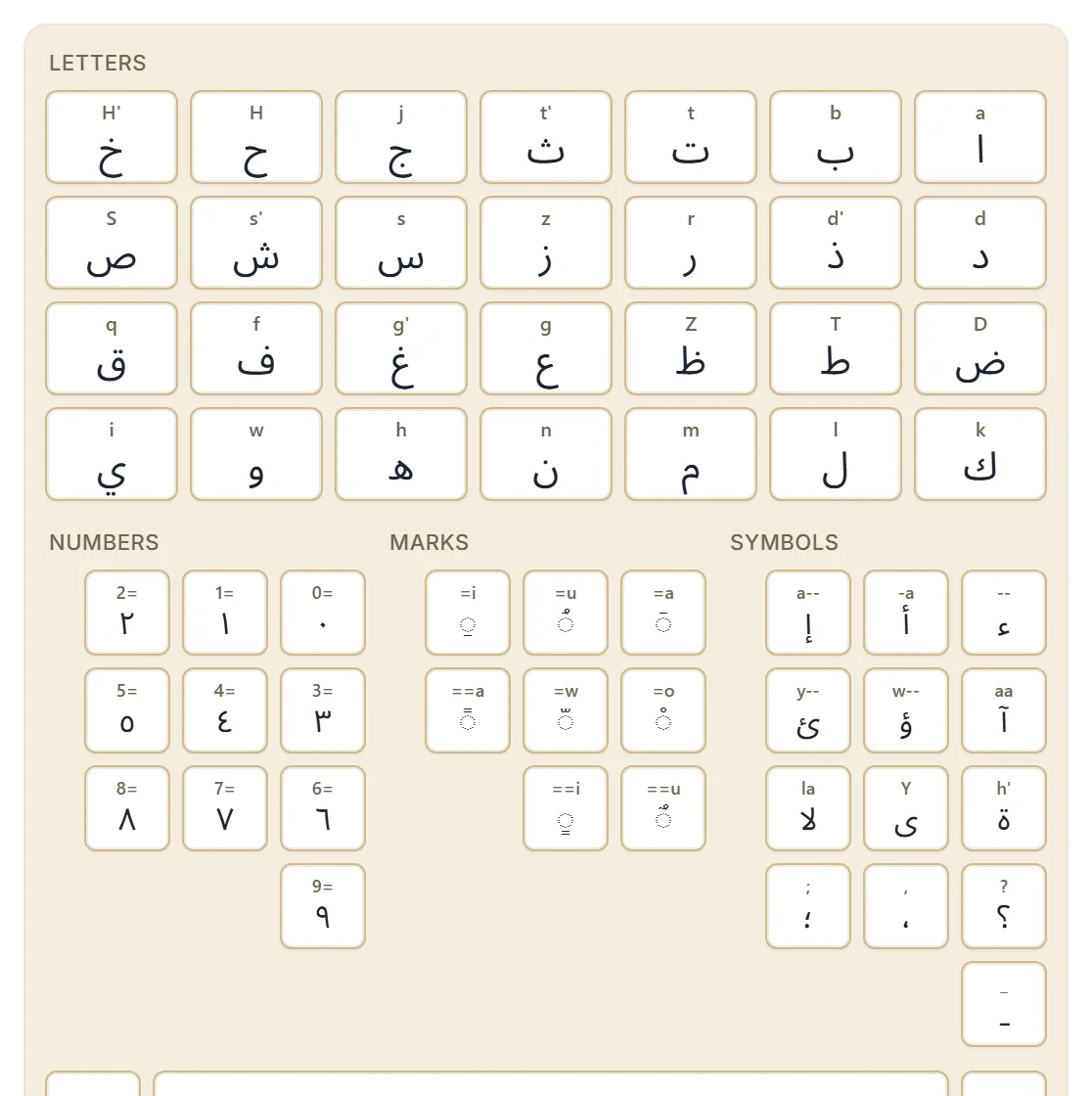
Det finns inget läge att växla till och ingenting att bläddra igenom. Tangenterna ligger i märkta grupper, alla på skärmen tillsammans:
| Grupp | Innehåller |
|---|---|
| Bokstäver | De 28 arabiska bokstäverna i alfabetisk ordning — huvudrutnätet |
| Siffror | De arabisk-indiska siffrorna, ٠ till ٩ |
| Vokaltecken | Harakat — fatha, kasra, damma, sukun, shadda och tanwin |
| Symboler | Hamza-formerna och arabisk interpunktion |
Bokstäverna tar den övre halvan; Siffror, Vokaltecken och Symboler ligger under dem sida vid sida. Underst finns en kontrollrad med Backspace, Mellanslag och Enter, så att du kan skriva färdigt en kort text utan att röra det fysiska tangentbordet alls.
Varje tangent lär dig sin genväg
Det här är den del som är lätt att missa. Varje tangent visar en liten latinsk ledtråd ovanför den arabiska bokstaven — den följd som skulle ge den bokstaven om du skrev den i stället.
Så ش-tangenten visar utlösaren för ش, och ح-tangenten visar utlösaren för ح. Använd skärmtangentbordet i en vecka så har du tagit till dig de skrivna motsvarigheterna utan att ha satt dig för att lära dig dem.
Ledtrådarna följer din skrivstil. Byt från Traditionell till Engelsk så ändras ledtrådarna med den, eftersom följden som ger ش är olika i var och en. Det gör panelen till en levande referens för just den stil du valt snarare än en fast tabell.
Att trycka på en tangent infogar exakt det tecknet
En tangent på skärmen infogar sin bokstav direkt vid markören. Den omvandlas inte, och den går inte genom transkriptionstabellen — det som står på tangenten är det som hamnar i rutan.
Två användbara följder:
Den avslutar ordet du höll på att skriva. Var du mitt i en latinsk följd fastställer ett tryck på en tangent det du hade och infogar sedan det nya tecknet. Så du kan skriva det mesta av ett ord och trycka på den knepiga bokstaven.
Den når stavningar som skrivandet inte kan. Tydligaste fallet är den nakna hamzan. Att skriva
s'a-- ger شإ, eftersom a-- är en längre matchning än -- och vinner. Skriv s'a, tryck
sedan på ء i gruppen Symboler, och du får شاء. Se
svåra arabiska bokstäver för resten av den familjen.
Vokaltecken fäster på bokstaven före dem
Tangenterna i Vokaltecken är kombinerande tecken — de ritas på en prickad cirkel på tangenten för att visa att de sitter ovanpå något annat.
Att trycka på ett fäster det vid tecknet omedelbart före markören. Så ordningen är alltid: skriv eller tryck på bokstaven, tryck sedan på tecknet. Att få ett tecken på fel bokstav betyder nästan alltid att det trycktes en position för tidigt eller för sent; backspace tar bort tecknen ett i taget. Att lägga till harakat går igenom de skrivna motsvarigheterna.
När det är bättre att trycka
- På en mobil, där det kan vara bekvämare att välja en bokstav än att stava ett ord.
- För en bokstav du sällan använder och ändå hade behövt slå upp.
- För diakritiska tecken, där det slår att se alla tecknen samtidigt jämfört med att minnas åtta följder.
- För interpunktion, eftersom arabiskan har sina egna former för komma och frågetecken.
- När en stavning inte vill komma fram genom skrivande, som ovan.
För vanliga ord är skrivandet fortfarande snabbare. De flesta landar i att skriva meningen och trycka på det enstaka tecknet — vilket är just vad det är bra för att de två ligger i samma ruta.
Nästa steg
Öppna det arabiska tangentbordet, skrolla till panelen på skärmen och tryck dig igenom de fyra grupperna för att se vad var och en innehåller. Skriv sedan ett ord och tryck in en bokstav mitt i det — den kombinationen är hur de flesta till slut använder det.