Usar o teclado árabe virtual
Toque nas letras árabes em vez de digitá-las — o que cada um dos quatro grupos de teclas contém, como as dicas em latim ensinam os atalhos e quando tocar vale mais do que digitar.
Nem toda letra vale a pena soletrar. Quando você precisa de um caractere que não sabe localizar, de um sinal que usa raramente ou de um símbolo que nunca digitou, é mais rápido olhar para um teclado e clicar no que você quer.
O teclado na tela fica embaixo da caixa de digitação e faz exatamente isso. Ele escreve na mesma caixa em que você digita, então dá para alternar entre os dois no meio de uma palavra.
Tudo fica visível de uma vez
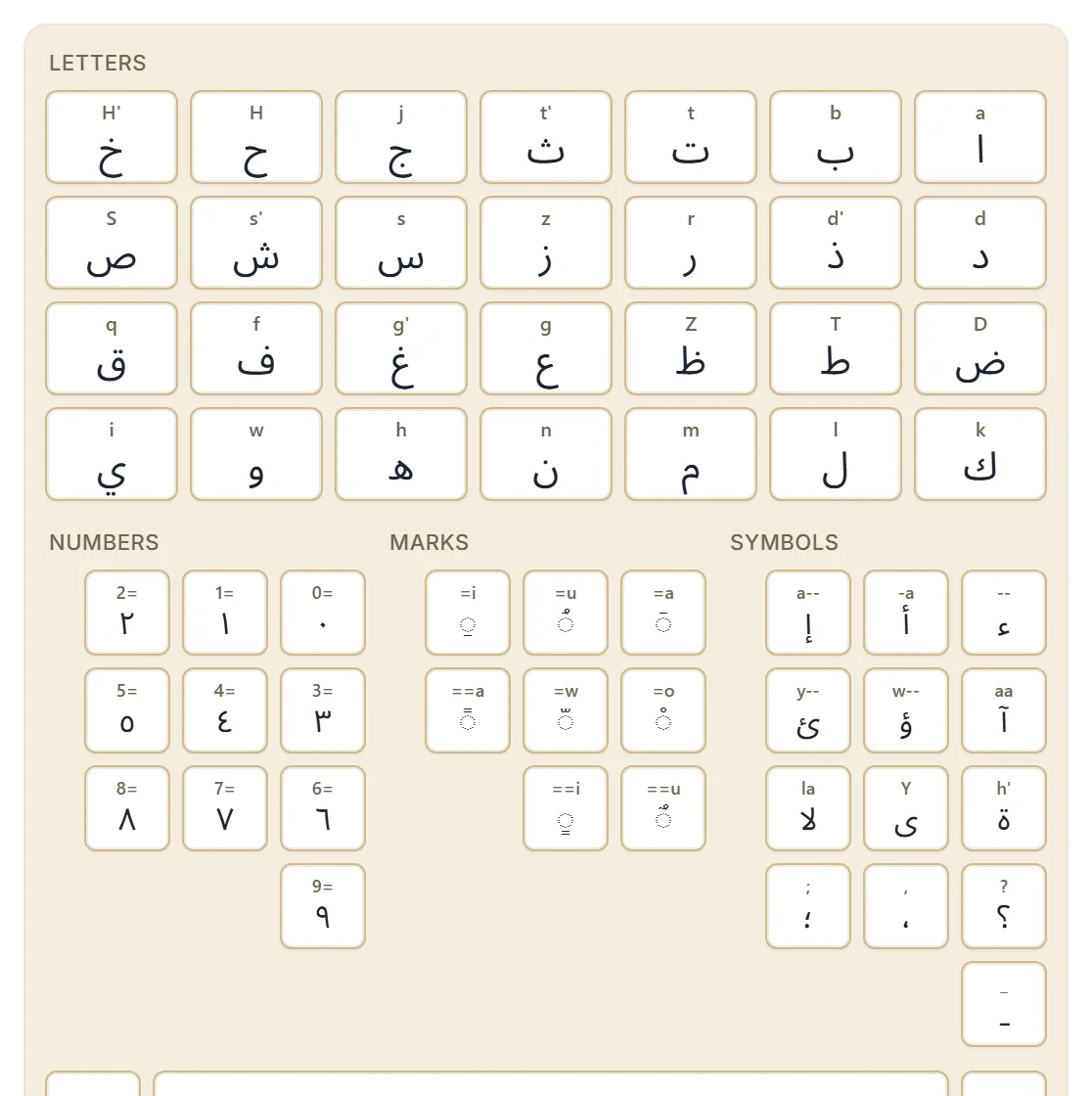
Não há modo para trocar nem páginas para percorrer. As teclas estão dispostas em grupos rotulados, todos na tela ao mesmo tempo:
| Grupo | Contém |
|---|---|
| Letras | As 28 letras árabes em ordem alfabética — a grade principal |
| Números | Os dígitos indo-arábicos, de ٠ a ٩ |
| Sinais | Os harakat — fatha, kasra, damma, sukun, shadda e o tanwin |
| Símbolos | As formas da hamza e a pontuação árabe |
As Letras ocupam a metade de cima; Números, Sinais e Símbolos ficam embaixo, lado a lado. Por baixo há uma linha de controles com Backspace, Espaço e Enter, então dá para terminar um texto curto sem tocar no teclado físico.
Cada tecla ensina o seu próprio atalho
Esta é a parte que passa fácil despercebida. Cada tecla mostra uma pequena dica em latim acima da letra árabe — a sequência que produziria aquela letra se você a digitasse.
Então a tecla ش mostra o gatilho de ش, e a tecla ح mostra o gatilho de ح. Use o teclado na tela por uma semana e você terá absorvido os equivalentes digitados sem ter se proposto a decorá-los.
As dicas acompanham o seu estilo de digitação. Mude do Tradicional para o Inglês e as dicas mudam junto, porque a sequência que produz ش é diferente em cada um. Isso faz do painel uma referência viva do estilo que você escolheu, e não uma tabela fixa.
Tocar em uma tecla insere exatamente aquele caractere
Uma tecla da tela insere a sua letra diretamente no cursor. Ela não é convertida e não passa pela tabela de transliteração — o que está na tecla é o que cai na caixa.
Duas consequências úteis:
Ela finaliza a palavra que você estava digitando. Se você estava no meio de uma sequência em letras latinas, tocar em uma tecla confirma o que você tinha e depois insere o caractere novo. Ou seja, dá para digitar quase toda a palavra e tocar na letra complicada.
Ela alcança grafias que a digitação não alcança. O caso mais claro é a hamza solta. Digitar
s'a-- dá شإ, porque a-- é uma correspondência mais longa do que -- e ganha. Digite s'a,
depois toque em ء no grupo Símbolos, e você recebe شاء. Veja
as letras árabes difíceis para o resto dessa
família.
Os sinais se prendem à letra anterior
As teclas de Sinais são caracteres combinantes — elas são desenhadas sobre um círculo pontilhado na tecla justamente para mostrar que ficam em cima de outra coisa.
Tocar em uma delas a prende ao caractere imediatamente anterior ao cursor. Então a ordem é sempre: digite ou toque na letra, depois toque no sinal. Um sinal na letra errada quase sempre significa que ele foi tocado uma posição cedo ou tarde demais; o backspace remove os sinais um a um. Adicionar harakat trata dos equivalentes digitados.
Quando tocar é a melhor escolha
- No celular, em que escolher uma letra pode ser mais confortável do que soletrar uma palavra.
- Para uma letra que você usa raramente e teria que ir procurar de qualquer jeito.
- Para os sinais diacríticos, em que ver todos de uma vez vale mais do que lembrar oito sequências.
- Para a pontuação, já que o árabe usa as suas próprias formas de vírgula e de ponto de interrogação.
- Quando uma grafia não sai pela digitação, como acima.
Para palavras comuns, digitar continua mais rápido. A maioria das pessoas acaba se acomodando em digitar a frase e tocar no caractere ocasional — que é justamente para isso que os dois estão na mesma caixa.
Próximo passo
Abra o teclado árabe, role até o painel na tela e toque pelos quatro grupos para ver o que cada um contém. Depois digite uma palavra e toque em uma letra no meio dela — essa combinação é como a maioria das pessoas acaba usando o recurso.