Memakai Keyboard Arab Virtual
Ketuk huruf Arab alih-alih mengetiknya — apa isi keempat kelompok tombolnya, bagaimana petunjuk Latin mengajari Anda tombolnya, dan kapan mengetuk lebih baik daripada mengetik.
Tidak setiap huruf layak dieja. Saat Anda butuh karakter yang tidak bisa Anda tempatkan, harakat yang jarang dipakai, atau simbol yang belum pernah Anda ketik, lebih cepat melihat sebuah keyboard lalu mengeklik yang Anda mau.
Keyboard di layar berada tepat di bawah kotak ketik dan melakukan persis itu. Ia menulis ke kotak yang sama dengan ketikan Anda, jadi Anda bisa berpindah di antara keduanya di tengah kata.
Semuanya terlihat sekaligus
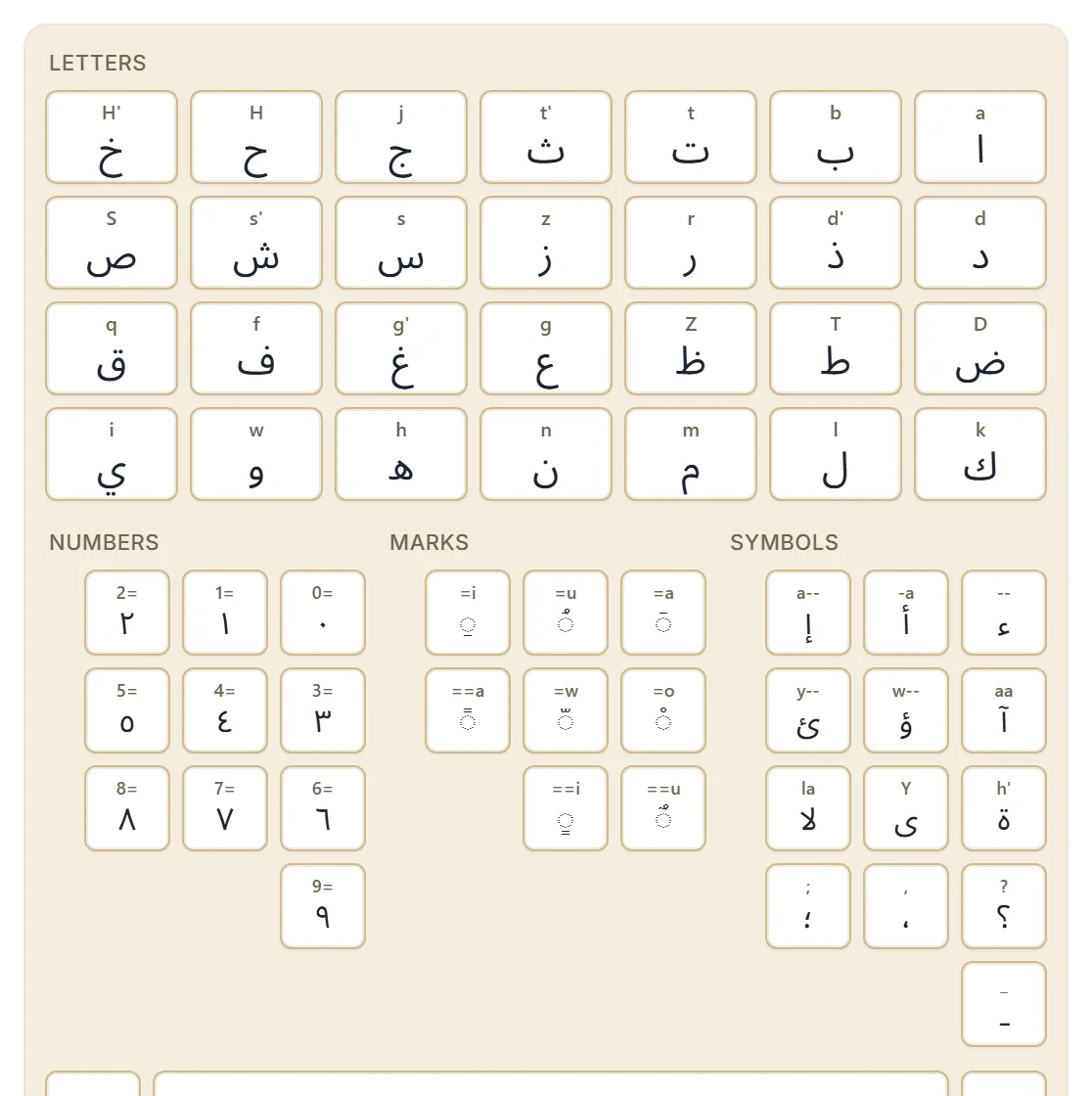
Tidak ada mode yang perlu diganti dan tidak ada halaman yang perlu dibalik. Tombolnya ditata dalam kelompok berlabel, semuanya di layar bersama-sama:
| Kelompok | Isi |
|---|---|
| Huruf | 28 huruf Arab menurut urutan abjad — kisi utamanya |
| Angka | Angka Arab-Hindi, ٠ sampai ٩ |
| Tanda | Harakat — fathah, kasrah, dammah, sukun, syaddah, dan tanwin |
| Simbol | Bentuk-bentuk hamzah dan tanda baca Arab |
Huruf menempati separuh atas; Angka, Tanda, dan Simbol duduk berdampingan di bawahnya. Di paling bawah ada baris kontrol berisi Hapus mundur, Spasi, dan Enter, jadi Anda bisa menyelesaikan teks pendek tanpa menyentuh keyboard fisik sama sekali.
Setiap tombol mengajarkan pintasannya
Bagian ini yang gampang terlewat. Setiap tombol menampilkan petunjuk Latin kecil di atas huruf Arabnya — urutan yang akan menghasilkan huruf itu seandainya Anda mengetiknya.
Jadi tombol ش menampilkan pemicu untuk ش, dan tombol ح menampilkan pemicu untuk ح. Pakai keyboard di layar selama seminggu dan Anda akan menyerap padanan ketiknya tanpa berniat menghafalnya.
Petunjuknya mengikuti gaya pengetikan Anda. Berpindah dari Tradisional ke Inggris dan petunjuknya ikut berubah, karena urutan yang menghasilkan ش berbeda di masing-masing gaya. Itu membuat panelnya jadi rujukan hidup untuk gaya yang sedang Anda pilih, bukan tabel yang kaku.
Mengetuk tombol menyisipkan karakter itu persis
Tombol di layar menyisipkan hurufnya langsung di posisi kursor. Ia tidak dikonversi, dan tidak melewati tabel transliterasi — apa yang tertera di tombol itulah yang mendarat di kotak.
Ada dua konsekuensi yang berguna:
Ia merampungkan kata yang sedang Anda ketik. Kalau Anda sedang di tengah sebuah urutan Latin, mengetuk sebuah tombol akan mengunci apa yang sudah ada lalu menyisipkan karakter barunya. Jadi Anda bisa mengetik sebagian besar kata lalu mengetuk huruf yang merepotkan.
Ia menjangkau ejaan yang tak terjangkau ketikan. Contoh paling jelasnya adalah hamzah lepas.
Mengetik s'a-- menghasilkan شإ, karena a-- adalah kecocokan yang lebih panjang daripada -- dan
karena itu menang. Ketik s'a, lalu ketuk ء di kelompok Simbol, dan Anda mendapat شاء. Lihat
huruf Arab yang sulit untuk sisa keluarga itu.
Tanda menempel pada huruf sebelumnya
Tombol Tanda adalah karakter penggabung — semuanya digambar di atas lingkaran putus-putus pada tombolnya untuk menunjukkan bahwa mereka duduk di atas sesuatu yang lain.
Mengetuk salah satunya menempelkannya pada karakter tepat sebelum kursor. Jadi urutannya selalu: ketik atau ketuk hurufnya dulu, baru ketuk tandanya. Tanda yang mendarat di huruf yang salah hampir selalu berarti ia diketuk satu posisi terlalu awal atau terlalu lambat; hapus mundur menghilangkan tanda satu per satu. Menambahkan harakat membahas padanan ketiknya.
Kapan mengetuk jadi pilihan yang lebih baik
- Di ponsel, di mana memilih sebuah huruf bisa lebih nyaman daripada mengeja kata.
- Untuk huruf yang jarang Anda pakai dan toh harus Anda cari dulu.
- Untuk harakat, di mana melihat semua tandanya sekaligus mengalahkan mengingat delapan urutan.
- Untuk tanda baca, karena bahasa Arab punya bentuk koma dan tanda tanya sendiri.
- Saat sebuah ejaan tidak mau keluar lewat ketikan, seperti di atas.
Untuk kata-kata biasa, mengetik tetap lebih cepat. Kebanyakan orang akhirnya mengetik kalimatnya dan mengetuk satu-dua karakter sesekali — dan untuk itulah keduanya ditaruh di kotak yang sama.
Langkah berikutnya
Buka keyboard Arab, gulir ke panel di layar, lalu ketuk keempat kelompoknya untuk melihat isi masing-masing. Setelah itu ketik sebuah kata dan ketuk satu huruf ke tengahnya — kombinasi itulah yang akhirnya dipakai kebanyakan orang.