Bruke det virtuelle arabiske tastaturet
Trykk på arabiske bokstaver i stedet for å skrive dem — hva hver av de fire tastegruppene inneholder, hvordan de latinske hintene lærer deg tastene, og når det er bedre å trykke enn å skrive.
Ikke hver bokstav er verdt å stave fram. Når du trenger et tegn du ikke finner, et diakritisk tegn du sjelden bruker, eller et symbol du aldri har skrevet, går det raskere å se på et tastatur og klikke på det du vil ha.
Tastaturet på skjermen ligger under skriveboksen og gjør nettopp det. Det skriver inn i samme boks som skrivingen din, så du kan bevege deg mellom de to midt i et ord.
Alt er synlig samtidig
Det finnes ingen modus å bytte til og ingenting å bla gjennom. Tastene ligger i merkede grupper, alle på skjermen sammen:
| Gruppe | Inneholder |
|---|---|
| Bokstaver | De 28 arabiske bokstavene i alfabetisk rekkefølge — hovedrutenettet |
| Tall | De arabisk-indiske sifrene, ٠ til ٩ |
| Vokaltegn | Harakat — fatha, kasra, damma, sukun, shadda og tanwin |
| Symboler | Hamza-formene og arabisk tegnsetting |
Bokstavene tar den øvre halvdelen; Tall, Vokaltegn og Symboler ligger under dem side om side. Nederst er en kontrollrad med Backspace, Mellomrom og Enter, så du kan skrive ferdig en kort tekst uten å røre det fysiske tastaturet i det hele tatt.
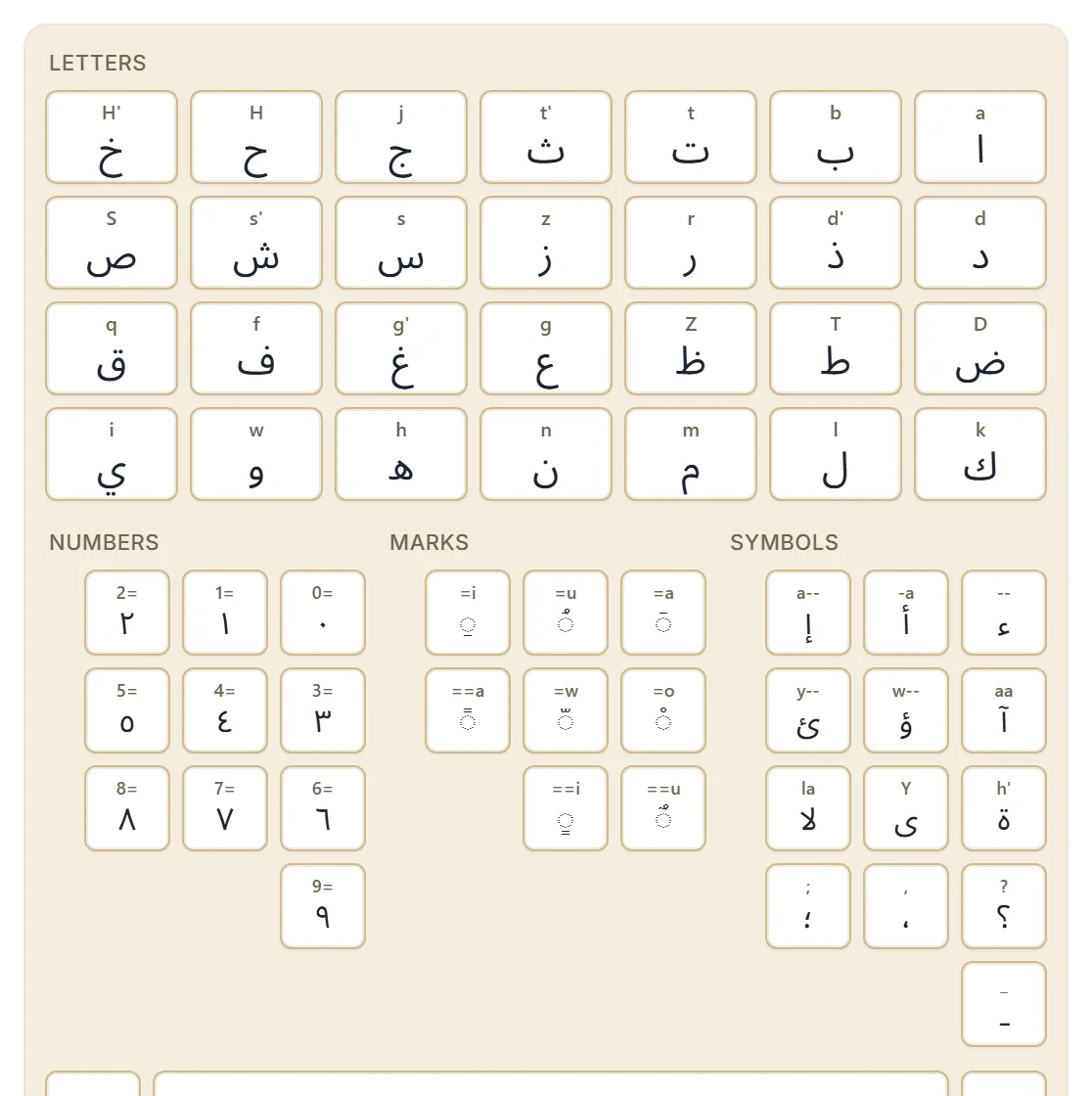
Hver tast lærer deg snarveien sin
Dette er delen som er lett å overse. Hver tast viser et lite latinsk hint over den arabiske bokstaven — følgen som ville gitt den bokstaven hvis du skrev den i stedet.
Så ش-tasten viser utløseren for ش, og ح-tasten viser utløseren for ح. Bruk skjermtastaturet i en uke, så har du tatt til deg de skrevne motstykkene uten å ha satt deg fore å lære dem.
Hintene følger skrivestilen din. Bytt fra Tradisjonell til Engelsk, og hintene endrer seg med den, fordi følgen som gir ش, er ulik i hver av dem. Det gjør panelet til en levende oppslagstavle for den stilen du har valgt, heller enn en fast tabell.
Å trykke på en tast setter inn nøyaktig det tegnet
En tast på skjermen setter inn bokstaven sin rett ved markøren. Den blir ikke konvertert, og den går ikke gjennom translitterasjonstabellen — det som står på tasten, er det som havner i boksen.
To nyttige følger:
Den avslutter ordet du holdt på med. Var du midt i en latinsk følge, fastsetter et trykk på en tast det du hadde, og setter så inn det nye tegnet. Så du kan skrive mesteparten av et ord og trykke på den kronglete bokstaven.
Den når skrivemåter skrivingen ikke kan. Det klareste tilfellet er den bare hamzaen. Å skrive
s'a-- gir شإ, fordi a-- er et lengre treff enn -- og vinner. Skriv s'a, trykk så
ء i gruppen Symboler, og du får شاء. Se
vanskelige arabiske bokstaver for resten av den
familien.
Vokaltegn fester seg til bokstaven foran dem
Tastene i Vokaltegn er kombinerende tegn — de er tegnet på en prikket sirkel på tasten for å vise at de sitter oppå noe annet.
Å trykke på ett fester det til tegnet rett foran markøren. Så rekkefølgen er alltid: skriv eller trykk bokstaven, trykk så tegnet. Å få et tegn på feil bokstav betyr nesten alltid at det ble trykket én posisjon for tidlig eller for sent; backspace fjerner tegnene ett om gangen. Å legge til harakat går gjennom de skrevne motstykkene.
Når det er bedre å trykke
- På en telefon, der det kan være mer behagelig å velge en bokstav enn å stave et ord.
- For en bokstav du sjelden bruker og likevel måtte ha slått opp.
- For diakritiske tegn, der det å se alle tegnene samtidig slår å huske åtte følger.
- For tegnsetting, siden arabisk har sine egne former for komma og spørsmålstegn.
- Når en skrivemåte ikke vil fram ved skriving, som over.
For vanlige ord er skriving fortsatt raskere. De fleste lander på å skrive setningen og trykke på det enkelte tegnet — som er nettopp det de to i samme boks er til for.
Neste steg
Åpne det arabiske tastaturet, bla ned til panelet på skjermen, og trykk deg gjennom de fire gruppene for å se hva hver av dem inneholder. Skriv så et ord og trykk én bokstav inn midt i det — den kombinasjonen er slik de fleste ender opp med å bruke det.