Menggunakan Papan Kekunci Arab Maya
Ketik huruf Arab dan bukannya menaipnya — apa yang ada dalam setiap satu daripada empat kumpulan kekunci, cara petunjuk Latin mengajar anda kekuncinya, dan bila mengetik lebih baik daripada menaip.
Bukan setiap huruf berbaloi dieja. Apabila anda memerlukan aksara yang tidak dapat anda ingat kekuncinya, baris yang jarang anda guna, atau simbol yang tidak pernah anda taip, lebih cepat memandang papan kekunci dan mengklik yang anda mahukan.
Papan kekunci pada skrin terletak di bawah kotak menaip dan melakukan tepat perkara itu. Ia menulis ke dalam kotak yang sama dengan taipan anda, jadi anda boleh berpindah antara kedua-duanya di tengah-tengah perkataan.
Semuanya kelihatan serentak
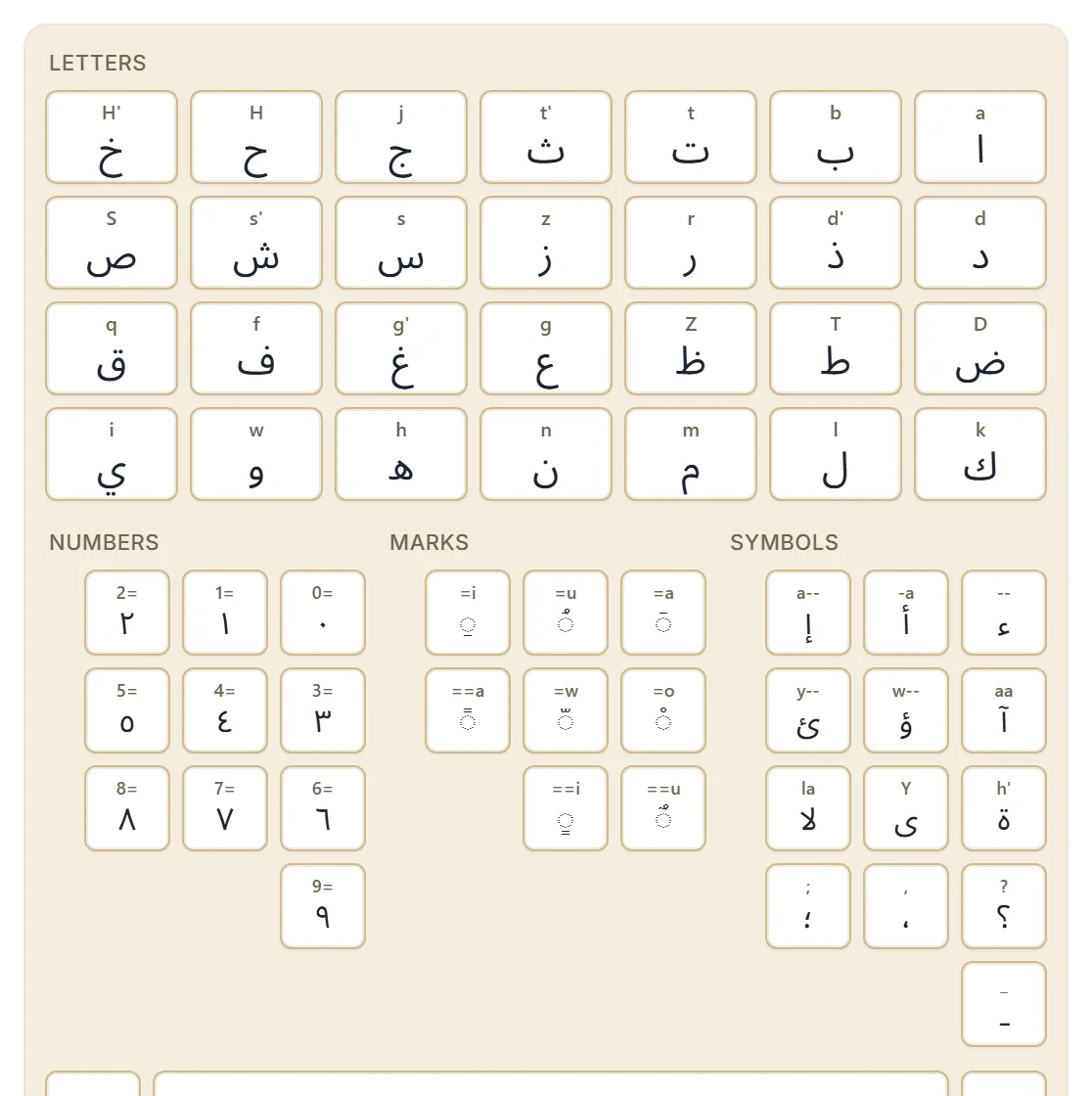
Tiada mod untuk ditukar dan tiada halaman untuk dibelek. Kekuncinya disusun dalam kumpulan berlabel, semuanya di atas skrin serentak:
| Kumpulan | Kandungannya |
|---|---|
| Huruf | 28 huruf Arab mengikut susunan abjad — grid utama |
| Nombor | Digit Arab-India, ٠ hingga ٩ |
| Tanda | Harakat — fathah, kasrah, dhammah, sukun, syaddah, dan tanwin |
| Simbol | Bentuk hamzah dan tanda baca Arab |
Huruf mengambil separuh atas; Nombor, Tanda dan Simbol duduk di bawahnya bersebelahan. Di bawahnya pula ada baris kawalan dengan Backspace, Ruang dan Enter, jadi anda boleh menyiapkan teks yang pendek tanpa menyentuh papan kekunci fizikal langsung.
Setiap kekunci mengajar pintasannya sendiri
Inilah bahagian yang mudah terlepas pandang. Setiap kekunci memaparkan petunjuk Latin yang kecil di atas huruf Arabnya — iaitu urutan yang akan menghasilkan huruf itu jika anda menaipnya.
Jadi kekunci ش memaparkan pencetus untuk ش, dan kekunci ح memaparkan pencetus untuk ح. Gunakan papan kekunci pada skrin selama seminggu dan anda akan menyerap padanan taipannya tanpa berniat untuk menghafalnya.
Petunjuk itu mengikut gaya menaip anda. Tukar daripada Tradisional kepada Inggeris dan petunjuknya berubah sekali, kerana urutan yang menghasilkan ش berbeza dalam setiap gaya. Itu menjadikan panel ini rujukan langsung bagi gaya yang anda pilih, bukan carta yang tetap.
Mengetik kekunci menyisipkan aksara itu sendiri
Kekunci pada skrin menyisipkan hurufnya terus pada kedudukan kursor. Ia tidak ditukar, dan ia tidak melalui jadual transliterasi — apa yang tertera pada kekunci itulah yang mendarat dalam kotak.
Dua kesan yang berguna:
Ia menyudahkan perkataan yang sedang anda taip. Jika anda berada di pertengahan sesuatu urutan Latin, mengetik satu kekunci akan mengesahkan apa yang sudah ada dan kemudian menyisipkan aksara baharu itu. Jadi anda boleh menaip sebahagian besar perkataan dan mengetik huruf yang menyusahkan itu.
Ia mencapai ejaan yang tidak dapat dicapai dengan menaip. Contoh paling jelas ialah hamzah
bersendirian. Menaip s'a-- menghasilkan شإ, kerana a-- ialah padanan yang lebih panjang
daripada -- dan ia menang. Taip s'a, kemudian ketik ء dalam kumpulan Simbol, dan anda
mendapat شاء. Lihat huruf Arab yang sukar untuk
selebihnya daripada keluarga itu.
Tanda melekat pada huruf sebelumnya
Kekunci Tanda ialah aksara gabungan — ia dilukis pada bulatan bertitik di atas kekunci untuk menunjukkan bahawa ia duduk di atas sesuatu yang lain.
Mengetik salah satunya akan melekatkannya pada aksara yang berada tepat sebelum kursor. Jadi urutannya sentiasa: taip atau ketik hurufnya dahulu, kemudian ketik tandanya. Tanda yang tersilap huruf hampir selalunya bermakna ia diketik satu kedudukan terlalu awal atau terlalu lewat; backspace membuang tanda satu demi satu. Menambah harakat merangkumi padanan taipannya.
Bila mengetik menjadi pilihan yang lebih baik
- Pada telefon, apabila memilih huruf boleh jadi lebih selesa daripada mengeja perkataan.
- Untuk huruf yang jarang anda guna dan yang terpaksa anda cari juga akhirnya.
- Untuk baris, apabila melihat semua tanda serentak lebih baik daripada mengingati lapan urutan.
- Untuk tanda baca, kerana bahasa Arab menggunakan bentuk koma dan tanda soalnya sendiri.
- Apabila sesuatu ejaan tidak mahu keluar dengan menaip, seperti di atas.
Untuk perkataan biasa, menaip tetap lebih pantas. Kebanyakan orang akhirnya menaip ayatnya dan mengetik satu dua aksara sekali sekala — dan itulah sebabnya kedua-duanya berada dalam kotak yang sama.
Langkah seterusnya
Buka papan kekunci Arab, tatal ke panel pada skrin, dan ketik keempat-empat kumpulan untuk melihat kandungan setiap satu. Kemudian taip satu perkataan dan ketik satu huruf ke tengah-tengahnya — gabungan itulah cara kebanyakan orang akhirnya menggunakannya.