Het virtuele Arabische toetsenbord gebruiken
Tik Arabische letters aan in plaats van ze te typen — wat er in elk van de vier groepen zit, hoe de Latijnse hints je de toetsen leren en wanneer tikken sneller is dan typen.
Niet elke letter is het spellen waard. Heb je een teken nodig dat je niet kunt plaatsen, een klinkerteken dat je zelden gebruikt of een symbool dat je nog nooit getypt hebt, dan is het sneller om naar een toetsenbord te kijken en het gewenste teken aan te klikken.
Het schermtoetsenbord staat onder het tekstvak en doet precies dat. Het schrijft in hetzelfde vak als je typwerk, dus je kunt midden in een woord tussen de twee heen en weer.
Alles is tegelijk zichtbaar
Er is geen modus om te wisselen en niets om doorheen te bladeren. De toetsen liggen in gelabelde groepen, allemaal samen in beeld:
| Groep | Bevat |
|---|---|
| Letters | De 28 Arabische letters op alfabetische volgorde — het hoofdraster |
| Cijfers | De Arabisch-Indische cijfers, ٠ tot en met ٩ |
| Klinkertekens | De harakat — fatha, kasra, damma, sukun, shadda en de tanwin |
| Symbolen | De hamzavormen en de Arabische leestekens |
Letters nemen de bovenste helft in; Cijfers, Klinkertekens en Symbolen staan er naast elkaar onder. Daaronder zit een bedieningsrij met Backspace, Spatie en Enter, zodat je een kort stukje tekst kunt afmaken zonder het fysieke toetsenbord ook maar aan te raken.
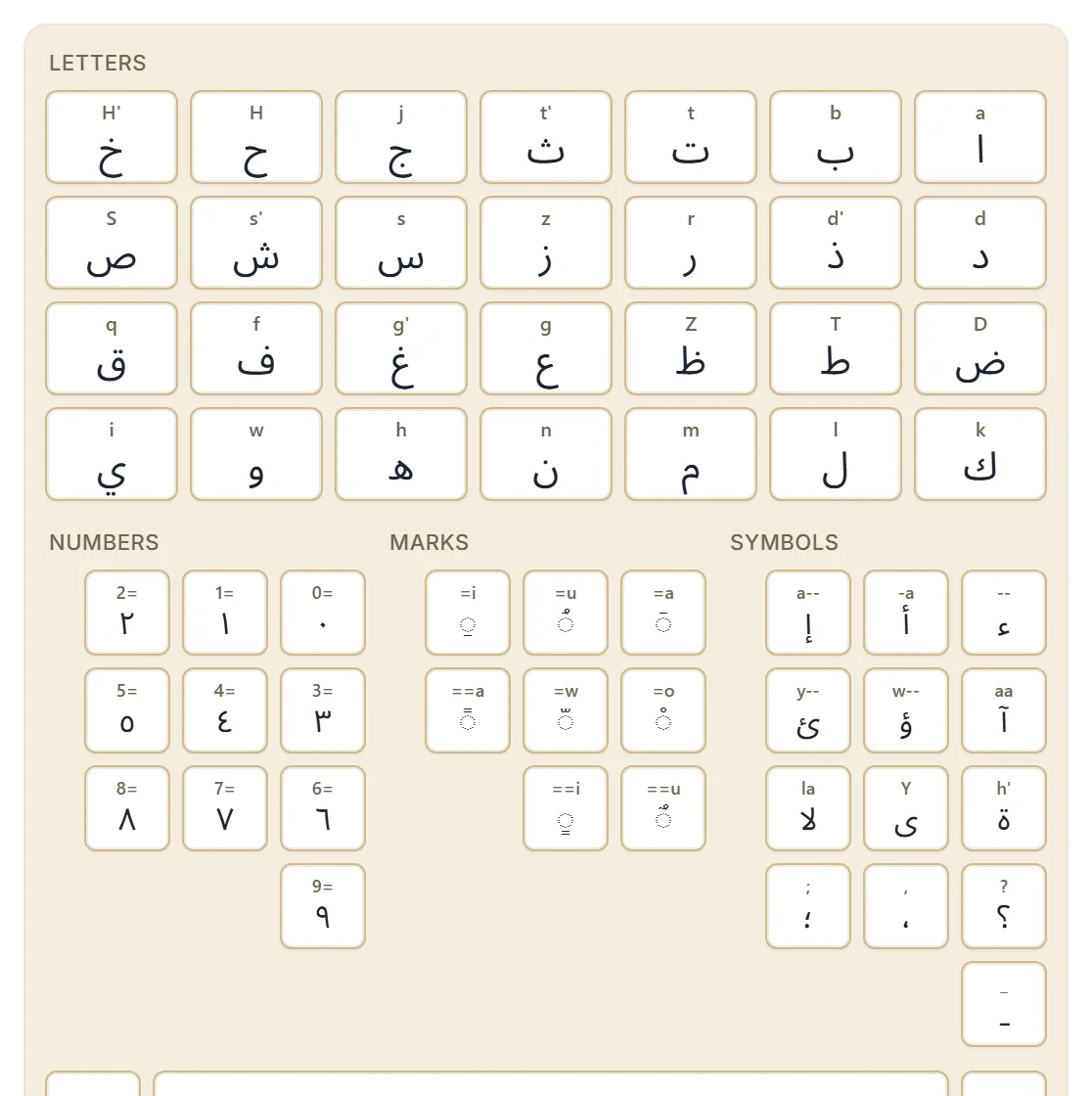
Elke toets leert je zijn eigen sneltoets
Dit is het deel dat je makkelijk over het hoofd ziet. Elke toets toont een kleine Latijnse hint boven de Arabische letter — de reeks die die letter zou opleveren als je hem wél zou typen.
Zo laat de toets ش de trigger voor ش zien, en de toets ح die voor ح. Gebruik het schermtoetsenbord een week en je hebt de getypte equivalenten opgepikt zonder dat je ze bewust wilde leren.
De hints volgen je typstijl. Schakel je van Traditioneel naar Engels, dan veranderen de hints mee, want de reeks die ش oplevert verschilt per stijl. Daarmee is het paneel een actueel naslagwerk voor de stijl die je gekozen hebt, in plaats van een vast schema.
Een toets aantikken voegt precies dat teken in
Een toets op het scherm voegt zijn letter rechtstreeks in op de cursorpositie. Er wordt niets omgezet en er komt geen transliteratietabel aan te pas — wat op de toets staat, is wat er in het vak belandt.
Twee nuttige gevolgen:
Het maakt het woord af waar je mee bezig was. Zat je halverwege een Latijnse reeks, dan legt een tik op een toets vast wat je had en voegt daarna het nieuwe teken in. Je kunt dus het grootste deel van een woord typen en de lastige letter aantikken.
Het bereikt spellingen die typen niet haalt. Het duidelijkste geval is de losse hamza. s'a--
typen levert شإ op, omdat a-- een langere overeenkomst is dan -- en dus wint. Typ s'a, tik dan
op ء in de groep Symbolen, en je krijgt شاء. Zie
lastige Arabische letters voor de rest van die
familie.
Klinkertekens hechten zich aan de letter ervoor
De toetsen bij Klinkertekens zijn combinerende tekens — ze staan op de toets getekend op een stippelcirkeltje om te laten zien dat ze op iets anders komen te staan.
Eentje aantikken hecht hem aan het teken direct vóór de cursor. De volgorde is dus altijd: typ of tik de letter, tik daarna het teken. Zit een teken op de verkeerde letter, dan is het bijna altijd één positie te vroeg of te laat aangetikt; met backspace haal je tekens er één voor één weer af. Klinkertekens toevoegen behandelt de getypte equivalenten.
Wanneer aantikken de betere keuze is
- Op een telefoon, waar een letter kiezen prettiger kan zijn dan een woord spellen.
- Voor een letter die je zelden gebruikt en toch zou moeten opzoeken.
- Voor klinkertekens, waar alle tekens tegelijk zien beter werkt dan acht reeksen onthouden.
- Voor leestekens, aangezien het Arabisch zijn eigen komma en vraagteken heeft.
- Als een spelling er niet uit komt door te typen, zoals hierboven.
Voor gewone woorden blijft typen sneller. De meeste mensen komen uit op de zin typen en zo nu en dan een teken aantikken — en daarvoor staan die twee juist in hetzelfde vak.
Volgende stap
Open het Arabische toetsenbord, scrol naar het schermpaneel en tik de vier groepen door om te zien wat er in elke groep zit. Typ daarna een woord en tik één letter midden in dat woord — die combinatie is hoe de meeste mensen het uiteindelijk gebruiken.