Scrivere in arabo su qualsiasi dispositivo senza cambiare le impostazioni
Usa la stessa tastiera araba su telefono, tablet, portatile di lavoro o computer in prestito — che cosa ti segue da un dispositivo all’altro e che cosa, per scelta, no.
Aggiungere una tastiera araba a un dispositivo è una modifica alle impostazioni, e resta lì. Compare una voce in più nel selettore delle lingue, cambia quello che il correttore automatico si aspetta e sul telefono significa un layout in più da scorrere ogni volta che scrivi. Su un dispositivo che non è tuo, è una modifica che lasci a qualcun altro.
Scrivere in arabo in una scheda del browser evita tutto questo. Qui vediamo com’è davvero su ogni tipo di dispositivo, e che cosa ti segue — o non ti segue — passando dall’uno all’altro.
La stessa pagina, tre esperienze diverse
Su un computer con tastiera fisica
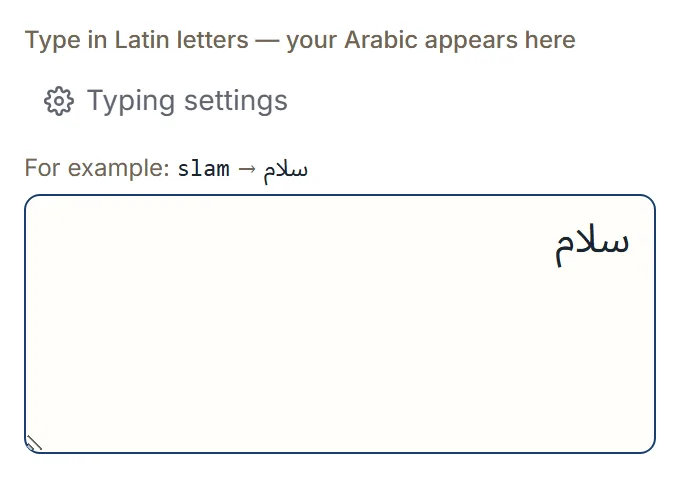
La più veloce delle tre. Digiti lettere latine e compare l’arabo: slam dà سلام, ktab dà كتاب.
Le mani non lasciano mai i tasti, e la tastiera a schermo resta lì per il carattere occasionale che
non riesci a piazzare.
È qui che la traslitterazione dà il meglio di sé: scrivi alla tua velocità normale in un alfabeto che la tua tastiera non ha.
Sul telefono
Due strade, e quasi tutti le usano entrambe.
La tastiera a schermo del telefono digita le lettere latine e la pagina le converte, esattamente come su un computer. Oppure tocchi direttamente le lettere arabe sulla tastiera della pagina, che su uno schermo piccolo è spesso più comodo perché scegli una lettera invece di compitare una parola.
Tutta l’interfaccia è pensata per il tocco: i tasti e i pulsanti delle azioni hanno una dimensione che si tocca con precisione, senza doverci mirare.
Su un tablet o un dispositivo di famiglia
Si comporta come sul telefono, con più spazio. Qui il vantaggio non è tecnico: è che puoi scrivere il tuo messaggio senza cambiare nulla per la persona che prenderà in mano il dispositivo dopo di te.
Che cosa ti segue tra i dispositivi e che cosa no
Su questo conviene essere precisi, perché qui non ci sono account e non si sincronizza nulla.
| Ti segue tra i dispositivi? | |
|---|---|
| Il tuo stile di scrittura | No — resta in quel browser |
| Le regole per le lettere che hai creato tu | No — restano in quel browser |
| Testi recenti e preferiti | No — restano in quel browser |
| Il testo che stai scrivendo | No — è nella pagina che hai aperta |
Tutto è conservato in locale, browser per browser. Imposti lo stile di scrittura sul portatile e il telefono non ne saprà niente: lo imposti anche lì, una volta sola.
È un compromesso reale, ed è la conseguenza diretta del non avere account. In cambio ottieni che non esiste da nessuna parte un profilo di quello che scrivi da cui sincronizzare: il tuo testo resta nel browser, a meno che tu non scelga un’azione come cercare, condividere, copiare in un’altra app oppure scaricare o esportare.
Spostare il testo, non le impostazioni
Visto che le impostazioni non viaggiano, deve farlo il testo. Dall’editor puoi:
- Copiarlo e incollarlo dove stai andando.
- Condividerlo in un’app di messaggistica o per email — sul telefono si apre il pannello di condivisione di sistema, quindi ogni app che hai è una destinazione possibile.
- Scaricarlo come testo semplice, documento Word o PDF, creato sul dispositivo.
Condividerlo con te stesso — un’app per appunti, un messaggio al tuo numero — è il modo più semplice per portare un pezzo di arabo da un computer in prestito al tuo telefono.
Le cose che cambiano davvero da dispositivo a dispositivo
Vale la pena saperlo prima di contarci:
- Ascoltare il testo usa la voce araba fornita dal tuo browser e dal tuo dispositivo, non una voce nostra. Dove non è installata nessuna voce araba, il pulsante non compare affatto. Consideralo un aiuto alla lettura, non una garanzia di pronuncia.
- Condividere un biglietto come file dipende da che cosa supporta il browser. Dove non riesce a condividere file, scarichi l’immagine e la alleghi tu.
- Una finestra privata parte ogni volta dalle impostazioni predefinite, su qualsiasi dispositivo, ed è voluto.
Il passo successivo
Apri la tastiera araba sul dispositivo che hai più vicino e scrivi una parola. Se quel dispositivo non è tuo, scrivere in arabo in privato spiega esattamente che cosa viene conservato e come cancellarlo.