Exporter du texte arabe en TXT, DOCX ou PDF
Téléchargez votre arabe en fichier texte brut, en document Word modifiable ou en PDF imprimable — ce que chaque format conserve, et lequel choisir.
Copier suffit jusqu’au moment où l’arabe doit survivre au voyage. Collez dans une application sans police arabe correcte et les lettres cessent de se lier ; collez dans un formulaire avec une limite de longueur et le texte est coupé. Pour tout ce qui doit arriver intact, téléchargez plutôt un fichier.
Il y a trois formats, et ce sont réellement trois outils différents.
Comment exporter
- Tapez ou collez votre arabe dans le clavier arabe.
- Cliquez sur Télécharger.
- Choisissez Texte brut (.txt), Document Word (.docx) ou Document imprimable (PDF).
Le fichier est fabriqué dans votre navigateur et enregistré directement dans vos téléchargements. Il n’est pas téléversé au préalable, et le panneau le dit là où vous choisissez.
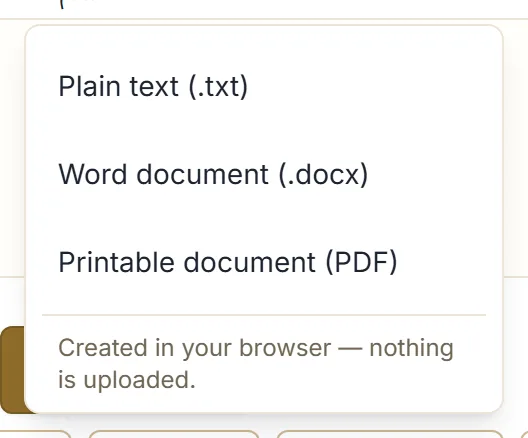
Choisir le format
| Modifiable ensuite | Conserve la mise en forme | Idéal pour | |
|---|---|---|---|
| TXT | Oui, partout | Rien à conserver | Déplacer du texte brut d’un outil à l’autre |
| DOCX | Oui, dans Word ou équivalent | La direction et la mise en page — le rendu varie selon le traitement de texte | Les documents que quelqu’un modifiera |
| Non | La page finie, de la façon la plus fiable | Imprimer, ou envoyer une page terminée |
Texte brut (.txt)
Les caractères et rien d’autre — pas de police, pas de marges, pas de mise en page. S’ouvre dans n’importe quel éditeur sur n’importe quel système, et c’est le format le moins susceptible de mal tourner.
Utilisez-le quand le texte part vers un autre programme qui fera sa propre mise en forme, ou quand vous voulez simplement une copie que vous pourrez encore ouvrir dans dix ans.
Document Word (.docx)
Une transcription modifiable de ce qui est dans la zone : votre texte, avec les sauts de ligne et les paragraphes que vous avez tapés, disposé de droite à gauche et aligné à droite sur des pages A4 avec des marges ordinaires. Pas de couleurs, pas de style — un document propre, correctement configuré pour l’arabe, prêt à être enrichi.
C’est cette dernière partie qui a de la valeur. Configurer un document Word pour l’arabe à la main suppose de changer la direction et l’alignement avant même d’écrire un mot, et il est facile de se retrouver avec un fichier qui a l’air juste jusqu’à ce que quelqu’un l’ouvre ailleurs. Celui-ci part des bons réglages.
Ce qu’un DOCX ne peut pas promettre, c’est un rendu identique partout. Il porte la direction, l’alignement et la mise en page du document, mais l’apparence finale dépend encore du traitement de texte qui l’ouvre et des polices arabes qui y sont installées. Quand la page doit ressembler exactement à ce que vous avez vu, c’est à cela que sert le PDF.
Document imprimable (PDF)
Un document A4 mis en pages, qui se déploie sur autant de pages que votre texte l’exige, à une taille de lecture confortable et avec de la place au-dessus des lignes pour les signes de vocalisation empilés. Il a la même allure partout et s’imprime tel qu’il apparaît.
Une réserve honnête : le texte du PDF n’est ni sélectionnable ni cherchable. Chaque page est dessinée comme une image. C’est un compromis délibéré : il garantit que les lettres arabes se lient et que les signes se posent correctement sur tous les appareils et toutes les imprimantes, plutôt que de dépendre de la prise en charge des polices chez le lecteur.
S’il vous faut du texte sélectionnable, exportez en DOCX. S’il vous faut une page exactement juste, exportez en PDF. Faire un PDF arabe lisible traite ce format pour de bon.
Le nom des fichiers
Les téléchargements portent le nom du site et la date, si bien qu’un dossier de fichiers se trie et se lit correctement. Le nom ne contient jamais votre texte.
Le document Word et le PDF portent tous deux un petit pied de page indiquant où ils ont été fabriqués.
Tout se passe sur votre appareil
Cela mérite d’être répété, parce que l’export de fichier est l’endroit où l’on suppose raisonnablement qu’un serveur intervient : ce n’est pas le cas. Le document est assemblé dans le navigateur et remis à votre dossier de téléchargements.
Votre texte reste dans votre navigateur sauf si vous déclenchez une action comme la recherche, le partage, la copie vers une autre application, ou le téléchargement et l’export. Le téléchargement est l’une de ces actions, et il déplace le texte vers votre propre disque — pas vers nous.
Si le fichier ne s’ouvre pas correctement
- Le .txt affiche des lettres séparées. Votre éditeur de texte n’a pas de police arabe, ou n’est pas réglé en UTF-8. Essayez un autre éditeur.
- Le .docx s’ouvre aligné à gauche. Presque toujours un lecteur qui ignore la direction du document. Ouvrez-le dans Word ou un vrai traitement de texte plutôt que dans un aperçu rapide.
- Le texte du PDF ne se sélectionne pas. C’est attendu : les pages sont des images, comme ci-dessus.
Et ensuite
Tapez un court paragraphe dans le clavier arabe et exportez le même texte deux fois, en DOCX et en PDF. Ouvrir les deux côte à côte rend la différence évidente comme aucune description ne le fait.