নিজের আরবি কিবোর্ড ম্যাপিং তৈরি করা
এটিকে নিজের মতো করুন দিয়ে ঠিক করুন কোন কি কী লিখবে — বর্ণের বদলে একটা সংখ্যা, আপনার নিজের যুক্তবর্ণ, কিংবা যে বিল্ট-ইন ম্যাপিং আপনি ব্যবহার করেন না তার বদলি।
চারটি লেখার ধরন বেশির ভাগ বানানের অভ্যাস ঢেকে দেয়, তবে সবার নয়। যদি কোনো কি বারবার চেপে ভুল বর্ণ পান — কিংবা আপনার চাওয়া বর্ণের জন্য এমন কোনো কি না থাকে যেটাতে হাত স্বাভাবিকভাবে যেত — তাহলে আঙুল নতুন করে অভ্যস্ত করার বদলে নিজের একটা নিয়ম যোগ করতে পারেন।
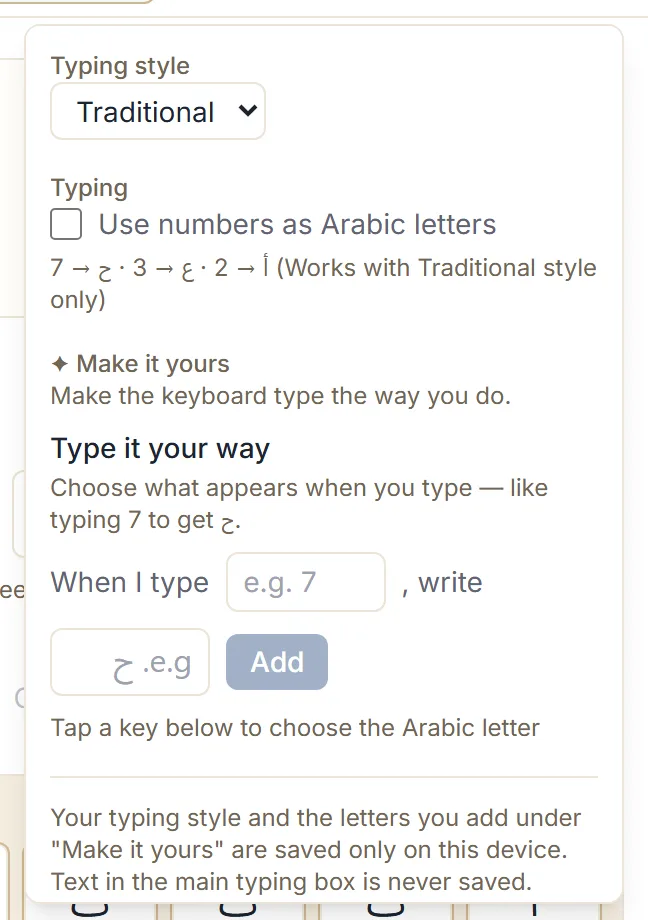
এটিকে নিজের মতো করুন থাকে টাইপিং সেটিংসের ভেতরে, আর আপনাকে বলতে দেয়: আমি এটা লিখলে ওটা লিখবে।
প্রথম নিয়মটা যোগ করা
- আরবি কিবোর্ড খুলে টাইপিং সেটিংস-এ ক্লিক করুন।
- এটিকে নিজের মতো করুন পর্যন্ত স্ক্রল করুন।
- আমি লিখলে ঘরে যে কি বদলাতে চান সেটি দিন —
7-এর মতো একটিমাত্র বর্ণ, কিংবাsh-এর মতো দীর্ঘতর একটা ক্রম। - পরের ঘরে দিন সেটি যে আরবি বর্ণ লিখবে। আপনি সেটি লিখতে পারেন, নয়তো নিচের পর্দার কিবোর্ডে একটা কি-তে চাপ দিতে পারেন — প্যানেলেও তা-ই লেখা আছে, আর কি-তে চাপ দিলে ঘরটা ভরে যায়।
- যোগ করুন-এ ক্লিক করুন।
পুরো প্রক্রিয়াটা এটুকুই। নিয়মটি লেখার ঘরে সঙ্গে সঙ্গেই কার্যকর হয়। আগে থেকেই আছে এমন কোনো নিয়মে ফিরে সম্পাদনা করুন চাপলে ওই একই বোতামটি সংরক্ষণ করুন হয়ে যায়।
একটা নিয়ম কী করতে পারে
আপনার নিয়মগুলো আপনার বেছে নেওয়া লেখার ধরনের উপরে বসে, তাই বাকি সবকিছু স্বাভাবিকভাবেই চলতে থাকে।
একটা সংখ্যাকে একটা বর্ণ দিন। 7 → ح যোগ করলে 7bibi দেয় حبيبي, আর তখনো slam দেয়
سلام আর প্রথাগত ধরনের অ্যাপোস্ট্রফিও কাজ করে যায় — s'kra তখনো দেয় شكرا।
ধরনটিতে নেই এমন যুক্তবর্ণ যোগ করুন। প্রথাগত ধরন sh-কে দুটো বর্ণ ধরে। sh → ش যোগ করুন,
আর shkra দেবে شكرا, বাকি কিছুর জন্য প্রথাগত ধরন ছাড়তে হবে না।
যে কি এখন কিছুই করে না সেটা ব্যবহার করুন। প্রথাগত ধরনে x-এর কোনো আরবি অর্থ নেই আর সেটা অপরিবর্তিত
পার হয়ে যায়, তাই যা খুশি তার জন্য সেটা খালি পড়ে আছে।
একটা বিল্ট-ইন ম্যাপিং বদলে দিন। প্রথাগত ধরনে g হলো ع। আপনি যদি চান সেটা غ হোক,
নিয়মটা যোগ করুন — এরপর grbi দেবে عربي-এর বদলে غربي।
শেষেরটায় সাবধানতা দরকার। আপনি ইতিমধ্যে ব্যবহার করছেন এমন কোনো বর্ণ বদলালে সেটি থাকা প্রতিটি শব্দ নতুন করে লেখা হয়, তাই এক শব্দ ঠিক করা নিয়ম নিঃশব্দে আরও কিছু শব্দ নষ্ট করতে পারে। যে কি ইতিমধ্যেই কিছু করে তার উপর নিয়ম বসালে কিবোর্ড আপনাকে জানায় ওই কি এখন কী লেখে, আর নিশ্চিত করতে বলে।
যা যোগ করেছেন তা সামলানো
সংরক্ষিত নিয়মগুলো ওই শিরোনামের নিচে তালিকা হয়ে থাকে যেটি জানায় কিবোর্ড এখন আপনার মতো করে লিখছে, আর প্রতিটির সঙ্গে সম্পাদনা করুন ও সরান। নতুন করে শুরু করুন সব একসঙ্গে মুছে দেয়, আর আগে জিজ্ঞেস করে নেয়।
চিন্তার মতো কোনো সীমা নেই, তবে ছোট তালিকা লম্বা তালিকার চেয়ে সামলানো সহজ। যদি দেখেন একই দিকে তাকানো পাঁচ-ছয়টা নিয়ম যোগ করছেন — যেমন সবই বর্ণের বদলে সংখ্যা — তাহলে আপনি সম্ভবত বিল্ট-ইন ধরনগুলোর একটাকেই বর্ণনা করছেন, আর হাতে বানানোর চেয়ে সেটাতে বদলে যাওয়াই সহজ। লেখার ধরনের গাইড সেগুলো তুলনা করে।
নিয়মগুলো কোথায় থাকে
আপনার নিয়ম আর লেখার ধরন সংরক্ষিত হয় কেবল যে ডিভাইস ও ব্রাউজারে সেগুলো ঠিক করেছেন সেখানেই। এগুলো কোনো অ্যাকাউন্টের সঙ্গে বাঁধা নয়, কারণ অ্যাকাউন্টই নেই, আর এগুলো আপনার সঙ্গে অন্য যন্ত্রে যায় না।
বাস্তবে এর মানে: ব্রাউজারপ্রতি একবার সাজিয়ে নিন, আর ধরে নিন প্রাইভেট উইন্ডো বা ভিন্ন ব্রাউজার ডিফল্ট থেকে শুরু করবে। সাইটের ডেটা মুছলে এগুলোও মুছে যায়।
মূল লেখার ঘরের লেখা কখনোই সংরক্ষিত হয় না।
নিয়ম কাজ করছে না মনে হলে
- যোগ হয়েছে কি না দেখুন। নিয়ম কেবল তখনই আছে যখন আপনি যোগ করুন চেপেছেন — দুটো ঘর ভরে প্যানেল বন্ধ করলে কিছুই হয় না।
- আরও দীর্ঘ কোনো মিল আছে কি না দেখুন। কিবোর্ড সব সময় সবচেয়ে দীর্ঘ মিলে যাওয়া ক্রমটি নেয়।
s-এর নিয়মs'-এর ভেতরে চালু হবে না, কারণs'দীর্ঘতর আর সেটাই জেতে। - লেখার ধরন দেখুন। নিয়ম আপনার বেছে নেওয়া ধরনের উপরে প্রযোজ্য হয়, তাই ধরন বদলালে সেগুলোর চারপাশে বাকি লেখা কী করে তা বদলে যায়।
পরবর্তী ধাপ
টাইপিং সেটিংস খুলে যে নিয়মটা সবচেয়ে বেশি কাজে লাগত সেটাই যোগ করুন — বেশির ভাগ মানুষের জন্য সেটা একটা বর্ণের জায়গায় একটা সংখ্যা। এরপর কিবোর্ড অপ্রত্যাশিত কিছু করলে সাধারণ টাইপিং সমস্যা চেনা কারণগুলো দেখায়।