Lav dine egne arabiske tastetildelinger
Brug Gør det til dit eget til at bestemme, hvad en tast skriver — et tal for et bogstav, din egen digraf, eller en erstatning for en indbygget tildeling, du aldrig bruger.
De fire skrivestile dækker de fleste stavevaner, men ikke alles. Trykker du gang på gang på en tast og får det forkerte bogstav — eller mangler et bogstav, du vil have, en tast, du naturligt ville række efter — kan du tilføje din egen regel i stedet for at træne fingrene om.
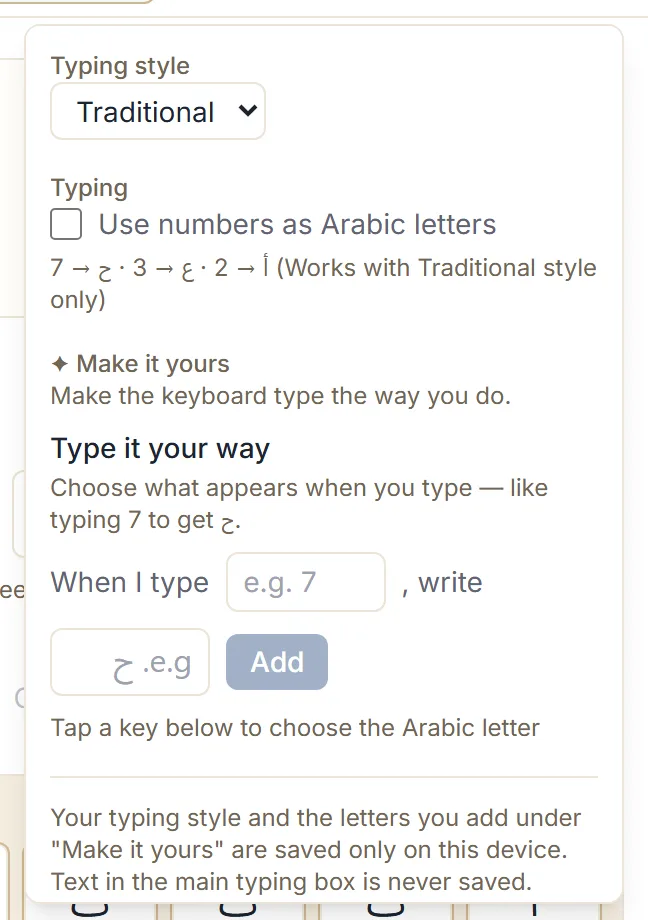
Gør det til dit eget ligger inde under Skriveindstillinger og lader dig sige: når jeg skriver dette, så skriv det.
Tilføj din første regel
- Åbn det arabiske tastatur, og klik på Skriveindstillinger.
- Rul ned til Gør det til dit eget.
- I Når jeg skriver indtaster du den tast, du vil ændre — et enkelt tegn som
7eller en længere følge somsh. - I det næste felt indtaster du det arabiske bogstav, den skal skrive. Du kan skrive det, eller du kan trykke på en tast på skærmtastaturet nedenunder — panelet siger netop det, og et tryk på en tast udfylder feltet for dig.
- Klik på Tilføj.
Det er hele forløbet. Reglen træder i kraft med det samme i skrivefeltet. Når du går tilbage og Rediger en regel, du allerede har, står der Gem på den samme knap i stedet.
Hvad en regel kan
Dine regler ligger oven på den skrivestil, du har valgt, så alt andet bliver ved med at virke som normalt.
Giv et tal et bogstav. Tilføj 7 → ح, og 7bibi giver حبيبي, mens slam stadig
giver سلام, og apostrofferne i Traditionel stadig virker — s'kra giver stadig شكرا.
Tilføj en digraf, stilen ikke har. Traditionel behandler sh som to bogstaver. Tilføj
sh → ش, og shkra giver شكرا, uden at du forlader Traditionel til noget andet.
Brug en tast, der ikke gør noget i dag. x har ingen arabisk betydning i Traditionel og går
uændret igennem, hvilket gør den fri til, hvad du vil.
Erstat en indbygget tildeling. I Traditionel er g lig ع. Vil du hellere have, at den
var غ, så tilføj reglen — hvorefter grbi giver غربي i stedet for عربي.
Den sidste fortjener omtanke. At ændre et bogstav, du allerede bruger, omskriver hvert ord, der indeholder det, så en regel, der retter ét ord, kan lydløst ødelægge andre. Når du sætter en regel over en tast, der allerede gør noget, fortæller tastaturet dig, hvad den tast skriver nu, og beder dig bekræfte.
At styre det, du har tilføjet
Gemte regler står opført under overskriften, der bekræfter, at tastaturet nu skriver dem på din måde, hver med Rediger og Fjern. Start forfra rydder dem alle på én gang og spørger først.
Der er ingen grænse værd at bekymre sig om, men en kort liste er lettere at overskue end en lang. Opdager du, at du tilføjer fem eller seks regler, der alle peger samme vej — tal for bogstaver, eksempelvis — beskriver du sandsynligvis en af de indbyggede stile, og at skifte til den er enklere end at genskabe den i hånden. Vejledningen om skrivestile sammenligner dem.
Hvor reglerne bor
Dine regler og din skrivestil gemmes kun på den enhed og i den browser, du sætter dem op i. De er ikke knyttet til en konto, for der er ingen konti, og de følger dig ikke til en anden maskine.
Praktisk betyder det: sæt dem op én gang pr. browser, og regn med, at et privat vindue eller en anden browser starter fra standarden. Rydder du dine webstedsdata, ryddes de også.
Teksten i det almindelige skrivefelt gemmes aldrig.
Når en regel ikke ser ud til at virke
- Tjek, at den blev tilføjet. En regel findes først, når du har klikket på Tilføj — at udfylde de to felter og lukke panelet gør ingenting.
- Se efter et længere match. Tastaturet tager altid den længste følge, der passer. En regel for
sudløses ikke inde is', fordis'er længere og vinder. - Tjek stilen. Regler gælder oven på den stil, du har valgt, så at skifte stil ændrer, hvad resten af din skrivning gør omkring dem.
Næste skridt
Åbn Skriveindstillinger, og tilføj den ene regel, du ville bruge mest — for de fleste er det et tal, der står for et bogstav. Gør tastaturet noget uventet bagefter, gennemgår almindelige skriveproblemer de sædvanlige årsager.