Eigene Tastenbelegungen für Arabisch erstellen
Mit „Mach’s dir eigen“ festlegen, was eine Taste schreibt — eine Ziffer für einen Buchstaben, ein eigener Digraph oder ein Ersatz für eine eingebaute Zuordnung, die du nie brauchst.
Die vier Schreibstile decken die meisten Schreibgewohnheiten ab, aber nicht jede. Wenn du immer wieder eine Taste tippst und den falschen Buchstaben bekommst — oder wenn es für einen Buchstaben, den du brauchst, keine Taste gibt, nach der du von selbst greifen würdest —, kannst du eine eigene Regel anlegen, statt deine Finger umzugewöhnen.
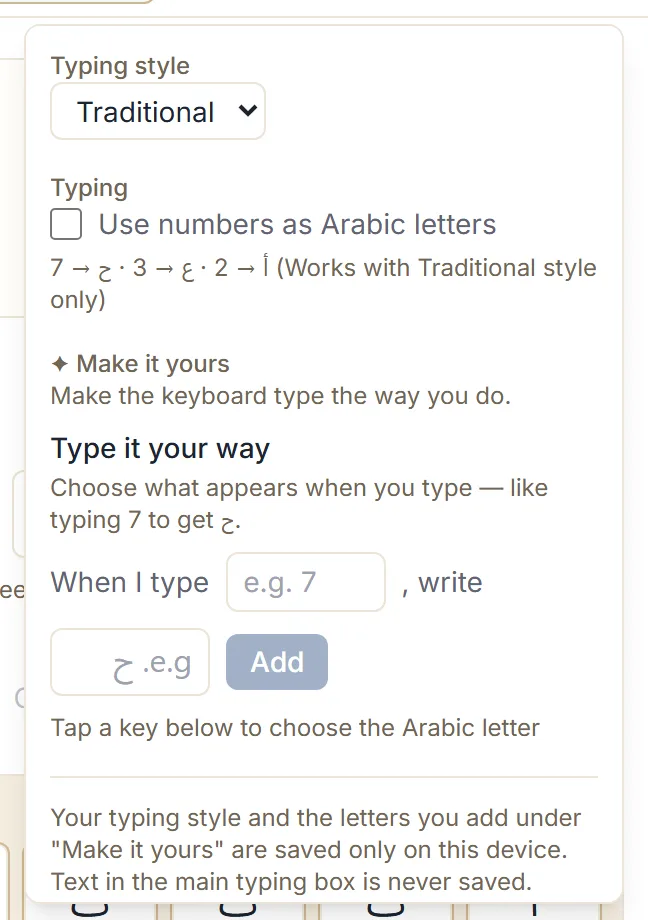
Mach’s dir eigen steckt in den Eingabeeinstellungen und lässt dich sagen: Tippe ich dies, schreibt es das.
Die erste Regel anlegen
- Öffne die arabische Tastatur und klick auf Eingabeeinstellungen.
- Scroll zu Mach’s dir eigen.
- Trag bei Tippe ich die Taste ein, die du ändern willst — ein einzelnes Zeichen wie
7oder eine längere Folge wiesh. - Trag im nächsten Feld den arabischen Buchstaben ein, der dabei geschrieben werden soll. Du kannst ihn tippen oder unten auf eine Taste der Bildschirmtastatur tippen — das Panel sagt es auch so, und ein Tastendruck füllt das Feld für dich.
- Klick auf Hinzufügen.
Das ist der ganze Ablauf. Die Regel wirkt sofort im Textfeld. Wenn du eine vorhandene Regel später Bearbeiten willst, heißt dieselbe Schaltfläche stattdessen Speichern.
Was eine Regel kann
Deine Regeln liegen über dem Schreibstil, den du gewählt hast, alles Übrige funktioniert also weiter wie gewohnt.
Einer Ziffer einen Buchstaben geben. Leg 7 → ح an, und 7bibi ergibt حبيبي, während slam
weiterhin سلام ergibt und die Apostrophe aus Traditionell weiter funktionieren — s'kra ergibt nach
wie vor شكرا.
Einen Digraph ergänzen, den der Stil nicht hat. Traditionell behandelt sh als zwei Buchstaben.
Leg sh → ش an, und shkra ergibt شكرا, ohne dass du Traditionell sonst verlässt.
Eine Taste nutzen, die bisher nichts tut. x hat in Traditionell keine arabische Bedeutung und
geht unverändert durch — damit ist sie frei für alles, was dir gefällt.
Eine eingebaute Zuordnung ersetzen. In Traditionell ist g ein ع. Hättest du lieber ein غ, leg
die Regel an — danach ergibt grbi غربي statt عربي.
Beim letzten Punkt ist Vorsicht angebracht. Einen Buchstaben zu ändern, den du ohnehin benutzt, schreibt jedes Wort um, das ihn enthält — eine Regel, die ein Wort repariert, kann also stillschweigend andere kaputtmachen. Legst du eine Regel über eine Taste, die schon etwas tut, sagt dir die Tastatur, was diese Taste derzeit schreibt, und bittet dich um Bestätigung.
Angelegte Regeln verwalten
Gespeicherte Regeln stehen unter der Überschrift, die bestätigt, dass die Tastatur sie jetzt auf deine Art schreibt, jede mit Bearbeiten und Entfernen. Neu beginnen löscht alle auf einmal und fragt vorher nach.
Eine Obergrenze, über die man sich Sorgen machen müsste, gibt es nicht, aber eine kurze Liste lässt sich leichter überblicken als eine lange. Wenn du fünf oder sechs Regeln anlegst, die alle in dieselbe Richtung gehen — etwa Ziffern für Buchstaben —, beschreibst du wahrscheinlich einen der eingebauten Stile, und zu ihm zu wechseln ist einfacher, als ihn von Hand nachzubauen. Der Leitfaden zu den Schreibstilen vergleicht sie.
Wo die Regeln liegen
Deine Regeln und dein Schreibstil werden nur auf dem Gerät und im Browser gespeichert, auf dem du sie eingerichtet hast. Sie hängen an keinem Konto, denn es gibt keine Konten, und sie folgen dir nicht auf einen anderen Rechner.
Praktisch heißt das: einmal pro Browser einrichten — und damit rechnen, dass ein privates Fenster oder ein anderer Browser bei der Voreinstellung anfängt. Löschst du deine Websitedaten, sind sie ebenfalls weg.
Der Text im Haupttextfeld wird nie gespeichert.
Wenn eine Regel nicht zu wirken scheint
- Prüf, ob sie hinzugefügt wurde. Eine Regel existiert erst, wenn du auf Hinzufügen geklickt hast — die beiden Felder auszufüllen und das Panel zu schließen bewirkt nichts.
- Prüf, ob eine längere Folge passt. Die Tastatur nimmt immer die längste passende Folge. Eine
Regel für
sgreift nicht innerhalb vons', weils'länger ist und gewinnt. - Prüf den Stil. Die Regeln gelten über deinem gewählten Stil, ein Stilwechsel ändert also, was der Rest deiner Eingabe um sie herum tut.
Und dann?
Öffne die Eingabeeinstellungen und leg die eine Regel an, die du am häufigsten brauchen würdest — bei den meisten ist das eine Ziffer, die für einen Buchstaben einspringt. Wenn die Tastatur danach etwas Unerwartetes tut, behandelt häufige Probleme beim Arabisch-Tippen die üblichen Ursachen.