Créer ses propres correspondances de clavier arabe
Utilisez Personnalisez-le pour décider de ce qu'écrit une touche : un chiffre pour une lettre, votre propre digramme, ou le remplacement d'une correspondance intégrée dont vous ne vous servez jamais.
Les quatre styles de saisie couvrent la plupart des habitudes d’orthographe, mais pas celles de tout le monde. Si vous tapez sans cesse une touche pour obtenir la mauvaise lettre — ou si une lettre que vous voulez n’a aucune touche vers laquelle vous iriez naturellement — vous pouvez ajouter votre propre règle plutôt que de rééduquer vos doigts.
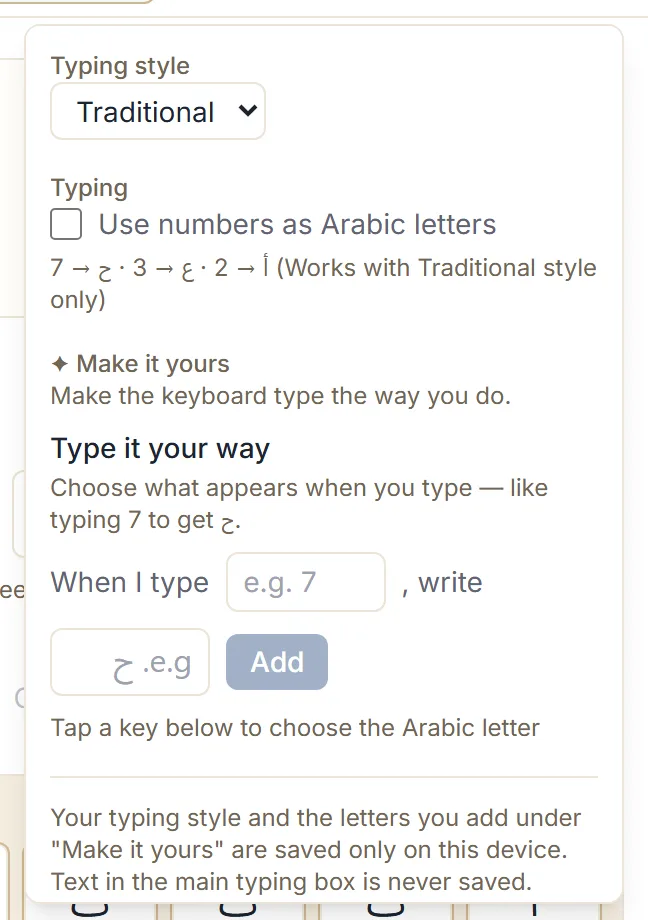
Personnalisez-le se trouve dans les réglages de saisie et vous permet de dire : quand je tape ceci, écris cela.
Ajouter votre première règle
- Ouvrez le clavier arabe et cliquez sur Réglages de saisie.
- Descendez jusqu’à Personnalisez-le.
- Dans Quand je tape, saisissez la touche à changer — un caractère unique comme
7, ou une séquence plus longue commesh. - Dans la case suivante, saisissez la lettre arabe qu’elle doit écrire. Vous pouvez la taper, ou toucher une touche du clavier à l’écran en dessous — le panneau le précise, et toucher une touche remplit la case pour vous.
- Cliquez sur Ajouter.
C’est tout le parcours. La règle prend effet immédiatement dans la zone de saisie. Quand vous revenez Modifier une règle existante, le même bouton affiche Enregistrer à la place.
Ce qu’une règle peut faire
Vos règles se posent par-dessus le style de saisie choisi : tout le reste continue de fonctionner normalement.
Donner une lettre à un chiffre. Ajoutez 7 → ح et 7bibi donne حبيبي, tandis que slam donne
toujours سلام et que les apostrophes du Traditionnel fonctionnent toujours — s'kra donne toujours
شكرا.
Ajouter un digramme absent du style. Le Traditionnel traite sh comme deux lettres. Ajoutez
sh → ش et shkra donne شكرا, sans quitter le Traditionnel pour le reste.
Utiliser une touche qui ne fait rien. x n’a aucune valeur arabe en Traditionnel et passe
inchangé, ce qui le laisse libre pour ce que vous voulez.
Remplacer une correspondance intégrée. En Traditionnel, g donne ع. Si vous préférez غ, ajoutez
la règle — après quoi grbi donne غربي au lieu de عربي.
Cette dernière demande de la prudence. Changer une lettre que vous employez déjà réécrit tous les mots qui la contiennent : une règle qui répare un mot peut discrètement en casser d’autres. Quand vous posez une règle sur une touche qui fait déjà quelque chose, le clavier vous indique ce que cette touche écrit actuellement et vous demande de confirmer.
Gérer ce que vous avez ajouté
Les règles enregistrées apparaissent sous le titre confirmant que le clavier les écrit désormais à votre façon, chacune avec Modifier et Supprimer. Tout recommencer les efface d’un coup, après confirmation.
Il n’y a pas de limite dont il faille se soucier, mais une liste courte se raisonne mieux qu’une longue. Si vous vous surprenez à ajouter cinq ou six règles qui vont toutes dans le même sens — des chiffres pour des lettres, par exemple — vous êtes probablement en train de décrire l’un des styles intégrés, et basculer dessus est plus simple que de le recréer à la main. Le guide des styles de saisie les compare.
Où vivent les règles
Vos règles et votre style de saisie sont enregistrés uniquement sur l’appareil et le navigateur où vous les avez définis. Ils ne sont liés à aucun compte, puisqu’il n’y a pas de compte, et ils ne vous suivent pas sur une autre machine.
Concrètement : vous les mettez en place une fois par navigateur, et vous devez vous attendre à ce qu’une fenêtre privée ou un autre navigateur reparte des réglages par défaut. Effacer les données du site les efface également.
Le texte de la zone de saisie principale n’est jamais enregistré.
Quand une règle semble ne pas fonctionner
- Vérifiez qu’elle a bien été ajoutée. Une règle n’existe qu’une fois que vous avez cliqué sur Ajouter : remplir les deux cases puis fermer le panneau ne fait rien.
- Cherchez une correspondance plus longue. Le clavier retient toujours la séquence
correspondante la plus longue. Une règle sur
sne se déclenchera pas danss', parce ques'est plus long et l’emporte. - Vérifiez le style. Les règles s’appliquent par-dessus le style choisi : en changer modifie ce que fait le reste de votre frappe autour d’elles.
Et ensuite
Ouvrez les réglages de saisie et ajoutez la seule règle qui vous servirait le plus — pour la plupart des gens, c’est un chiffre à la place d’une lettre. Si le clavier fait ensuite quelque chose d’inattendu, les problèmes de saisie courants en donnent les causes habituelles.