Lage egne arabiske tastetilordninger
Bruk Gjør det til ditt eget til å bestemme hva en tast skriver — et siffer for en bokstav, din egen digraf, eller en erstatning for en innebygd tilordning du aldri bruker.
De fire skrivestilene dekker de fleste skrivevaner, men ikke alles. Trykker du gang på gang på en tast og får feil bokstav — eller mangler en bokstav du vil ha en tast du naturlig ville strukket deg etter — kan du legge til din egen regel i stedet for å trene om fingrene.
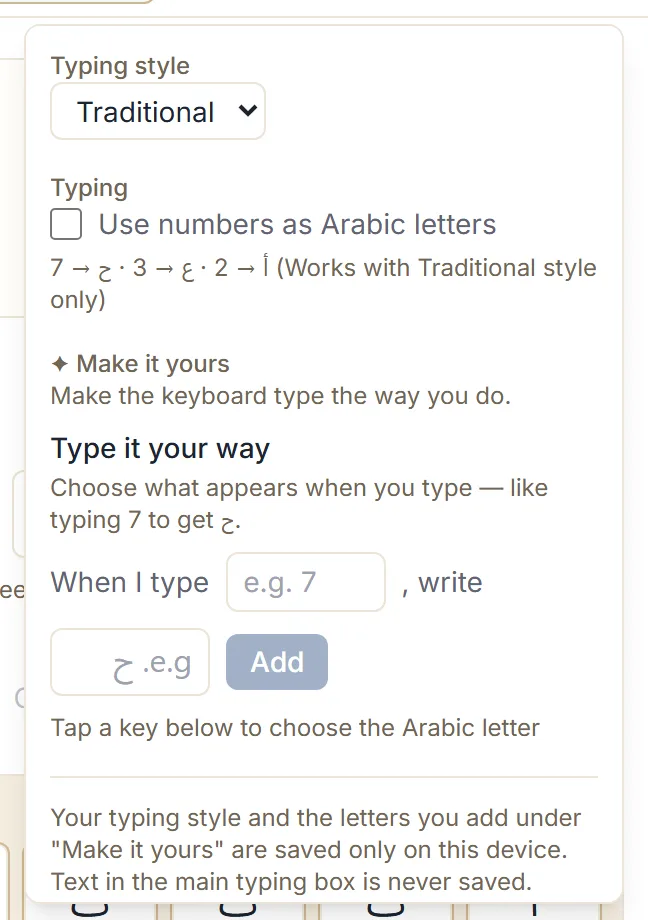
Gjør det til ditt eget ligger inne i Skriveinnstillinger og lar deg si: når jeg skriver dette, skriv det.
Legg til din første regel
- Åpne det arabiske tastaturet og klikk Skriveinnstillinger.
- Bla ned til Gjør det til ditt eget.
- I Skriver jeg, skriv inn tasten du vil endre — ett enkelt tegn som
7, eller en lengre følge somsh. - I neste boks skriver du inn den arabiske bokstaven den skal skrive. Du kan skrive den, eller trykke på en tast på skjermtastaturet under — panelet sier nettopp det, og et trykk på en tast fyller boksen for deg.
- Klikk Legg til.
Det er hele flyten. Regelen trer i kraft med én gang i skriveboksen. Når du går tilbake og Rediger en regel du alt har, står det Lagre på den samme knappen i stedet.
Hva en regel kan gjøre
Reglene dine ligger oppå skrivestilen du har valgt, så alt annet fortsetter å virke som normalt.
Gi et siffer en bokstav. Legg til 7 → ح, så gir 7bibi حبيبي, mens slam
fortsatt gir سلام og apostrofene i Tradisjonell fortsatt virker — s'kra gir fremdeles
شكرا.
Legg til en digraf stilen ikke har. Tradisjonell behandler sh som to bokstaver. Legg til
sh → ش, så gir shkra شكرا, uten at du forlater Tradisjonell for noe annet.
Bruk en tast som ikke gjør noe i dag. x har ingen arabisk betydning i Tradisjonell og går
uendret gjennom, noe som gjør den fri til hva du vil.
Erstatt en innebygd tilordning. I Tradisjonell er g lik ع. Vil du heller at den var
غ, legg til regelen — hvoretter grbi gir غربي i stedet for عربي.
Den siste fortjener omtanke. Å endre en bokstav du alt bruker, skriver om hvert ord som inneholder den, så en regel som fikser ett ord, kan stille ødelegge andre. Når du setter en regel over en tast som alt gjør noe, forteller tastaturet deg hva den tasten skriver nå, og ber deg bekrefte.
Å håndtere det du har lagt til
Lagrede regler står listet under overskriften som bekrefter at tastaturet nå skriver dem slik du vil, hver med Rediger og Fjern. Start på nytt tømmer alle på én gang og spør først.
Det finnes ingen grense verdt å bekymre seg for, men en kort liste er lettere å ha oversikt over enn en lang. Merker du at du legger til fem eller seks regler som alle peker samme vei — siffer for bokstaver, for eksempel — beskriver du sannsynligvis en av de innebygde stilene, og å bytte til den er enklere enn å gjenskape den for hånd. Veiledningen om skrivestiler sammenligner dem.
Hvor reglene bor
Reglene dine og skrivestilen din lagres bare på enheten og i nettleseren du setter dem opp i. De er ikke knyttet til en konto, for det finnes ingen kontoer, og de følger deg ikke til en annen maskin.
Praktisk betyr det: sett dem opp én gang per nettleser, og regn med at et privat vindu eller en annen nettleser starter fra standard. Sletter du nettsteddataene dine, slettes de også.
Teksten i hovedskriveboksen lagres aldri.
Når en regel ikke ser ut til å virke
- Sjekk at den ble lagt til. En regel finnes først når du har klikket Legg til — å fylle ut de to boksene og lukke panelet gjør ingenting.
- Se etter et lengre treff. Tastaturet tar alltid den lengste følgen som passer. En regel for
sutløses ikke innis', fordis'er lengre og vinner. - Sjekk stilen. Regler gjelder oppå stilen du har valgt, så å bytte stil endrer hva resten av skrivingen din gjør rundt dem.
Neste steg
Åpne Skriveinnstillinger og legg til den ene regelen du ville brukt mest — for de fleste er det et siffer som står for en bokstav. Gjør tastaturet noe uventet etterpå, går vanlige skriveproblemer gjennom de vanlige årsakene.