Vytvořte si vlastní arabské mapování kláves
V sekci Přizpůsobte si to určíte, co která klávesa píše — číslici místo písmene, vlastní spřežku nebo náhradu za vestavěné mapování, které nikdy nepoužíváte.
Čtyři styly psaní pokryjí většinu zvyklostí, ale ne každého. Když pořád mačkáte klávesu a dostáváte špatné písmeno — nebo pro písmeno, které chcete, není klávesa, po níž byste přirozeně sáhli — můžete si přidat vlastní pravidlo místo přeučování prstů.
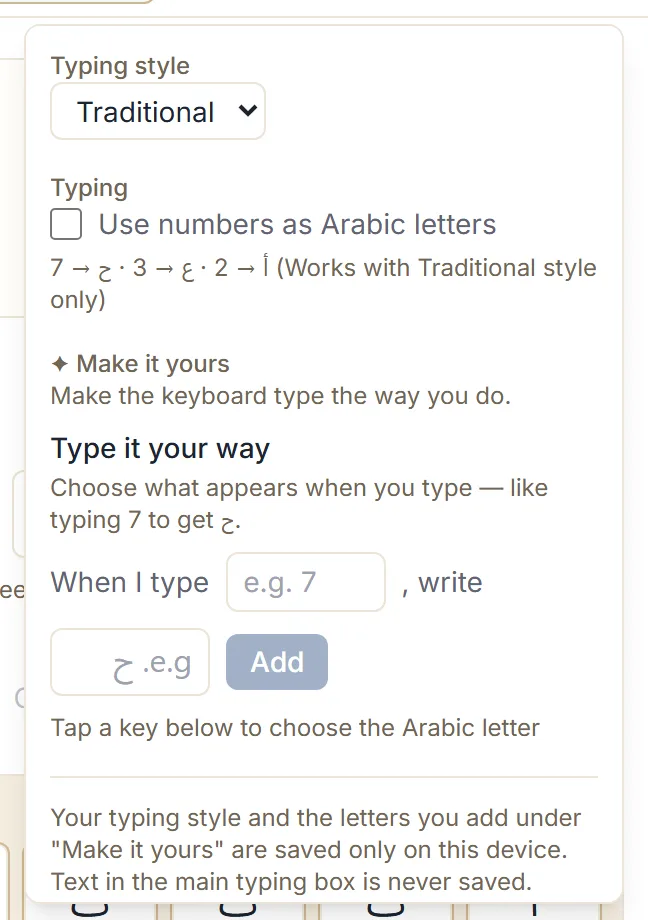
Přizpůsobte si to je v Nastavení psaní a umožňuje říct: když napíšu tohle, napiš tamto.
Přidejte první pravidlo
- Otevřete arabskou klávesnici a klikněte na Nastavení psaní.
- Sjeďte k sekci Přizpůsobte si to.
- Do pole Když napíšu zadejte klávesu, kterou chcete změnit — jediný znak jako
7, nebo delší posloupnost jakosh. - Do dalšího pole zadejte arabské písmeno, které má psát. Můžete ho napsat, nebo klepnout na klávesu na klávesnici na obrazovce níž — panel to sám říká a klepnutí na klávesu vám pole vyplní.
- Klikněte na Přidat.
To je celý postup. Pravidlo se v poli pro psaní projeví okamžitě. Když se vrátíte a u pravidla, které už máte, zvolíte Upravit, na témže tlačítku je místo toho Uložit.
Co pravidlo umí
Vaše pravidla leží nad stylem psaní, který jste si zvolili, takže všechno ostatní funguje dál normálně.
Dejte číslici písmeno. Přidejte 7 → ح a 7bibi dá حبيبي, zatímco slam pořád dá
سلام a apostrofy v Tradičním dál fungují — s'kra pořád dá شكرا.
Přidejte spřežku, kterou styl nemá. Tradiční bere sh jako dvě písmena. Přidejte
sh → ش a shkra dá شكرا, aniž byste kvůli čemukoli jinému opustili Tradiční.
Využijte klávesu, která teď nic nedělá. x nemá v Tradičním arabský význam a projde beze změny,
což ji nechává volnou pro cokoli chcete.
Nahraďte vestavěné mapování. V Tradičním je g rovno ع. Chtěli byste raději غ?
Přidejte pravidlo — načež grbi dá غربي místo عربي.
To poslední si žádá opatrnost. Změna písmene, které už používáte, přepíše každé slovo, jež ho obsahuje, takže pravidlo, které spraví jedno slovo, může tiše rozbít jiná. Když nastavujete pravidlo na klávesu, která už něco dělá, klávesnice vám řekne, co ta klávesa píše teď, a požádá vás o potvrzení.
Správa toho, co jste přidali
Uložená pravidla jsou vypsaná pod nadpisem, který potvrzuje, že je klávesnice teď píše po vašem, každé s tlačítky Upravit a Odebrat. Začít znovu je vymaže všechna naráz a nejdřív se zeptá.
Žádný limit, který by stál za starost, neexistuje, ale krátký seznam se přehlédne líp než dlouhý. Zjistíte-li, že přidáváte pět nebo šest pravidel, která míří stejným směrem — třeba číslice místo písmen — nejspíš popisujete jeden z vestavěných stylů a přepnout na něj je jednodušší než ho ručně skládat. Průvodce styly psaní je porovnává.
Kde pravidla bydlí
Vaše pravidla i styl psaní se ukládají jen na zařízení a v prohlížeči, kde je nastavíte. Nejsou vázaná na účet, protože žádné účty nejsou, a nejdou s vámi na jiný stroj.
Prakticky to znamená: nastavte si je jednou pro každý prohlížeč a počítejte s tím, že anonymní okno nebo jiný prohlížeč začne od výchozího stavu. Vymazání dat webu vymaže i je.
Text v hlavním poli pro psaní se neukládá nikdy.
Když pravidlo zdánlivě nefunguje
- Ověřte, že bylo přidáno. Pravidlo existuje, teprve když kliknete na Přidat — vyplnit dvě pole a zavřít panel neudělá nic.
- Hledejte delší shodu. Klávesnice bere vždycky nejdelší odpovídající posloupnost. Pravidlo pro
sse uvnitřs'neuplatní, protožes'je delší a vyhraje. - Zkontrolujte styl. Pravidla platí nad zvoleným stylem, takže přepnutí stylu změní, co kolem nich dělá zbytek vašeho psaní.
Další krok
Otevřete Nastavení psaní a přidejte to jedno pravidlo, které byste používali nejvíc — u většiny lidí je to číslice zastupující písmeno. Dělá-li pak klávesnice něco nečekaného, časté problémy při psaní probírají obvyklé příčiny.