Tee omat arabian näppäinmääritykset
Käytä Tee siitä omasi -osiota päättääksesi mitä näppäin kirjoittaa — numero kirjaimen tilalle, oma kirjainparisi tai korvaava määritys sisäänrakennetulle jota et koskaan käytä.
Neljä kirjoitustyyliä kattaa useimmat kirjoitustavat, mutta ei kaikkien. Jos painat toistuvasti näppäintä ja saat väärän kirjaimen — tai haluamallesi kirjaimelle ei ole näppäintä johon luontevasti tarttuisit — voit lisätä oman sääntösi sen sijaan että kouluttaisit sormesi uudelleen.
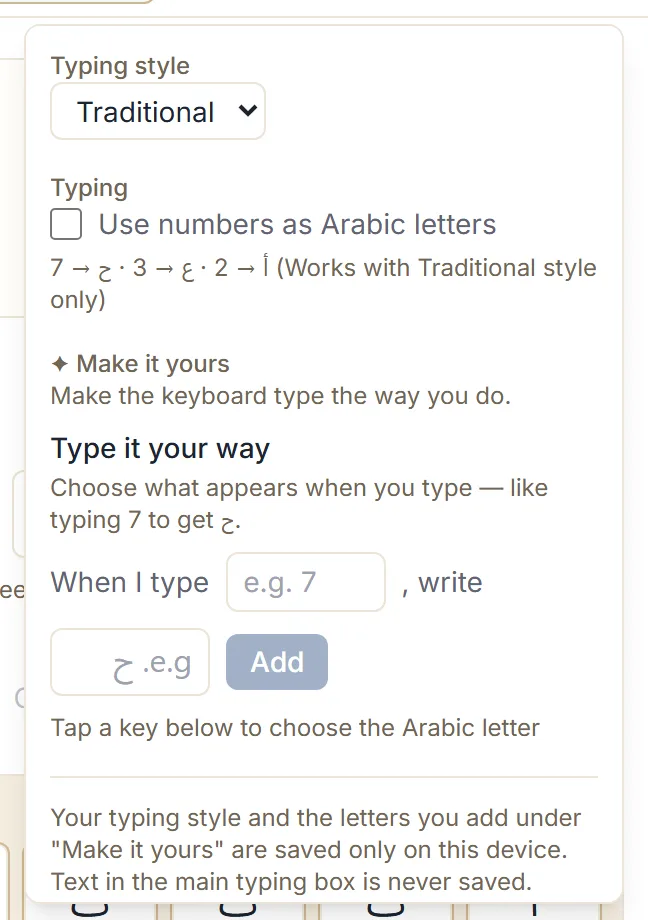
Tee siitä omasi sijaitsee Kirjoitusasetuksissa ja antaa sinun sanoa: kun kirjoitan tämän, kirjoita tuo.
Lisää ensimmäinen sääntösi
- Avaa arabialainen näppäimistö ja napsauta Kirjoitusasetukset.
- Vieritä kohtaan Tee siitä omasi.
- Kenttään Kun kirjoitan syötä näppäin jonka haluat muuttaa — yksittäinen merkki kuten
7tai pidempi jono kutensh. - Seuraavaan kenttään syötä arabialainen kirjain jonka sen pitäisi kirjoittaa. Voit kirjoittaa sen tai napauttaa näppäintä alapuolella olevalta näytön näppäimistöltä — paneeli kertoo tämän, ja näppäimen napauttaminen täyttää kentän puolestasi.
- Napsauta Lisää.
Siinä koko kulku. Sääntö astuu voimaan välittömästi kirjoituskentässä. Kun palaat ja valitset Muokkaa jo olemassa olevalle säännölle, samassa painikkeessa lukee sen sijaan Tallenna.
Mitä sääntö voi tehdä
Sääntösi ovat valitsemasi kirjoitustyylin päällä, joten kaikki muu toimii edelleen normaalisti.
Anna numerolle kirjain. Lisää 7 → ح, niin 7bibi antaa حبيبي, samalla kun slam
antaa yhä سلام ja Perinteisen heittomerkit toimivat edelleen — s'kra antaa yhä شكرا.
Lisää kirjainpari jota tyylissä ei ole. Perinteinen käsittelee sh-jonon kahtena kirjaimena.
Lisää sh → ش, niin shkra antaa شكرا ilman että poistut Perinteisestä muun osalta.
Käytä näppäintä joka ei tee mitään. x-kirjaimella ei ole arabialaista merkitystä Perinteisessä
ja se menee läpi muuttumattomana, mikä tekee siitä vapaan mihin haluat.
Korvaa sisäänrakennettu määritys. Perinteisessä g on ع. Jos haluaisit sen olevan
mieluummin غ, lisää sääntö — jonka jälkeen grbi antaa غربي eikä عربي.
Tuo viimeinen vaatii huolellisuutta. Jo käyttämäsi kirjaimen muuttaminen kirjoittaa uudelleen jokaisen sanan jossa se esiintyy, joten yhden sanan korjaava sääntö voi hiljaa rikkoa toisia. Kun asetat säännön näppäimelle joka jo tekee jotain, näppäimistö kertoo mitä kyseinen näppäin tällä hetkellä kirjoittaa ja pyytää sinua vahvistamaan.
Lisäämiesi sääntöjen hallinta
Tallennetut säännöt luetellaan otsikon alla joka vahvistaa että näppäimistö kirjoittaa ne nyt sinun tavallasi, kussakin Muokkaa ja Poista. Aloita alusta tyhjentää ne kaikki kerralla ja kysyy ensin.
Rajaa josta kannattaisi huolestua ei ole, mutta lyhyt lista on helpompi hahmottaa kuin pitkä. Jos huomaat lisääväsi viisi tai kuusi sääntöä jotka kaikki osoittavat samaan suuntaan — vaikkapa numeroita kirjainten tilalle — kuvaat luultavasti jotain sisäänrakennetuista tyyleistä, ja siihen vaihtaminen on yksinkertaisempaa kuin sen käsin uudelleenrakentaminen. Kirjoitustyylien opas vertailee niitä.
Missä säännöt asuvat
Sääntösi ja kirjoitustyylisi tallennetaan vain sille laitteelle ja siihen selaimeen jossa ne asetat. Niitä ei ole sidottu tiliin, koska tilejä ei ole, eivätkä ne seuraa sinua toiselle koneelle.
Käytännössä se tarkoittaa: aseta ne kerran selainta kohden, ja odota että yksityinen ikkuna tai toinen selain aloittaa oletuksista. Sivustotietojen tyhjentäminen tyhjentää myös ne.
Varsinaisessa kirjoituskentässä olevaa tekstiä ei koskaan tallenneta.
Kun sääntö ei näytä toimivan
- Tarkista että se lisättiin. Sääntö on olemassa vasta kun olet napsauttanut Lisää — kahden kentän täyttäminen ja paneelin sulkeminen ei tee mitään.
- Etsi pidempää osumaa. Näppäimistö ottaa aina pisimmän täsmäävän jonon.
s-kirjaimen sääntö ei laukea jonons'sisällä, koskas'on pidempi ja voittaa. - Tarkista tyyli. Säännöt pätevät valitsemasi tyylin päällä, joten tyylin vaihtaminen muuttaa sen mitä muu kirjoittamisesi tekee niiden ympärillä.
Seuraava askel
Avaa Kirjoitusasetukset ja lisää se yksi sääntö jota käyttäisit eniten — useimmille se on numero kirjaimen tilalla. Jos näppäimistö tekee sen jälkeen jotain odottamatonta, yleiset kirjoitusongelmat käy läpi tavalliset syyt.