ליצור מיפוי מקשים משלכם במקלדת הערבית
השתמשו ב"בהתאמה אישית" כדי להחליט מה מקש כותב — ספרה במקום אות, צמד אותיות משלכם, או תחליף למיפוי מובנה שאתם אף פעם לא משתמשים בו.
ארבעת סגנונות ההקלדה מכסים את רוב הרגלי האיות, אבל לא של כולם. אם אתם מקלידים שוב ושוב מקש ומקבלים את האות הלא נכונה — או שלאות שאתם רוצים אין מקש שהייתם מושיטים אליו יד באופן טבעי — אפשר להוסיף כלל משלכם במקום לאמן מחדש את האצבעות.
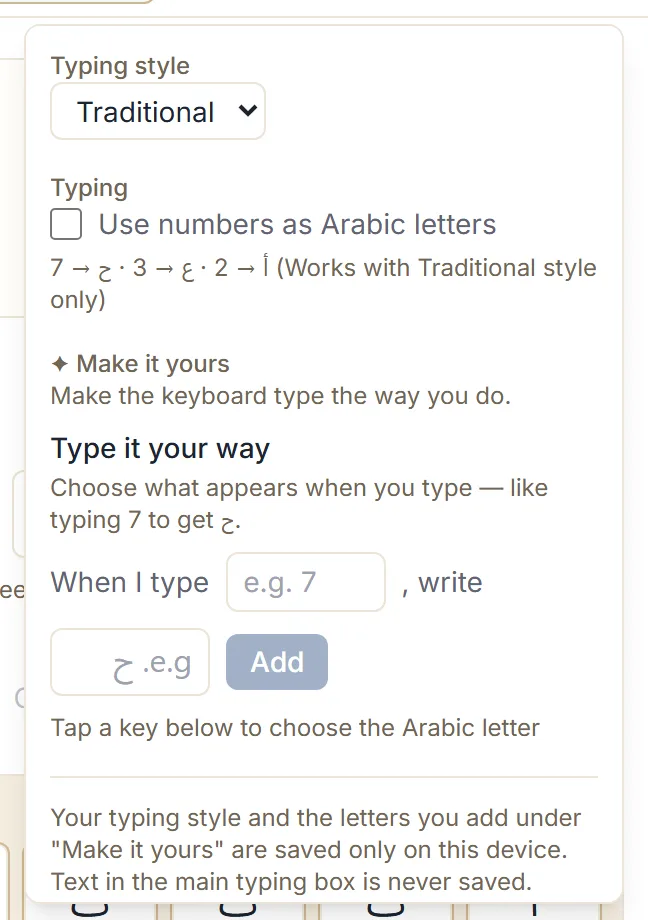
בהתאמה אישית יושב בתוך הגדרות ההקלדה ומאפשר לכם להגיד: כשאני מקליד את זה, תכתוב את זה.
להוסיף את הכלל הראשון
- פתחו את המקלדת הערבית ולחצו על הגדרות הקלדה.
- גללו אל בהתאמה אישית.
- בשדה כשאני מקליד/ה הזינו את המקש שאתם רוצים לשנות — תו בודד כמו
7, או רצף ארוך יותר כמוsh. - בתיבה הבאה הזינו את האות הערבית שהוא צריך לכתוב. אפשר להקליד אותה, או להקיש על מקש במקלדת שעל המסך שמתחת — הלוח אומר את זה במפורש, והקשה על מקש ממלאת לכם את התיבה.
- לחצו על הוספה.
זה כל התהליך. הכלל נכנס לתוקף מיד בתיבת ההקלדה. כשחוזרים לעריכה של כלל שכבר קיים, אותו כפתור מוצג כשמירה במקום.
מה כלל יכול לעשות
הכללים שלכם יושבים מעל סגנון ההקלדה שבחרתם, כך שכל השאר ממשיך לעבוד רגיל.
לתת לספרה אות. הוסיפו כלל ש-7 יכתוב ح, ואז 7bibi נותן حبيبي, בזמן ש-slam עדיין
נותן سلام והגרשים של מסורתי עדיין עובדים — s'kra עדיין נותן شكرا.
להוסיף צמד אותיות שאין בסגנון. מסורתי מתייחס ל-sh כשתי אותיות. הוסיפו כלל ש-sh יכתוב
ش, ואז shkra נותן شكرا, בלי לעזוב את מסורתי לשום דבר אחר.
להשתמש במקש שכרגע לא עושה כלום. ל-x אין משמעות ערבית במסורתי והוא עובר כמו שהוא, מה שמשאיר
אותו פנוי לכל מה שתרצו.
להחליף מיפוי מובנה. במסורתי g הוא ع. אם אתם מעדיפים שהוא יהיה غ, הוסיפו את
הכלל — ואחריו grbi ייתן غربي במקום عربي.
האחרון הזה דורש זהירות. שינוי אות שאתם כבר משתמשים בה כותב מחדש כל מילה שמכילה אותה, כך שכלל שמתקן מילה אחת יכול לשבור אחרות בשקט. כשאתם קובעים כלל על מקש שכבר עושה משהו, המקלדת אומרת לכם מה המקש הזה כותב כרגע ומבקשת אישור.
לנהל את מה שהוספתם
הכללים השמורים מופיעים תחת הכותרת שמאשרת שהמקלדת כעת כותבת אותם בדרך שלכם, ולכל אחד יש עריכה והסרה. התחלה מחדש מנקה את כולם בבת אחת ושואלת קודם.
אין מגבלה ששווה לדאוג ממנה, אבל רשימה קצרה קלה יותר להבנה מרשימה ארוכה. אם אתם מוצאים את עצמכם מוסיפים חמישה או שישה כללים שכולם מצביעים לאותו כיוון — ספרות במקום אותיות, נניח — אתם כנראה מתארים אחד מהסגנונות המובנים, ולעבור אליו פשוט יותר מלשחזר אותו ביד. מדריך סגנונות ההקלדה משווה ביניהם.
איפה הכללים חיים
הכללים שלכם וסגנון ההקלדה שלכם נשמרים רק במכשיר ובדפדפן שבהם הגדרתם אותם. הם לא קשורים לחשבון, כי אין חשבונות, והם לא נודדים איתכם למחשב אחר.
בפועל זה אומר: להגדיר פעם אחת בכל דפדפן, ולצפות שחלון פרטי או דפדפן אחר יתחילו מברירת המחדל. מחיקת נתוני האתר מוחקת גם אותם.
הטקסט בתיבת ההקלדה הראשית אף פעם לא נשמר.
כשנראה שכלל לא עובד
- בדקו שהוא נוסף. כלל קיים רק אחרי שלחצתם על הוספה — למלא את שתי התיבות ולסגור את הלוח לא עושה כלום.
- בדקו אם יש התאמה ארוכה יותר. המקלדת תמיד לוקחת את הרצף הארוך ביותר שמתאים. כלל ל-
sלא יופעל בתוךs', כיs'ארוך יותר ומנצח. - בדקו את הסגנון. הכללים חלים מעל הסגנון שבחרתם, כך שהחלפת סגנון משנה מה כל שאר ההקלדה שלכם עושה סביבם.
הצעד הבא
פתחו את הגדרות ההקלדה והוסיפו את הכלל האחד שהייתם משתמשים בו הכי הרבה — אצל רוב האנשים זו ספרה שמחליפה אות. אם המקלדת עושה משהו לא צפוי אחרי זה, בעיות נפוצות בהקלדה מכסה את הסיבות הרגילות.