Eigen toetsindelingen voor Arabisch maken
Met “Maak het je eigen” bepalen wat een toets schrijft — een cijfer voor een letter, je eigen digraaf, of een vervanging voor een ingebouwde koppeling die je nooit gebruikt.
De vier typstijlen dekken de meeste spellinggewoonten, maar niet die van iedereen. Blijf je een toets aanslaan en krijg je steeds de verkeerde letter — of is er voor een letter die je wilt geen toets waar je vanzelf naar grijpt — dan kun je je eigen regel toevoegen in plaats van je vingers om te scholen.
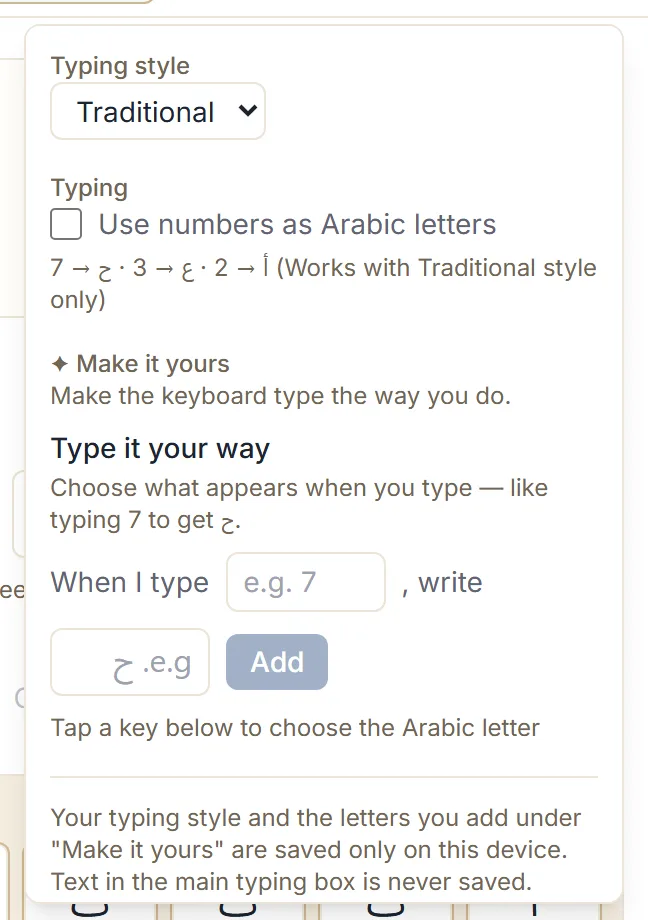
Maak het je eigen zit in de Typinstellingen en laat je zeggen: typ ik dit, dan schrijft het dat.
Je eerste regel toevoegen
- Open het Arabische toetsenbord en klik op Typinstellingen.
- Scrol naar Maak het je eigen.
- Vul bij Typ ik de toets in die je wilt veranderen — één teken zoals
7, of een langere reeks zoalssh. - Vul in het volgende vak de Arabische letter in die eruit moet komen. Je kunt hem typen of hieronder een toets van het schermtoetsenbord aantikken — het paneel zegt dat ook, en een tik op een toets vult het vak voor je.
- Klik op Toevoegen.
Dat is de hele gang van zaken. De regel werkt meteen in het tekstvak. Ga je later een bestaande regel Bewerken, dan heet diezelfde knop Opslaan.
Wat een regel kan
Je regels liggen boven op de typstijl die je gekozen hebt, dus al het andere blijft gewoon werken.
Geef een cijfer een letter. Voeg 7 → ح toe en 7bibi geeft حبيبي, terwijl slam nog steeds
سلام geeft en de apostroffen uit Traditioneel gewoon blijven werken — s'kra geeft nog altijd
شكرا.
Voeg een digraaf toe die de stijl niet heeft. Traditioneel behandelt sh als twee letters.
Voeg sh → ش toe en shkra geeft شكرا, zonder dat je Traditioneel voor de rest verlaat.
Gebruik een toets die nu niets doet. x heeft in Traditioneel geen Arabische betekenis en gaat
onveranderd door, wat hem vrij maakt voor wat je maar wilt.
Vervang een ingebouwde koppeling. In Traditioneel is g een ع. Heb je liever een غ, voeg dan
de regel toe — daarna geeft grbi غربي in plaats van عربي.
Die laatste vraagt om voorzichtigheid. Een letter veranderen die je toch al gebruikt, herschrijft elk woord waar hij in zit, dus een regel die één woord repareert kan stilletjes andere slopen. Zet je een regel over een toets die al iets doet, dan vertelt het toetsenbord wat die toets nu schrijft en vraagt het je om te bevestigen.
Beheren wat je hebt toegevoegd
Opgeslagen regels staan onder de kop die bevestigt dat het toetsenbord ze nu op jouw manier schrijft, elk met Bewerken en Verwijderen. Opnieuw beginnen wist ze allemaal in één keer en vraagt eerst om bevestiging.
Er is geen limiet om je zorgen over te maken, maar een korte lijst is makkelijker te overzien dan een lange. Merk je dat je vijf of zes regels toevoegt die allemaal dezelfde kant op wijzen — cijfers voor letters bijvoorbeeld — dan beschrijf je waarschijnlijk een van de ingebouwde stijlen, en overschakelen is eenvoudiger dan hem met de hand nabouwen. De gids over typstijlen vergelijkt ze.
Waar de regels staan
Je regels en je typstijl worden alleen bewaard op het apparaat en in de browser waar je ze hebt ingesteld. Ze hangen niet aan een account, want er zijn geen accounts, en ze reizen niet met je mee naar een andere machine.
Praktisch betekent dat: één keer per browser instellen, en erop rekenen dat een privévenster of een andere browser bij de standaard begint. Wis je je websitegegevens, dan zijn ze ook weg.
De tekst in het hoofdtekstvak wordt nooit bewaard.
Als een regel niet lijkt te werken
- Controleer of hij is toegevoegd. Een regel bestaat pas als je op Toevoegen hebt geklikt — de twee vakken invullen en het paneel sluiten doet niets.
- Controleer op een langere overeenkomst. Het toetsenbord neemt altijd de langste passende
reeks. Een regel voor
sslaat niet aan binnens', omdats'langer is en wint. - Controleer de stijl. Regels gelden boven op je gekozen stijl, dus van stijl wisselen verandert wat de rest van je invoer eromheen doet.
En dan?
Open de Typinstellingen en voeg de ene regel toe die je het vaakst zou gebruiken — voor de meeste mensen is dat een cijfer dat voor een letter inspringt. Doet het toetsenbord daarna iets onverwachts, dan behandelt veelvoorkomende typproblemen de gewone oorzaken.