অনলাইনে পড়ার উপযোগী আরবি PDF তৈরি
আরবি লেখাকে এমন PDF-এ পরিণত করুন যা ঠিকভাবে প্রিন্ট হয় — পাতা কীভাবে সাজানো হয়, বর্ণগুলো কেন সব সময় জোড়া লাগে, আর পাঠানোর আগে কী দেখে নেবেন।
আরবি PDF একটা চেনা ধরনে বিগড়ায়: বর্ণগুলো জোড়া না লেগে আলাদা আলাদা এসে পৌঁছায়, নয়তো হরকত উপরের লাইনের সঙ্গে ধাক্কা খায়, নয়তো গোটা জিনিসটা বাঁয়ে সারিবদ্ধ হয়ে প্রিন্ট হয়। সাধারণত এটা তখনই ঘটে যখন কোনো সরঞ্জাম আরবিকে সাধারণ লেখা ধরে নিয়ে আশা করে পাঠকের ফন্ট সামলে নেবে।
এটা উল্টো দিক থেকে তৈরি, আর ফল হলো এমন একটা পাতা যা যেখানেই খোলা হোক একই দেখায়।
একটা PDF বানান
- আরবি কিবোর্ডে আপনার আরবি লিখুন বা পেস্ট করুন।
- ঘরে সেটা ঠিকভাবে পড়া যাচ্ছে কি না দেখে নিন — PDF ঠিক সেখানে যা আছে তা-ই তুলে ধরে।
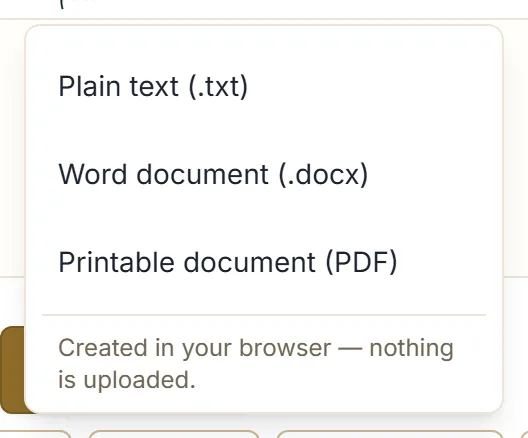
- ডাউনলোড করুন-এ ক্লিক করুন, তারপর প্রিন্টযোগ্য নথি (PDF)।
ফাইলটি আপনার ব্রাউজারেই তৈরি হয় আর আপনার ডাউনলোডে সংরক্ষিত হয়। কিছুই আপলোড হয় না।
আপনি কী পাবেন
A4 পোর্ট্রেট একটি নথি, যা আপনার লেখার প্রয়োজন অনুযায়ী যত পাতা লাগে তত পাতায় গড়ায়, সঙ্গে:
- চার দিকেই প্রিন্টযোগ্য মার্জিন, যাতে প্রিন্টারের ছাপতে-না-পারা কিনারায় কিছু হারিয়ে না যায়।
- একটা নির্দিষ্ট, আরামদায়ক মূল লেখার মাপ — শিরোনামের মাপ নয়, নথির মাপ, যা ছাপায় পড়ার মতো থাকে বলে বেছে নেওয়া।
- লাইনের মধ্যে উদার ফাঁক, যাতে স্তরে বসা হরকত উপরের লাইনে না ঠেকে নিজের জায়গা পায়।
- প্রতিটি পাতায় একটা ছোট ফুটার, পাতার নম্বরসহ।
লম্বা লেখা নিজেই পাতায় ভাগ হয়ে যায়; কোথায় ভাঙবে তা আপনি বাছেন না।
বর্ণগুলো কেন সব সময় জোড়া লাগে
প্রতিটি পাতা PDF-এর লেখা হিসেবে নয়, উচ্চ রেজল্যুশনের ছবি হিসেবে আঁকা হয়।
এটাই এর নির্ভরযোগ্য হওয়ার পুরো কারণ। আরবি বর্ণ প্রতিবেশী অনুযায়ী আকৃতি বদলায়, আর PDF-এ সেটা ঠিকভাবে পাওয়া নির্ভর করে ফন্ট এমবেড করা আছে কি না আর রিডার সেটি ঠিকভাবে সামলায় কি না তার উপর — যে ভাঙা PDF-গুলো সবাই দেখেছেন, ঠিক সেখানেই সেগুলো ব্যর্থ হয়। বদলে পাতাটাই এঁকে ফেললে বর্ণের আকৃতি ফাইল লেখার আগেই স্থির হয়ে যায়, তাই প্রতিটি রিডার আর প্রতিটি প্রিন্টার একই জিনিস দেখায়।
বিনিময়টা সোজাসাপ্টা বলে রাখা ভালো: PDF-এর ভেতরের লেখা আপনি নির্বাচন, কপি বা খুঁজতে পারবেন না। যে নথি পড়া বা প্রিন্ট করার জন্য, তার জন্য সাধারণত এতে অসুবিধা নেই। অসুবিধা হলে বরং একটা ওয়ার্ড নথি এক্সপোর্ট করুন — এক্সপোর্ট গাইড ফরম্যাটগুলো তুলনা করে।
এক্সপোর্ট করার আগে
PDF ঘরটার বিশ্বস্ত অনুলিপি, তাই সেখানে যা ভুল থাকবে পাতাতেও তা ভুল থাকবে। ত্রিশ সেকেন্ড দেওয়ার মতো:
- আরবিটা একবার পড়ুন। অপরাধী সাধারণত বড় হাতের অক্ষর আর অ্যাপোস্ট্রফি —
mrHbaদেয় مرحبا,mrhbaদেয় مرهبا, আর দ্বিতীয়টা নিয়ে কিছুই সতর্ক করে না। - হরকত নিয়ে সিদ্ধান্ত নিন। দৈনন্দিন গদ্যে সেগুলো ব্যবহৃত হয় না। শেখানোর লেখার জন্য হরকত যোগ করে থাকলে দেখে নিন সেগুলো ঠিক বর্ণে বসেছে কি না — দেখুন হরকত যোগ করা।
- অনুচ্ছেদের বিরতি দিন। আপনি যে লাইন-বিরতি লেখেন, নথিও সেগুলোই ব্যবহার করে।
- দৈর্ঘ্য দেখে নিন। ঘরের নিচের বর্ণ ও শব্দ গণনা মোটামুটি জানিয়ে দেয় কত পাতা হতে পারে।
প্রিন্ট করা
“পাতায় মিলিয়ে নিন”-এর বদলে প্রকৃত মাপে প্রিন্ট করুন। নথিটি আগে থেকেই নিজের মার্জিনসহ A4-এর জন্য সাজানো, আর ছোট করলে লেখা আর মার্জিন একসঙ্গে ছোট হয়ে যায়।
আপনার প্রিন্টার অন্য কাগজের মাপে সেট করা থাকলে যেখানে পারেন A4 বেছে নিন। নয়তো খসড়ার জন্য প্রিন্টারকে ছোট করতে দেওয়া চলে, তবে লেখা কিছুটা ছোট হবে ধরে নিন।
PDF যখন ভুল পছন্দ
- কাউকে এটা সম্পাদনা করতে হবে — ওয়ার্ড নথি পাঠান।
- লেখাটা অন্য কোনো সিস্টেমে যাচ্ছে — সাধারণ টেক্সট পাঠান।
- এটা নথি নয়, একটা শুভেচ্ছা — A4 পাতার চেয়ে কার্ডের ছবিই বেশি মানানসই। অনলাইনে আরবি শুভেচ্ছা কার্ড তৈরি সেটি দেখায়।
পরবর্তী ধাপ
আরবি কিবোর্ডে একটা অনুচ্ছেদ লিখে এক্সপোর্ট করুন, তারপর ফাইলটা খুলে দেখুন লাইনগুলো কেমন বসেছে। প্রিন্টারে যাওয়ার হলে পুরোটা ছাপার আগে একটা পাতা ছেপে দেখুন।