읽기 좋은 아랍어 PDF 온라인으로 만들기
아랍어 텍스트를 제대로 인쇄되는 PDF로 만들기 — 페이지가 어떻게 짜이는지, 글자가 왜 늘 이어지는지, 그리고 보내기 전에 확인할 것.
아랍어 PDF는 정해진 방식으로 어긋납니다. 글자가 이어지지 않고 떨어진 채 도착하거나, 발음 부호가 윗줄과 부딪히거나, 전체가 왼쪽 정렬로 인쇄되지요. 대개는 어떤 도구가 아랍어를 평범한 텍스트로 다루고 읽는 쪽 글꼴이 알아서 해 주기를 기대할 때 생깁니다.
이쪽은 반대로 만들어졌고, 그 결과는 어디서 열어도 같아 보이는 페이지입니다.
만드는 법
- 아랍어 키보드에 아랍어를 입력하거나 붙여 넣습니다.
- 상자 안에서 제대로 읽히는지 확인합니다 — PDF는 거기 있는 것을 그대로 재현합니다.
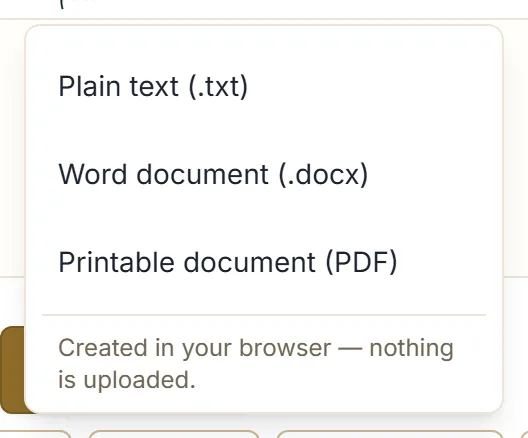
- 다운로드를 누르고 **인쇄용 문서 (PDF)**를 고릅니다.
파일은 브라우저에서 만들어져 다운로드 폴더에 저장됩니다. 업로드되는 것은 없습니다.
무엇이 나오나
A4 세로 문서이고, 글이 필요로 하는 만큼 여러 쪽에 걸쳐 흐릅니다. 이렇게 되어 있습니다.
- 네 변 모두에 인쇄 가능한 여백. 프린터가 찍지 못하는 가장자리에 무언가를 잃지 않습니다.
- 고정된 편안한 본문 크기. 제목 크기가 아니라 문서 크기이고, 인쇄해도 읽히도록 고른 크기입니다.
- 줄 사이에 넉넉한 공간. 겹쳐 놓이는 발음 부호가 윗줄에 닿는 대신 놓일 자리가 생깁니다.
- 쪽마다 쪽 번호가 든 작은 꼬리말.
긴 글은 알아서 쪽이 나뉩니다. 어디서 끊길지는 당신이 고르지 않습니다.
글자가 늘 이어지는 이유
각 쪽은 PDF 텍스트가 아니라 고해상도 이미지로 그려집니다.
그것이 이 방식이 믿을 만한 이유의 전부입니다. 아랍 문자는 이웃한 글자에 따라 모양이 바뀌고, 그것을 PDF에서 제대로 내려면 글꼴이 임베드되어 있어야 하고 뷰어가 그것을 제대로 다뤄야 합니다 — 누구나 본 적 있는 망가진 PDF들이 실패하는 지점이 바로 거기입니다. 대신 페이지를 그려 버리면 글자 모양은 파일이 쓰이기 전에 확정되고, 그래서 어떤 뷰어에서도 어떤 프린터에서도 같은 것이 나옵니다.
맞바꿈은 분명히 적어 둡니다. PDF 안의 글자는 선택도 복사도 검색도 할 수 없습니다. 읽거나 인쇄하려고 만든 문서라면 대개 괜찮습니다. 괜찮지 않다면 대신 Word 문서를 내보내세요 — 내보내기 안내가 형식을 비교합니다.
내보내기 전에
PDF는 상자를 그대로 옮긴 것이라, 거기서 잘못된 것은 지면에서도 잘못됩니다. 30초를 들일 만합니다.
- 아랍어를 한 번 읽어 보세요. 범인은 대개 대문자와 어포스트로피입니다.
mrHba는 مرحبا를,mrhba는 مرهبا을 내는데 뒤엣것에는 아무 표시도 없습니다. - 발음 부호를 어떻게 할지 정하세요. 일상 산문은 쓰지 않습니다. 교재용으로 하라카트를 붙였다면 올바른 글자에 붙었는지 확인하세요 — 하라카트 붙이기를 보세요.
- 문단 구분을 넣으세요. 당신이 친 줄바꿈이 곧 문서가 쓰는 줄바꿈입니다.
- 길이를 확인하세요. 상자 아래의 글자 수와 단어 수가 몇 쪽쯤 될지 대략 알려 줍니다.
인쇄하기
“페이지에 맞춤”이 아니라 실제 크기로 인쇄하세요. 이 문서는 이미 자체 여백과 함께 A4에 맞춰 짜여 있어서, 줄이면 글자와 여백이 함께 작아집니다.
프린터가 다른 용지 크기로 설정되어 있다면 가능한 곳에서 A4를 고르세요. 그렇지 않다면 초안 정도에는 프린터가 비율을 줄이도록 두어도 괜찮지만, 글자가 조금 작아진다고 여기세요.
PDF가 잘못된 선택일 때
- 누군가 편집해야 한다면 — Word 문서를 보내세요.
- 그 글이 다른 시스템으로 들어간다면 — 일반 텍스트를 보내세요.
- 문서가 아니라 인사라면 — A4 지면보다 카드 이미지가 더 어울립니다. 아랍어 인사 카드 만들기가 그것을 다룹니다.
다음 단계
아랍어 키보드에서 한 문단을 써서 내보낸 뒤 파일을 열어 줄이 어떻게 놓이는지 보세요. 프린터로 보낼 거라면 전부를 찍기 전에 한 쪽만 먼저 인쇄해 보세요.