Online Okunabilir Arapça PDF Oluşturma
Arapça metni doğru yazdırılan bir PDF'e dönüştürün — sayfa nasıl düzenleniyor, harfler neden hep birleşiyor ve göndermeden önce nelere bakmalısınız.
Arapça PDF’ler hep aynı şekilde bozulur: harfler birleşik yerine ayrı ayrı gelir, harekeler üstteki satıra çarpar ya da sayfanın tamamı sola dayalı yazdırılır. Genellikle bir aracın Arapçayı sıradan metin gibi işleyip okuyucunun yazı tipinin bununla baş etmesini ummasından kaynaklanır.
Buradaki yaklaşım tam tersi ve sonuç, nerede açılırsa açılsın aynı görünen bir sayfa.
Bir tane oluşturma
- Arapçanızı Arapça klavyeye yazın veya oraya yapıştırın.
- Kutuda doğru okunduğunu kontrol edin — PDF, orada ne varsa birebir onu verir.
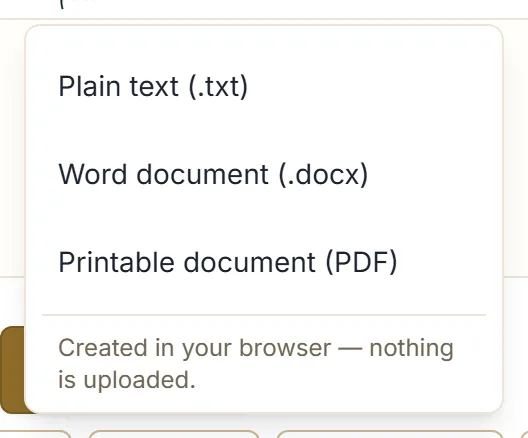
- İndir’e, ardından Yazdırılabilir belge (PDF)‘e tıklayın.
Dosya tarayıcınızda oluşturulur ve indirilenler klasörünüze kaydedilir. Hiçbir şey yüklenmez.
Ne elde edersiniz
Metniniz kaç sayfa gerektiriyorsa o kadar sayfaya akan, A4 dikey bir belge:
- Dört kenarda da yazdırılabilir bir kenar boşluğu, böylece hiçbir şey yazıcının basamadığı kenara kurban gitmez.
- Sabit ve rahat bir gövde punto boyutu — manşet ölçüsü değil belge ölçüsü, baskıda okunaklı kalsın diye seçilmiş.
- Satır aralarında bol yer, böylece üst üste binen harekelerin üstteki satıra değmek yerine gidecek bir yeri olur.
- Her sayfada sayfa numarasını taşıyan küçük bir alt bilgi.
Uzun metin kendiliğinden sayfalara bölünür; bölmelerin nereye düşeceğini siz seçmezsiniz.
Harfler neden hep birleşiyor
Her sayfa, PDF metni olarak değil, yüksek çözünürlüklü bir görsel olarak çiziliyor.
Güvenilir olmasının bütün sebebi bu. Arapça harfler komşularına göre şekil değiştirir ve bunun bir PDF’te doğru çıkması, yazı tipinin dosyaya gömülmesine ve okuyucunun bunu düzgün işlemesine bağlıdır — herkesin gördüğü bozuk PDF’lerde aksayan tam olarak budur. Sayfayı çizmek ise şekillendirmenin dosya yazılmadan önce çözülmesi demektir; böylece her okuyucu ve her yazıcı aynı şeyi gösterir.
Bunun bedelini açıkça söylemek gerek: PDF’in içindeki metni seçemez, kopyalayamaz veya arayamazsınız. Okunmak ya da yazdırılmak için hazırlanan bir belgede bu genellikle sorun olmaz. Sizin durumunuzda sorunsa, bunun yerine bir Word belgesi dışa aktarın — dışa aktarma rehberi biçimleri karşılaştırıyor.
Dışa aktarmadan önce
PDF, kutunun birebir kopyasıdır; dolayısıyla orada yanlış olan her şey sayfada da yanlış olur. Otuz saniyeye değer:
- Arapçayı bir kez okuyun. Genelde büyük harfler ve kesme işaretleri sorun çıkarır —
mrHbaمرحبا verir,mrhbaمرهبا verir ve ikincisini hiçbir şey işaretlemez. - Harekelere karar verin. Günlük metinlerde kullanılmaz. Öğretici bir metin için hareke eklediyseniz doğru harflerin üzerinde olduklarını kontrol edin — bkz. hareke ekleme.
- Paragraf boşluklarınızı koyun. Belge, sizin yazdığınız satır sonlarını kullanır.
- Uzunluğa bakın. Kutunun altındaki karakter ve kelime sayıları kaç sayfa beklemeniz gerektiğini kabaca söyler.
Yazdırma
“Sayfaya sığdır” yerine gerçek boyutta yazdırın. Belge zaten kendi kenar boşluklarıyla A4 için düzenlenmiştir ve küçültmek metni de kenar boşluklarını da birlikte daraltır.
Yazıcınız farklı bir kâğıt boyutuna ayarlıysa, mümkün olan yerde A4’ü seçin. Değilse bir taslak için yazıcının ölçeklemesine izin vermek sorun değil, ama metnin biraz küçüleceğini bekleyin.
PDF’in yanlış seçim olduğu durumlar
- Birinin belgeyi düzenlemesi gerekiyorsa — Word belgesini gönderin.
- Metin başka bir sisteme girecekse — düz metin gönderin.
- Elinizdeki bir belge değil bir tebrikse — A4 bir sayfa yerine kart görseli daha uygun. Arapça tebrik kartı oluşturma bunu anlatıyor.
Sonraki adım
Arapça klavyede bir paragraf yazıp dışa aktarın, sonra dosyayı açıp satırların nasıl durduğuna bakın. Yazıcıya gidecekse, tamamına geçmeden önce tek sayfa yazdırın.